如何通过热键或英特尔工具包自动从无线连接切换到有线连接
摘要: 如何通过使用英特尔 Proset/无线 WiFi 软件管理员工具包启用适配器切换,将英特尔无线网络适配器配置为在系统检测到有线以太网连接时断开连接。
本文适用于
本文不适用于
本文并非针对某种特定的产品。
本文并非包含所有产品版本。
说明
从无线切换到以太网
您的工作环境可能需要经常对接或断开系统连接,并希望获得更快的可用网络连接。
Latitude 系统具有用于启用/禁用 WiFi 的热键开关。 FN/Print Screen - 此作可关闭和打开 WiFi 天线。
您可能希望在有线连接到系统时自动断开 Intel 无线网络。 对于此功能,戴尔支持的过程是使用英特尔 Proset/无线 WiFi 软件管理员工具包启用适配器切换。 请参阅下面的说明:
通过使用英特尔® PROSet 无线企业软件启用适配器切换
提醒:以下步骤是使用装有 Windows 7 旗舰版 64 位 SP1 的 Latitude E6410 和带驱动程序版本 TRWFW1355D A01 (
INTEL_MULTI-DEVICE_A01_R277229.exe - 驱动程序版本为 13.3.0.24,应用程序版本为 13.3)和 BIOS 版本 A07。对于其他戴尔系统,该过程应类似。
- 确保安装了最新版本的 Intel WiFi Link 6200 驱动程序。(适用于 Latitude E6410 和 Windows 7 64 位的 www.dell.com/support 版本 TRWFW1355D、A01(驱动程序版本为 13.3.0.24,应用程序版本为 13.3)。
- 如果您已安装 Dell Control Point Connection Manager 并希望使用 Intel Prose/无线 WLAN 软件,则应卸载 Dell Control Point Connection manager。
- 要在系统上启用 适配器切换 ,请首先转到“控制面板”和“程序和功能”。
- 右键单击“Intel(R) Prose/Wireless WiFi Software”,然后选择“Change”。
- 片刻后,单击“下一步”以继续安装英特尔(R) Prose/无线 WiFi 软件的 Install Shield 向导。
- 单击“Modify”按钮,然后单击“Next”。
- 单击“Administrator Toolkit”下拉列表,然后单击“This Feature and all sub-features, will be installed on local hard drive.”然后单击“下一步”。
- 等待程序功能安装完毕,然后单击“Finish”退出向导。
- 关闭所有打开的窗口
- 从 Windows 的“开始”菜单中,选择“所有程序”,然后打开“Intel PROSet Wireless”文件夹,然后单击“WiFi 管理员工具”。
- 创建新密码(或使用之前创建的密码),然后单击“OK”。
- 在“Open Administrator Package”窗口中,单击“Create a new package”按钮,然后单击“OK”。
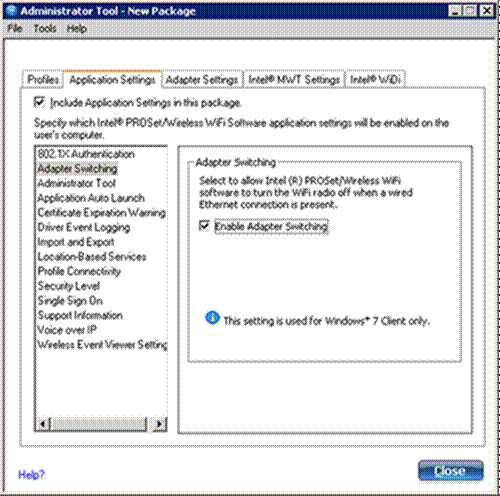
- 在“Administrator Tool - New Package”窗口中,单击“Application Settings”选项卡。
- 从菜单中的选项中选择“Adapter Switching”。
- 选中“Enable Adapter Switching”复选框,然后单击“Close”按钮。此过程应“允许英特尔(R) PROSet/无线 WiFi 软件在存在有线以太网连接时关闭 WiFi 无线电”。
- 为“当前包已更改。是否要保存更改?”
- 为程序包命名,并将其另存为.exe文件。
- 当您看到“Package Saved”指示时,单击“Finished”。
- 选中“将此软件包应用于此计算机”复选框,然后单击“确定”。
- 将此新软件包应用于计算机后,当提取有效的有线 IP 地址时,计算机应断开与无线网络的连接。
- 根据英特尔(R) PROSet/无线 WiFi 连接实用程序用户指南,启用适配器切换,“如果启用,则每当检测到有效的有线以太网连接时,WiFi 连接实用程序将自动关闭所有 WiFi 网络连接。如果系统失去有线以太网连接,WiFi 连接实用程序将自动尝试连接到上次连接的配置文件。如果最后一个连接的网络不可用,则 WiFi 连接实用程序会根据首选配置文件列表尝试连接到第一个可用的无线网络。
提醒:此行为适用于整个系统,不特定于任何用户。
受影响的产品
Wireless Networking文章属性
文章编号: 000134705
文章类型: How To
上次修改时间: 18 9月 2025
版本: 5
从其他戴尔用户那里查找问题的答案
支持服务
检查您的设备是否在支持服务涵盖的范围内。