PowerEdge : Mise à jour du firmware CMC sur les châssis M1000e, FX2 et VRTX
摘要: Cet article explique comment effectuer des mises à jour du Chassis Management Controller (CMC) à l’aide de l’interface de gestion Web de la carte de gestion sur le châssis M1000E, FX2, VRTX. ...
本文适用于
本文不适用于
本文并非针对某种特定的产品。
本文并非包含所有产品版本。
说明
Attention : Il est recommandé de mettre à jour le firmware CMC avant de mettre à jour le firmware des composants du serveur.
Pour télécharger la mise à jour CMC, procédez comme suit :
- Naviguez jusqu’à https://www.dell.com/support/home?app=drivers saisissez le modèle de serveur de votre châssis ou saisissez le numéro de série du boîtier.
- Cliquez sur Pilotes et téléchargements.
- Mot-clé Chassis Management Controller
- Développez l’option Chassis Management Controller Firmware et sélectionnez Afficher les détails complets du pilote
- Faites défiler vers le bas jusqu’à la section Formats disponibles et téléchargez le package de mise à jour pour Chassis Management Controller (CMC) :
- M1000E : firmimg.cmc | FX2 : fx2_cmc_X.XX.cmc | VRTX : vrtx_cmc.bin
Remarque : Si vous devez télécharger une version précédente du firmware, faites défiler la page vers le bas et développez la section Autres versions disponibles, puis sélectionnez la version à télécharger.
Procédez comme suit pour mettre à jour le CMC :
Ordre recommandé pour mettre à jour le CMC redondant :
- Commencez par mettre à jour le mode Veille.
- Basculez vers le CMC principal.
- Mettez à jour l’autre mode Veille.
- Basculez à nouveau le CMC pour que le CMC d’origine devienne le CMC principal.
- Présentation > du boîtier Mise à jour du contrôleur > du châssis Mettre à jour
- Sélectionnez le CMC à mettre à jour, puis cliquez sur Appliquer la mise à jour CMC
- En regard de Firmware Image, cliquez sur Choose File.
- Accédez à l’image du firmware CMC téléchargée, puis cliquez sur Démarrer la mise à jour du firmware
- Si vous mettez à jour un CMC en veille, attendez que la mise à jour se termine, basculez le CMC et répétez les étapes 1 à 4 par la suite pour mettre à jour le deuxième CMC
- Présentation > du boîtier Pouvoir > Control >Reset CMC (warm boot) >Apply
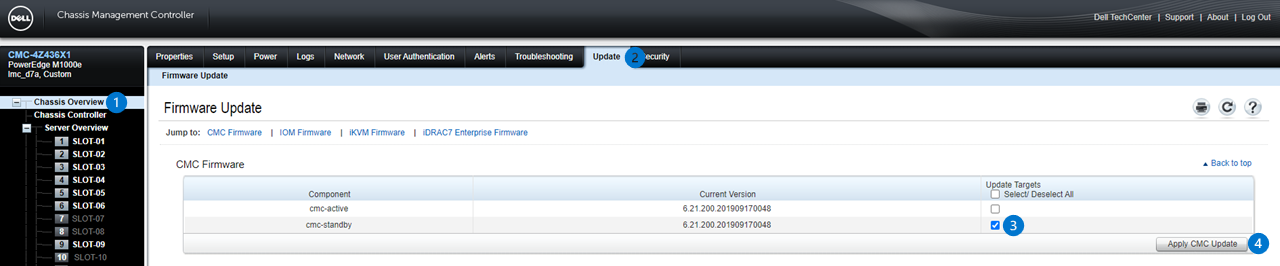
Figure 1 : Image de la page de mise à jour de firmware CMC avec deux CMC redondants. (Avec une configuration CMC unique, un seul CMC actif s’affiche.)
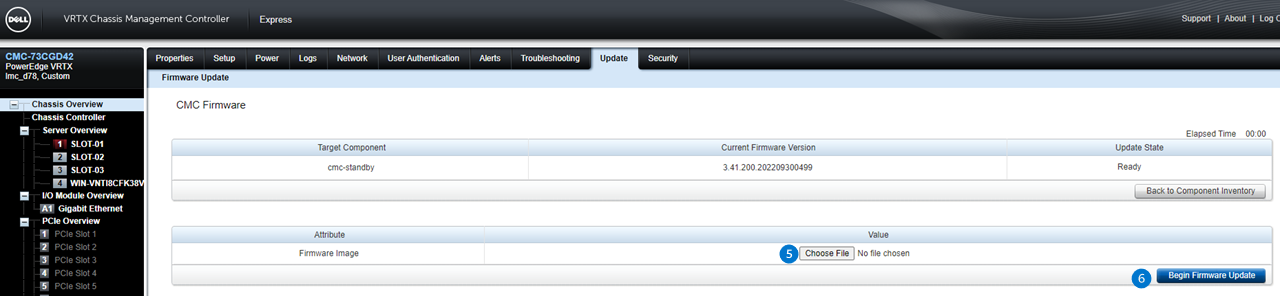
Figure 2 : Image de la page Image du firmware CMC où vous pouvez sélectionner le fichier image et lancer la mise à jour.

Figure 3 : Image de la page de contrôle de l’alimentation du boîtier, nécessaire uniquement en cas de mise à jour d’un CMC en veille dans une configuration redondante
Mise à jour du firmware pour M1000E
Cette vidéo présente la procédure de mise à jour du firmware du M1000e.Cette vidéo présente la procédure de mise à jour du firmware du M1000e.
受影响的产品
PowerEdge FX2/FX2s, PowerEdge M1000E, POWEREDGE VRTX文章属性
文章编号: 000134801
文章类型: How To
上次修改时间: 17 12月 2024
版本: 9
从其他戴尔用户那里查找问题的答案
支持服务
检查您的设备是否在支持服务涵盖的范围内。