Les ordinateurs portables Inspiron utilisant le pilote audio Realtek ne reconnaissent pas le casque ou le microphone
摘要: Découvrez comment corriger les paramètres pour autoriser le son à l’aide d’un casque sur les ordinateurs portables Inspiron avec Realtek Audio.
本文适用于
本文不适用于
本文并非针对某种特定的产品。
本文并非包含所有产品版本。
症状
Il se peut que les ordinateurs portables Inspiron ne reconnaissent pas le microphone ou le casque lorsqu’ils sont connectés au port P2/P3 après le démarrage correct du système d’exploitation. Le son peut continuer à sortir sur les haut-parleurs.
Si le casque est déjà connecté à l’ordinateur depuis le début, le microphone et le casque sont reconnus. Cependant, si vous le déconnectez et le reconnectez, la panne apparaît, ce qui entraîne un redémarrage de l’équipement avec le téléphone connecté à celui-ci pour être reconnu.
原因
Cela est dû à l’application Waves MaxxAudio Service qui doit être chargée au démarrage de l’ordinateur. Certains utilisateurs choisissent de désactiver certaines fonctionnalités au démarrage afin d’améliorer les performances et de réduire le délai de disponibilité de l’équipement après le démarrage. Parfois, ils désactivent le pilote audio, ce qui fait que le casque et le microphone ne sont pas reconnus s’ils sont connectés après le démarrage de l’ordinateur.
解决方案
Pour résoudre ce problème, effectuez les opérations suivantes :
- Assurez-vous que la dernière version du BIOS et du pilote audio Realtek disponible sur le site Web de votre appareil Inspiron est installée sur votre appareil Inspiron. Si tel n’est pas le cas, supprimez les versions actuelles et installez les nouvelles versions.
- Ouvrez le menu Démarrer en cliquant sur l’icône Windows la plus à gauche ou en appuyant sur le bouton Windows de votre clavier et vérifiez que le service Application de service Waves MaxxAudio est activé. Si ce n’est pas le cas, activez-le.
- Redémarrez l’appareil avec le casque et le microphone déconnectés.
- Lorsque l’ordinateur a fini de démarrer, lancez la lecture des fichiers audio afin de vous assurer que le son ne sort que par les haut-parleurs. Si oui, essayez d’insérer le casque et voyez si Waves MaxxAudio ouvre une fenêtre demandant quel appareil vous avez connecté, comme indiqué ci-dessous :
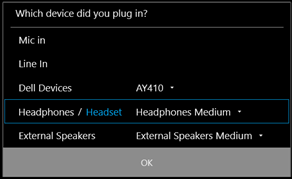
- Sélectionnez le périphérique approprié pendant que l’audio est toujours en cours de lecture, cliquez sur OK et vérifiez si l’audio commence à être lu sur le casque. Si tel est le cas, le problème est résolu.
Remarque : Dans cette case, ne cochez pas l’option « Ne plus afficher cette boîte de dialogue » pour vous assurer que vous pourrez la configurer correctement à l’avenir.
Si la procédure ci-dessus ne résout pas le problème, vérifiez s’il est possible qu’une autre application de gestion audio soit à l’origine de l’erreur en suivant les étapes suivantes :
- Ouvrez le Gestionnaire des tâches, allez dans l’onglet « Démarrage » et désactivez toutes les autres applications de gestion audio, par exemple : Application Waves MaxxAudio Service, Realtek HD Audio Manager et processus d’arrière-plan audio HD.

- Redémarrez l’ordinateur avec le casque et le microphone déconnectés. Lorsque l’ordinateur a fini de démarrer, vérifiez si le son sort par le casque comme d’habitude.
其他信息
受影响的产品
Dell 14 DC14250, Dell 14 DC14255, Dell 15 DC15250, Dell 15 DC15255, Dell Pro 14 Essential PV14250, Dell Pro 14 Essential PV14255, Dell Pro 15 Essential PV15250, Dell Pro 15 Essential PV15255, Inspiron 3137, Inspiron 3138, Inspiron 3147, Inspiron 3148
, Inspiron 3152 2-in-1, Inspiron 3153 2-in-1, Inspiron 3157 2-in-1, Inspiron 3158 2-in-1, Inspiron 11 3162/3164, Inspiron 11 3168, Inspiron 11 3169, Inspiron 11 3179, Inspiron 11 3180, Inspiron 11 3185 2-in-1, Inspiron 3195 2-in-1, Inspiron 5280 2-in-1, Inspiron 13 N3010, Inspiron 5300, Inspiron 5301, Inspiron 13 5310, Inspiron 13 5320, Inspiron 13 5330, Inspiron 13 5368 2-in-1, Inspiron 5370, Inspiron 13 5378 2-in-1, Inspiron 13 5379 2-in-1, Inspiron 5390, Inspiron 5391, Inspiron 7300 2-in-1, Inspiron 7300, Inspiron 7306 2-in-1, Inspiron 7347, Inspiron 7348 2-in-1, Inspiron 7352, Inspiron 7353 2-in-1, Inspiron 7359 2-in-1, Inspiron 13 7368 2-in-1, Inspiron 7370, Inspiron 7373 2-in-1, Inspiron 13 7375 2-in-1, Inspiron 13 7378 2-in-1, Inspiron 7380, Inspiron 7386 2-in-1, Inspiron 7390 2-in-1, Inspiron 7391 2-in-1, Inspiron 7391, Inspiron 13z N301z, Inspiron 13z 5323, Inspiron 14 3420, Inspiron 3421, Inspiron 3437, Inspiron 3441, Inspiron 3442, Inspiron 3443, Inspiron 3451, Inspiron 3452, Inspiron 3458, Inspiron 14 3459, Inspiron 14 3462, Inspiron 14 3465, Inspiron 14 3467, Inspiron 14 3468, Inspiron 14 3473, Inspiron 14 3476, Inspiron 3480, Inspiron 3481, Inspiron 3482, Inspiron 3490, Inspiron 3493, Inspiron 5400 2-in-1, Inspiron 5401/5408, Inspiron 5402/5409, Inspiron 5405, Inspiron 5406 2-in-1, Inspiron 14 5410 2-in-1, Inspiron 14 5410/5418, Inspiron 5415, Inspiron 14 5420, Inspiron 14 5425, Inspiron 14 5430, Inspiron 14 5435, Inspiron 5439, Inspiron 14 5440, Inspiron 14 5441, Inspiron 5442, Inspiron 14 5443, Inspiron 14 5445, Inspiron 5447, Inspiron 5448, Inspiron 5451, Inspiron 5452, Inspiron 5455, Inspiron 5457, Inspiron 5458, Inspiron 5459, Inspiron 14 5468, Inspiron 5480, Inspiron 5481 2-in-1, Inspiron 5482 2-in-1, Inspiron 14 5485 2-in-1, Inspiron 14 5485, Inspiron 5488, Inspiron 5490, Inspiron 5491 2-in-1, Inspiron 5493, Inspiron 5494, Inspiron 5498, Inspiron 7400, Inspiron 7405 2-in-1, Inspiron 7415 2-in-1, Inspiron 14 7420 2-in-1, Inspiron 14 Plus 7420, Inspiron 14 7425 2-in-1, Inspiron 14 7430 2-in-1, Inspiron 14 Plus 7430, Inspiron 14 7435 2-in-1, Inspiron 7437, Inspiron 14 Plus 7440, Inspiron 14 Plus 7441, Inspiron 14 7445 2-in-1, Inspiron 14 7447, Inspiron 14 7460, Inspiron 14 Gaming 7466, Inspiron 14 Gaming 7467, Inspiron 7472, Inspiron 7490, Inspiron 14R 5421, Inspiron 14R 5437, Inspiron 14R SE 7420, Inspiron 14z 5423, Inspiron 3501, Inspiron 3502, Inspiron 3505, Inspiron 15 3510, Inspiron 15 3511, Inspiron 15 3515, Inspiron 15 3520, Inspiron 15 3521, Inspiron 15 3525, Inspiron 15 3530, Inspiron 3531, Inspiron 15 3535, Inspiron 3541, Inspiron 3542, Inspiron 3543, Inspiron 3551, Inspiron 3552, Inspiron 15 3555, Inspiron 3558, Inspiron 15 3559, Inspiron 15 3565, Inspiron 15 3567, Inspiron 15 3568, Inspiron 15 3573, Inspiron 15 3576, Inspiron 3580, Inspiron 3581, Inspiron 3582, Inspiron 3583, Inspiron 3584, Inspiron 3585, Inspiron 3590, Inspiron 3593, Inspiron 3595, Inspiron 5501/5508, Inspiron 5502/5509, Inspiron 5505, Inspiron 15 5510/5518, Inspiron 5515, Inspiron 5542, Inspiron 5543, Inspiron 5545, Inspiron 5547, Inspiron 5548, Inspiron 5551, Inspiron 5552, Inspiron 5555, Inspiron 5557, Inspiron 5558, Inspiron 5559, Inspiron 15 5565, Inspiron 15 5566, Inspiron 15 5567, Inspiron 15 5568 2-in-1, Inspiron 5570, Inspiron 5575, Inspiron 15 Gaming 5576, Inspiron 15 Gaming 5577, Inspiron 15 5578 2-in-1, Inspiron 15 5579 2-in-1, Inspiron 5580, Inspiron 15 5582 2-in-1, Inspiron 15 5583, Inspiron 15 5584, Inspiron 15 5585, Inspiron 5590, Inspiron 5591 2-in-1, Inspiron 5593, Inspiron 5594, Inspiron 5598, Inspiron 7500 2-in-1 Black, Inspiron 7500 2-in-1 Silver, Inspiron 7500, Inspiron 7501, Inspiron 7506 2-in-1, Inspiron 15 7510, Inspiron 7537, Inspiron 7547, Inspiron 7548, Inspiron 7557, Inspiron 7558, Inspiron 15 7559, Inspiron 15 7560, Inspiron 15 Gaming 7566, Inspiron 15 Gaming 7567, Inspiron 7568 2-in-1, Inspiron 15 7569 2-in-1, Inspiron 7570, Inspiron 15 7572, Inspiron 7573 2-in-1, Inspiron 15 Gaming 7577, Inspiron 15 7579 2-in-1, Inspiron 7580, Inspiron 7586 2-in-1, Inspiron 7590 2-in-1, Inspiron 7590, Inspiron 7591 2-in-1, Inspiron 7591, Inspiron 15 N5010, Inspiron 15 N5040, Inspiron 15 N5050, Inspiron 15 N5030, Inspiron 15R 5520, Inspiron 15R 5521, Inspiron 15R 5537, Inspiron 15R N5110, Inspiron 15R SE 7520, Inspiron 15Z 5523, Inspiron 16 5620, Inspiron 16 5625, Inspiron 16 5630, Inspiron 16 5635, Inspiron 16 5640, Inspiron 16 5645, Inspiron 16 7610, Inspiron 16 7620 2-in-1, Inspiron 16 Plus 7620, Inspiron 16 7630 2-in-1, Inspiron 16 Plus 7630, Inspiron 16 7635 2-in-1, Inspiron 16 7640 2-in-1, Inspiron 16 Plus 7640, Inspiron 3780, Inspiron 3781, Inspiron 3782, Inspiron 3785, Inspiron 3790, Inspiron 3793, Inspiron 5748, Inspiron 5749, Inspiron 5755, Inspiron 5758, Inspiron 5759, Inspiron 17 5765, Inspiron 17 5767, Inspiron 5770, Inspiron 5775, Inspiron 7706 2-in-1, Inspiron 7737, Inspiron 7746, Inspiron 17 7773 2-in-1, Inspiron 17 7778 2-in-1, Inspiron 17 7779 2-in-1, Inspiron 7786 2-in-1, Inspiron 7791 2-in-1, Inspiron 17 N7010, Inspiron 17R 5720, Inspiron 17R 5721, Inspiron 17R 5737, Inspiron 17R N7110, Inspiron 17R SE 7720, Inspiron 3000, Inspiron 300m, Inspiron 3135, Inspiron 3200, Inspiron 3700, Inspiron 500m, Inspiron 5100, Inspiron 510m, Inspiron 5150, Inspiron 5160, Inspiron 7000, Inspiron 700M, Inspiron 710M, Inspiron 13z N311z
...
产品
Inspiron 11 3180, Inspiron 11 3185 2-in-1, Inspiron 13 5368 2-in-1, Inspiron 13 5378 2-in-1, Inspiron 13 5379 2-in-1, Inspiron 7370, Inspiron 7373 2-in-1, Inspiron 14 3467, Inspiron 5452, Inspiron 14 7460, Inspiron 7472, Inspiron 15 3567
, Inspiron 15 3576, Inspiron 5552, Inspiron 15 5566, Inspiron 15 5567, Inspiron 5570, Inspiron 15 Gaming 5577, Inspiron 15 7560, Inspiron 15 Gaming 7566, Inspiron 15 Gaming 7567, Inspiron 7570, Inspiron 15 7572, Inspiron 7573 2-in-1, Inspiron 15 Gaming 7577, Inspiron 17 7773 2-in-1
...
文章属性
文章编号: 000137121
文章类型: Solution
上次修改时间: 13 10月 2025
版本: 12
从其他戴尔用户那里查找问题的答案
支持服务
检查您的设备是否在支持服务涵盖的范围内。