PowerEdge: Rozruch HTTP w systemie SLES 15
摘要: W poniższych informacjach omówiono etapy instalacji systemu operacyjnego SLES 15 na serwerach Dell EMC PowerEdge przy użyciu rozruchu HTTP.
本文适用于
本文不适用于
本文并非针对某种特定的产品。
本文并非包含所有产品版本。
说明
Rozruch HTTP
HTTP Boot to aplikacja oparta na komunikacji klient/serwer. Łączy w sobie protokoły DHCP (Dynamic Host Configuration Protocol), DNS (Domain Name System) i HTTP (Hypertext Transfer Protocol), aby umożliwić wdrażanie i konfigurowanie systemu za pośrednictwem sieci. Ta nowa funkcja może być używana jako wydajniejszy zamiennik metod rozruchu PXE (Preboot Execution Environment) opartych na protokole TFTP (Trivial File Transfer Protocol) na potrzeby wdrażania sieci.
Niniejszy dokument zawiera krótkie wprowadzenie do mechanizmu rozruchu HTTP, instrukcje dotyczące konfiguracji serwera rozruchu HTTP w systemie SUSE Linux Enterprise Server 15 (SLES15) oraz praktykę instalacji systemu SLES15 na serwerach Dell EMC PowerEdge 14G i nowszych przy użyciu rozruchu HTTP.
Konfigurowanie serwera rozruchu HTTP
W tej sekcji pokażemy, w jaki sposób można korzystać z rozruchu HTTP na serwerach Dell EMC PowerEdge. Pokażemy również, jak ustanowić serwer rozruchu HTTP w systemie operacyjnym SUSE Linux Enterprise Server (SLES 15). Instalacje systemu operacyjnego przez HTTP Boot używa grub jako HTTP NBP, musimy edytować plik grub.cfg, który ładuje jądro i initrd z obrazu instalacyjnego poprzez protokół http i uruchamia instalację.
Czynności:
W naszym przykładzie /var/www/html jest używany jako katalog główny serwera HTTP.
- Skonfiguruj serwer z uruchomioną usługą HTTP.
systemctl start httpd
- Skopiuj obraz ISO systemu SLES 15 do katalogu głównego i zamontuj go w folderze tymczasowym.
- Utwórz folder w /var/www/html/
Na przykład: tutaj httpboot zostanie utworzony.
- Skopiuj zawartość
/root/tmp/EFI/BOOT in /var/www/html/httpboot
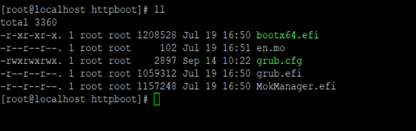
- Utwórz kolejny folder w środku
/var/www/html/sles15i skopiuj plikinitrdefiilinuxefifrom/root/tmp/boot/x86_64/loader. Są toinitrdi jądra, które są używane do początkowego rozruchu z serwera rozruchu HTTP.

- Utwórz kolejny folder w repozytorium SLES 15. Jest to repozytorium, z którego instalator pobiera pakiety podczas instalacji.
- Edytuj plik grub.cfg, aby uzyskać wpisy menu (jeśli potrzebujesz dodatkowych wpisów systemu operacyjnego)
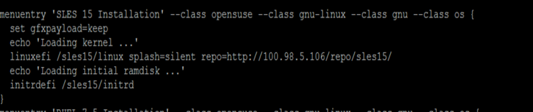
Konfigurowanie klienta rozruchu HTTP:
Rozruch HTTP powinien być obsługiwany i włączony na klientach rozruchu HTTP UEFI w systemie BIOS.
- Włącz serwer i naciśnij F2, aby przejść do menu konfiguracji systemu.
- Wybierz opcję System BIOS.
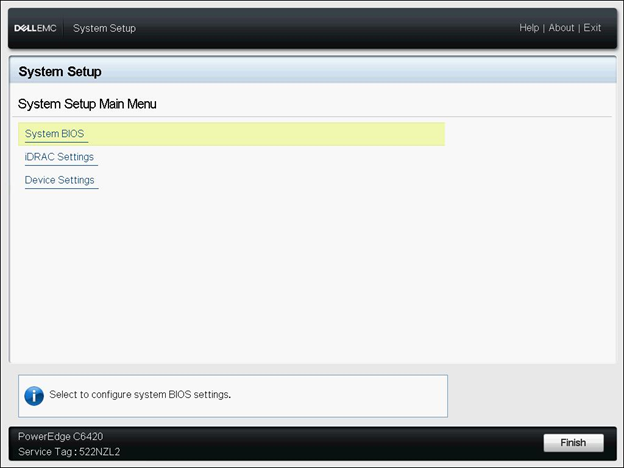
- Wybierz ustawienia rozruchu:
Wybierz tryb rozruchu jako UEFI. Zapisz ustawienia.
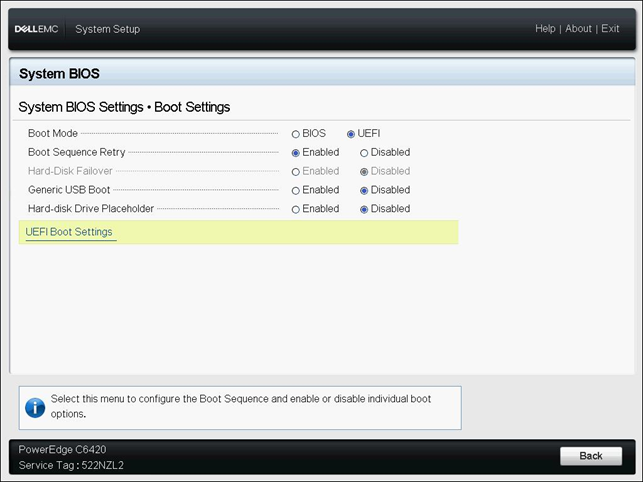
- Wybierz opcję Network Settings

- W obszarze Ustawienia UEFI HTTP wybierz opcję Urządzenie HTTP 1: Enabled
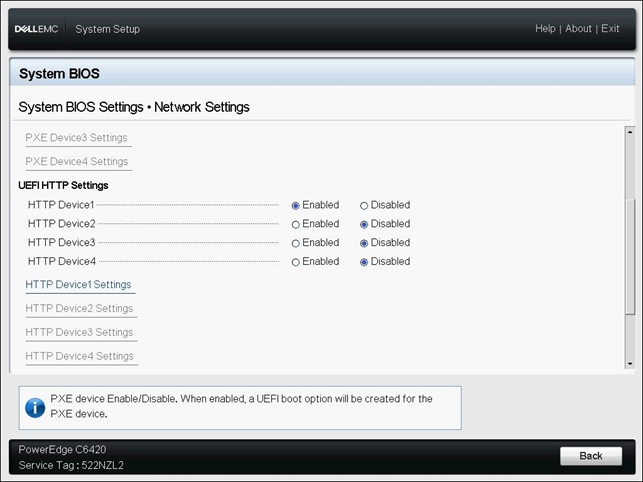
- Przejdź do ustawień urządzenia HTTP 1:
Włącz interfejs.
Wybierz protokół jako IPv4.
Wyłącz sieć VLAN.
Wprowadź identyfikator URI:

Instalowanie systemu operacyjnego za pomocą rozruchu HTTP
Przed zainstalowaniem systemu operacyjnego za pomocą rozruchu HTTP sprawdź, czy spełnione są następujące kwestie:
Serwer rozruchowy HTTP i komputer kliencki znajdują się w tym samym segmencie sieci. Usługa HTTP i usługa DHCP mają stan aktywny.
Opcja Rozruch HTTP jest włączona, a tryb rozruchu jest ustawiony na UEFI w systemie BIOS po stronie klienta.
Czynności:
Aby zainstalować system operacyjny za pomocą rozruchu HTTP na serwerze, wykonaj następujące czynności:
1. Włącz serwer Dell PowerEdge i naciśnij F11, aby przejść do programu BOOT MANAGER.
2. Wybierz opcję menu rozruchu jako Urządzenie HTTP 1.
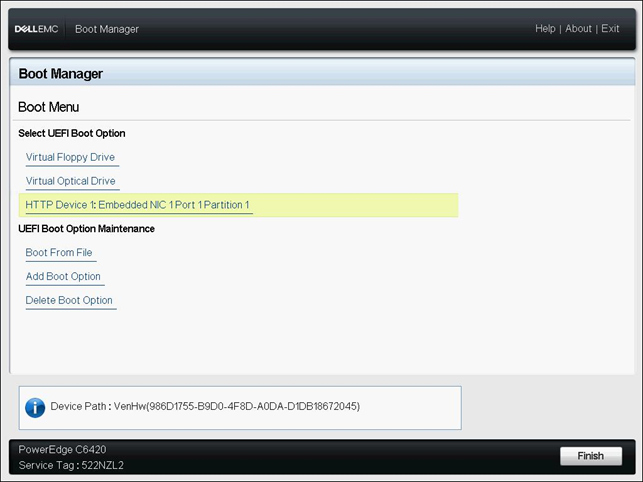
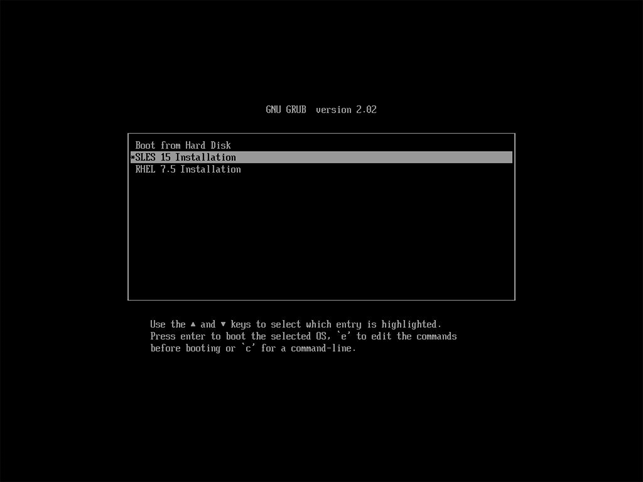
3. Wybierz opcję Instalacja SLES 15, aby rozpocząć instalację.
受影响的产品
SUSE Linux Enterprise Server 15产品
PowerEdge R250, PowerEdge R340, PowerEdge R350, PowerEdge R440, PowerEdge R450, PowerEdge R540, PowerEdge R550, PowerEdge R640, PowerEdge R6415, PowerEdge R650, PowerEdge R650xs, PowerEdge R6515, PowerEdge R6525, PowerEdge R740, PowerEdge R740XD
, PowerEdge R740XD2, PowerEdge R7415, PowerEdge R7425, PowerEdge R750, PowerEdge R750XA, PowerEdge R750xs, PowerEdge R7515, PowerEdge R7525, PowerEdge R840, PowerEdge R940, PowerEdge R940xa, PowerEdge T150, PowerEdge T160, PowerEdge T340, PowerEdge T350, PowerEdge T360, PowerEdge T440, PowerEdge T550, PowerEdge T560, PowerEdge T640
...
文章属性
文章编号: 000138011
文章类型: How To
上次修改时间: 06 12月 2024
版本: 5
从其他戴尔用户那里查找问题的答案
支持服务
检查您的设备是否在支持服务涵盖的范围内。