PowerEdge: SLES 15'te HTTP Önyüklemesi
摘要: Aşağıdaki bilgilerde, HTTP Önyükleme kullanarak Dell EMC PowerEdge Sunucularına SLES 15 OS yüklemeyle ilgili adımlar ele alınacaktır.
本文适用于
本文不适用于
本文并非针对某种特定的产品。
本文并非包含所有产品版本。
说明
HTTP Önyüklemesi
HTTP Önyükleme, istemci/sunucu iletişimi tabanlı bir uygulamadır. Dinamik Ana Bilgisayar Yapılandırma Protokolü (DHCP), Etki Alanı Adı Sistemi (DNS) ve Köprü Metni Aktarım Protokolü'nü (HTTP) birleştirerek ağ üzerinden sistem dağıtımı ve yapılandırması yeteneği sağlar. Bu yeni özellik, Trivial File Transfer Protocol (TFTP) tabanlı Önyükleme Yürütme Ortamı (PXE) Önyükleme ağ dağıtımı yöntemleri için daha yüksek performanslı bir yedek olarak kullanılabilir.
Bu belgede HTTP Önyükleme mekanizmasına kısa bir giriş, SUSE Linux Enterprise Server 15 (SLES15) üzerinde HTTP Önyükleme sunucusunu kurma talimatları ve HTTP Önyükleme kullanarak Dell EMC PowerEdge 14G ve üzeri sunuculara SLES15 yükleme uygulaması sunulmaktadır.
HTTP Önyükleme sunucusunu yapılandırma
Bu bölümde, HTTP Önyüklemesinin Dell EMC PowerEdge sunucularıyla nasıl kullanılabileceğini göstereceğiz. Ayrıca SUSE Linux Enterprise Server (SLES 15) işletim sisteminde bir HTTP Önyükleme sunucusunun nasıl kurulacağını da gösteriyoruz. HTTP Önyüklemesi aracılığıyla işletim sistemi yüklemeleri HTTP NBP olarak grub kullanır, http protokolü aracılığıyla yükleme görüntüsünden çekirdeği ve initrd yi yükleyen ve yüklemeyi başlatmak için başlatan grub.cfg dosyasını düzenlememiz gerekir.
Adımlar:
Örneğimizde, HTTP sunucusu kök dizini olarak /var/www/html kullanılmıştır.
- Üzerinde çalışan bir HTTP hizmeti olan bir sunucu kurun.
systemctl start httpd
- Kök dizindeki SLES 15 iso'yu kopyalayın ve geçici bir klasöre bağlayın.
- /var/www/html/ konumunda bir klasör oluşturun
Örneğin: Buraya httpboot klasörü oluşturulur.
- İçeriğini kopyalayın
/root/tmp/EFI/BOOT in /var/www/html/httpboot
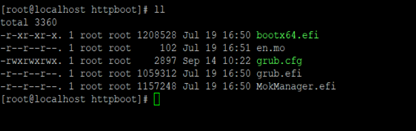
- İçinde başka bir klasör oluşturun
/var/www/html/sles15ve kopyalayıninitrdefivelinuxefiKaynak/root/tmp/boot/x86_64/loader. Bunlarinitrdve HTTP önyükleme sunucusundan ilk önyükleme için kullanılan çekirdek.

- SLES 15 deposuyla başka bir klasör oluşturun. Bu, yükleyicinin kurulum sırasında paketleri seçtiği depodur.
- Menü girişlerini almak için grub.cfg dosyasını düzenleyin (ek işletim sistemi girişlerine ihtiyacınız varsa)

HTTP Önyükleme İstemcisini Yapılandırma:
HTTP Önyüklemesi, BIOS'taki UEFI HTTP Önyükleme istemcilerinde desteklenmeli ve etkinleştirilmelidir.
- Sunucuyu çalıştırın ve Sistem Kurulumu menüsüne girmek için F2 tuşuna basın.
- Sistem BIOS u öğesini seçin.

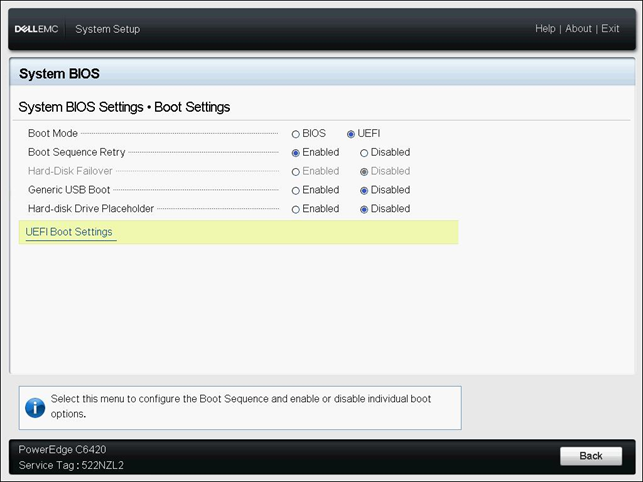
- Önyükleme Ayarlarını seçin:
Boot Mode öğesini UEFI olarak seçin. Ayarları kaydedin.
- Ağ Ayarları öğesini seçin

- UEFI HTTP Ayarları altında HTTP Aygıtı 1 i seçin: Enabled (Etkin)

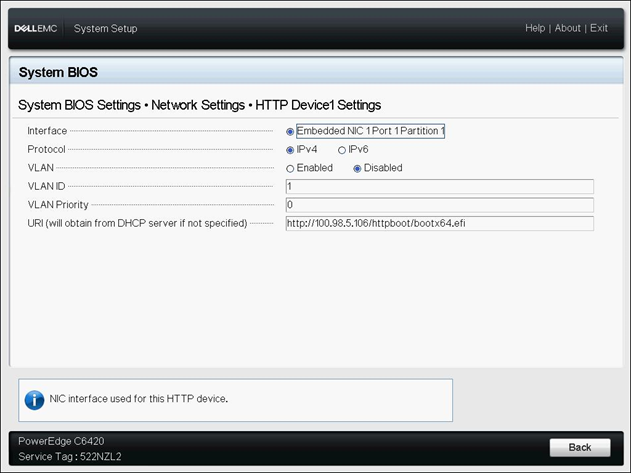
- HTTP Aygıtı1 Ayarlarına gidin:
Bir arayüzü etkinleştirin.
Protocol as IPv4 öğesini seçin.
VLAN'ı devre dışı bırakın.
Bir URI girin:
HTTP Önyüklemesi yoluyla işletim sistemi yükleme
İşletim sistemini HTTP Önyüklemesi aracılığıyla yüklemeden önce aşağıdakileri doğrulayın:
HTTP Önyükleme sunucusu ve istemci makinesi aynı ağ segmentindedir. HTTP hizmeti ve DHCP hizmeti etkin durumdadır.
HTTP Önyükleme seçeneği etkindir ve önyükleme modu istemci tarafındaki BIOS'ta UEFI olarak ayarlanmıştır.
Adımlar:
İşletim sistemini sunucuda HTTP Önyüklemesi aracılığıyla yüklemek için aşağıdaki adımları uygulayın:
1. Dell PowerEdge sunucusunu açın ve BOOT MANAGER a girmek için F11 tuşuna basın.
2. Önyükleme Menüsü seçeneğini HTTP Aygıtı1 olarak belirleyin.

3. Yüklemeye başlamak için SLES 15 Yüklemesi'ni seçin.

受影响的产品
SUSE Linux Enterprise Server 15产品
PowerEdge R250, PowerEdge R340, PowerEdge R350, PowerEdge R440, PowerEdge R450, PowerEdge R540, PowerEdge R550, PowerEdge R640, PowerEdge R6415, PowerEdge R650, PowerEdge R650xs, PowerEdge R6515, PowerEdge R6525, PowerEdge R740, PowerEdge R740XD
, PowerEdge R740XD2, PowerEdge R7415, PowerEdge R7425, PowerEdge R750, PowerEdge R750XA, PowerEdge R750xs, PowerEdge R7515, PowerEdge R7525, PowerEdge R840, PowerEdge R940, PowerEdge R940xa, PowerEdge T150, PowerEdge T160, PowerEdge T340, PowerEdge T350, PowerEdge T360, PowerEdge T440, PowerEdge T550, PowerEdge T560, PowerEdge T640
...
文章属性
文章编号: 000138011
文章类型: How To
上次修改时间: 06 12月 2024
版本: 5
从其他戴尔用户那里查找问题的答案
支持服务
检查您的设备是否在支持服务涵盖的范围内。