如何查询您电脑的硬盘信息
摘要: 如何查询您电脑的硬盘信息
本文适用于
本文不适用于
本文并非针对某种特定的产品。
本文并非包含所有产品版本。
症状
目录:
方法一:从 BIOS 中查看配置信息
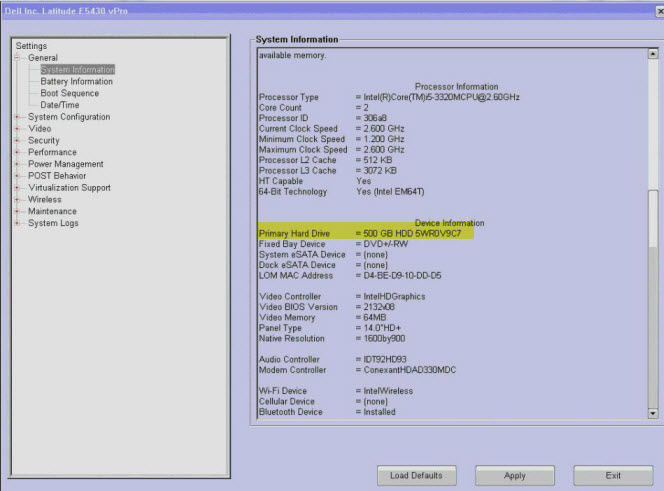
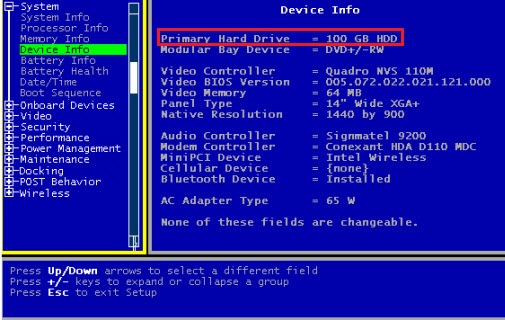
1、硬盘是必须配置的备件,在购买电脑之前,用户可以根据自己的需求选择硬盘配置的大小,我们可以在 BIOS 里确认硬盘信息。开机在出现 Dell 标识时敲击 F2 键可以进入 BIOS 界面。BIOS 版本不同,界面不完全一样。
a. 常见 BIOS 版本 1,如下图:
b. BIOS 版本 2,如下图:
2、如果硬盘显示 "None" 或者 "no install" ,则表示硬盘没有被识别,请尝试重新插拔硬盘确认硬盘是否能被识别。 ____________________________________________________________________________________________________________________________
方法二:从Dell的官方网站查询配置信息
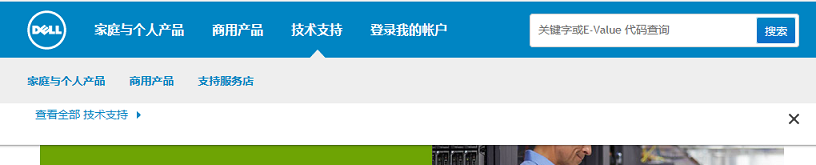
1、进入戴尔中文官方网站,点击"技术支持"并根据您的产品选择"商用产品"或者"家庭与个人产品"如图:
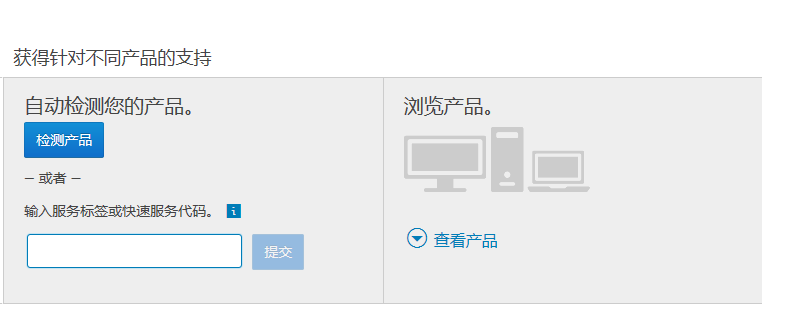
2、输入您的服务编号或者快速服务代码,并点击"提交"。如图:
3、 点击图中"系统配置",展开"原始配置";
点击图中"组件",您可以查看或搜索您机器的配置信息。我们可以通过 Crtl+F,输入硬盘的关键词"hard drive" 来搜索硬盘信息。如图:
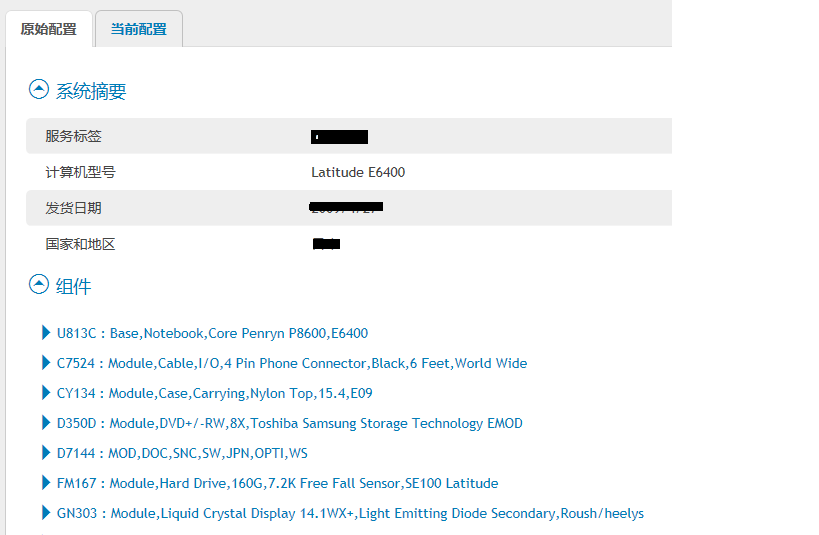
Crtl+F,输入硬盘的关键词"hard drive" 后硬盘的信息如上图中 FM167 后显示的信息。此例中,硬盘大小为160G,7.2K Free Fall Sensor.
原因
解决方案
受影响的产品
Alienware, Inspiron, Latitude, Vostro, XPS, Legacy Laptop Models, Fixed Workstations文章属性
文章编号: 000138272
文章类型: Solution
上次修改时间: 28 3月 2024
版本: 5
从其他戴尔用户那里查找问题的答案
支持服务
检查您的设备是否在支持服务涵盖的范围内。