Dell 노트북 및 데스크탑의 DisplayPort에 대한 FAQ(Frequently Asked Question)
摘要: 이 문서에서는 DisplayPort에 대해 가장 자주 묻는 질문에 대한 답변을 제공합니다. 이 문서는 Dell 노트북, 태블릿 및 데스크탑의 프로토콜 및 포트 및 커넥터로서의 DisplayPort를 다룹니다.
本文适用于
本文不适用于
本文并非针对某种特定的产品。
本文并非包含所有产品版本。
症状
原因
소개


이 문서에서는 Dell 노트북, 태블릿 또는 데스크탑의 DP(DisplayPort) 포트 및 커넥터에 대한 참조를 제공합니다. 고객의 FAQ(Frequently Asked Question)를 다루며 각 질문에 대한 명확한 답변을 제공합니다.
포트에 문제가 발생했을 때 이 문제를 해결하려는 방법에 따라 질문이 달라집니다.
아래에서 필요한 정보를 찾을 수 없는 경우 현지 지원 부서에 문의하십시오.
解决方案
자주 묻는 질문
참고: 내용을 보려면 아래에서 열려고 하는 섹션의 제목을 클릭합니다.
- 포트 또는 커넥터:
-
Dell 제품의 포트나 커넥터에는 현재 포트에 연결 중인 플러그나 디바이스에 맞는 구멍 또는 슬롯이 있습니다.
- DP(DisplayPort):
-
이것은 디지털 디스플레이 인터페이스로 사용되는 케이블, 커넥터, 통신 프로토콜을 정의하는 산업 표준입니다. DP는 VGA(Video Graphics Adapter), DVI(Digital Video Interface), FPD(Flat Panel Display)-링크 연결을 대체하도록 설계되었지만 다양한 어댑터를 사용하여 역방향 호환이 가능했습니다.
참고: DP는 주로 비디오 원본과 디스플레이 디바이스를 연결하는 데 사용됩니다. 오디오, 비디오 및 다른 형식의 데이터를 전송하는 데도 사용할 수 있습니다. VESA(Video Electronics Standards Association)는 이를 개방형 업계 표준으로 개발했습니다.
어떻게 작동합니까?
DisplayPort는 외부적으로 이전 VGA, DVI 연결보다 더 견고한 커넥터 및 포트입니다. 플러그를 고정하는 나비 나사가 없으며 커넥터의 끝에 있는 핀이 쉽게 구부러지지 않습니다. DisplayPort는 패킷화된 데이터 전송을 사용하는 최초의 디스플레이 인터페이스입니다. 이러한 종류의 통신은 USB, 이더넷 및 PCI(Peripheral Component Interconnect) Express와 같은 표준에서 사용됩니다. DisplayPort 프로토콜은 데이터 스트림에 클럭 스트림을 삽입하는 작은 마이크로 패킷에 기반을 두므로 적은 수의 핀으로 고해상도를 지원할 수 있습니다.
DisplayPort는 비디오와 오디오를 동시에 전송할 수 있지만 필요한 경우 별도로 전송할 수 있습니다. 비디오 신호 경로는 색상 채널당 6~16비트를 가질 수 있습니다. 오디오 경로는 최대 8개의 24비트 비압축 오디오 채널을 가질 수 있습니다. 이 인터페이스는 양방향 USB 신호를 전송할 수 있습니다.
DisplayPort 커넥터는 주 링크에 1개, 2개 또는 4개의 데이터 쌍(레인)을 포함할 수 있습니다. 유효 데이터 전송 속도는 레인당 1.296, 2.16, 4.32Gb/s 또는 6.48Gb/s(또는 전체의 80%)입니다.
다양한 유형의 DisplayPort 포트와 커넥터가 현재 사용되고 있습니다. 사용 가능한 포트, 플러그 및 각각의 기능을 확인하려면 아래 탭에서 버전을 선택하십시오.
DisplayPort
DP는 기존의 VGA 및 DVI 표준을 대체하기 위해 개발되었으며 여러 제조업체에 널리 채택되었습니다. 이름은 단순히 DisplayPort를 의미합니다.
DisplayPort는 적절한 어댑터를 사용하면 VGA 및 DVI와 하위 호환됩니다.
전송 속도는 2006년 5월에 출시된 이후로 계속 향상되었기 때문에 사용 중인 버전에 따라 다릅니다.
| 포트 |  |
플러그 |  |
미니 DisplayPort
미니 DisplayPort는 2008년에 출시되었으며 주로 Apple 제품에 사용되었습니다.
미니 DisplayPort는 표준 커넥터를 더 작게 만든 것입니다. 현재는 새로운 Thunderbolt 커넥터 표준으로 교체되고 있습니다.
전송 속도는 사용하는 버전에 따라 다릅니다.
| 포트 | 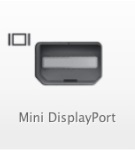 |
플러그 |  |
마이크로 DisplayPort
마이크로 DisplayPort는 2014년에 출시되었으며 주로 스마트폰, 태블릿 및 울트라북 제품에 사용됩니다.
마이크로 DisplayPort는 미니 커넥터를 더 작게 만든 것입니다.
전송 속도는 사용하는 버전에 따라 다릅니다.
Type-C DisplayPort
Type-C DisplayPort는 2014년 9월에 출시되었으며 Type-C USB 커넥터에 기반을 둡니다.
Type-C DisplayPort는 USB Type-C 커넥터 표준의 DisplayPort 대체 모드입니다.
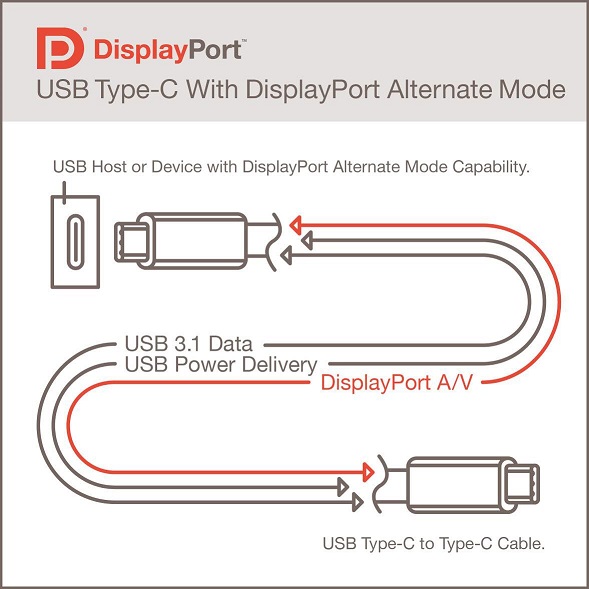
전송 속도는 USB 3.1과 동일하며 동일한 포트 및 커넥터에 Power Delivery(USB-PS 2.0)가 포함되어 있습니다.
다른 이름
DisplayPort에는 몇 가지 연계 표준이 있습니다. 다음과 같은 기능이 있습니다.- DDM(Direct Drive Monitor)
- eDP(Embedded DisplayPort)
- iDP(Internal DisplayPort)
- PDMI(Portable Digital Media Interface)
- wDP(Wireless DisplayPort)
- SlimPort
- MyDP(Mobility DisplayPort)
- DisplayID
- DockPort
개정 차트에는 시간에 따라 포트와 속도를 개선한 기술 변경 사항이 나열되어 있습니다.
버전 1.0~1.1
버전 1.0은 2006년 5월에 출시되었고, 버전 1.1은 2007년 4월에 출시되었습니다.
DisplayPort 1.0은 2m 케이블에서 최대 8.64Gb/s를 제공합니다. DisplayPort 1.1은 디바이스가 대체 링크 계층을 구현할 수 있는 기능을 추가하고 소스와 디스플레이 사이의 길이를 더 길게 허용합니다. 또한 DPCP(DisplayPort Content Protection) 외에 HDCP(High-Bandwidth Digital Content Protection)도 포함되었습니다.
버전 1.2
버전 1.2는 2009년 12월에 출시되었습니다.
DisplayPort 1.2는 HBR2(High bit rate 2) 모드에서 속도를 두 배로 높여 최고 17.28Gb/s를 지원합니다. 해상도, 재생 빈도, 색상 수준도 개선되었습니다. 새로운 버전은 여러 독립 비디오 스트림, 입체 3D, 보조(AUX) 채널 동기화를 제공하며, 이 버전은 미니 DisplayPort 커넥터 및 포트와 호환되었습니다. 다중 비디오 스트림을 사용하면 여러 화면에 데이지 체인 방식으로 연결할 수 있습니다.
버전 1.3
버전 1.3은 2014년 9월에 출시되었습니다.
DisplayPort 1.3은 속도를 더 증가시켜 HBR 3(High bit rate 3) 모드에서 최고 32.4Gb/s를 낼 수 있습니다. 이 대역폭으로 RGB(Red, Green, Blue) 모드의 5K 디스플레이(5120x2880픽셀)와 UHD(Ultra High Definition) 8K TV 디스플레이(7680x4320, 16:9, 33.16메가픽셀)를 구현할 수 있습니다. 또한 이 대역폭으로 24비트 RGB의 UHD 모니터(3840x2160픽셀) 2대와 4K 스테레오 3D 디스플레이 또는 이러한 조합을 지원할 수 있습니다. 새로운 표준은 HDCP 2.2 콘텐츠 보호를 포함하는 HDMI 2.0 호환성 모드 동작을 명시합니다. 또한 VESA 디스플레이 스트림 압축을 지원하여 해상도와 색상 수준 증가, 전력 소비 감소 등의 이점을 제공합니다.
일반적인 질문은 DisplayPort와 HDMI(High-Definition Multi-Media) 중 어떤 것이 더 나은가 하는 것입니다. 공통 범주로 이동하여 어떤 부분이 일치하는지 확인합니다.
커넥터
DisplayPort와 HDMI의 커넥터는 범위와 연결 방식이 비슷합니다. 미니 DisplayPort는 Apple 디바이스에서 널리 사용되고, 미니 HDMI는 스마트폰과 태블릿 디바이스에서 더 많이 사용됩니다.
케이블
DisplayPort 케이블은 간단합니다. 단일 케이블 표준으로 현재의 모든 표준을 지원하지만, HDMI 케이블처럼 광범위한 기능을 지원하지는 않습니다. 종방향 DisplayPort는 65ft 일반 케이블을 지원할 수 있고, 광섬유는 수백 피트까지 지원할 수 있습니다. HDMI에 대한 4개의 케이블 표준이 있지만 올바르게 표시되지 않는 경우도 있습니다. 원하는 작업에 적합하지 않은 케이블을 사용하면 문제가 발생할 수 있습니다. 표준에는 HDMI에 대해 정의된 최대 케이블 길이가 없습니다. 그러나 케이블 유형에 따라 매우 다양한 작업을 수행할 수 있습니다. 단순성을 따지면 DisplayPort가 우세하지만 전문적인 멀티미디어 작업에서는 올바른 HDMI 케이블 유형을 선호할 수 있습니다.
비디오 및 오디오 스트림
DisplayPort 인터페이스는 2(2560x1600픽셀)~4(1920x1200픽셀)개의 화면을 지원하며 각 화면에서 독립적인 비디오 및 오디오 스트림을 수신할 수 있습니다. 추가 인터페이스를 통해 호환되는 모니터를 데이지 체이닝하여 최대 6개의 화면을 하나의 소스에 연결할 수 있습니다. 반면 HDMI는 단일 비디오 스트림과 단일 오디오 스트림을 처리할 수 있으므로, 한 번에 하나의 디스플레이만 구동할 수 있습니다. 화면이 1개인 경우 HDMI가 좋지만, 화면이 여러 개인 경우에는 DisplayPort를 선택하는 것이 좋습니다.
결론
DisplayPort는 이전 비디오 표준을 대체하는 최고의 디스플레이 인터페이스로서 디바이스를 위해 특별히 설계되었습니다. 그러나 이는 HDMI를 대체하는 대신 HDMI를 보완하여 작동합니다.
HDMI는 홈 시어터, 프로젝터, TV, 블루레이 플레이어 등과 같은 홈 엔터테인먼트용으로 설계되었습니다. HDMI는 여전히 이 환경에 가장 적합합니다.
HDMI는 제조업체에서 효율적으로 활용되므로 일반 표준으로 더 광범위하게 사용될 수 있습니다.
어느 것이 더 나은가에 대해 답변은 원하는 용도에 따라 다릅니다. 홈 엔터테인먼트 용도: HDMI를 계속 사용하십시오. 생산성 및 비즈니스 용도: DisplayPort가 어떤 이점을 제공하는지 고려하십시오.
지금까지 DisplayPort를 지원하지 않는 주요 운영 체제는 없었습니다. Apple, Linux 및 Windows에서 모두 운영 체제에 내장된 이러한 DisplayPort 표준을 기본 지원합니다.
참고: Accidental Damage 보장이 적용되는 경우, 손상은 Accidental Damage 패키지의 일부로 적용됩니다. 해당 지역의 기술 지원에 문의할 때 손상이 발생한 위치와 발생한 상황을 설명해야 합니다. Accidental Damage 보장이 적용되지 않는 경우, 수리비가 청구될 수 있습니다.
아래 링크에서 무상수리 상태를 확인할 수 있습니다.
첫 번째 단계는 포트, 커넥터 및 케이블이 마모되거나 손상되지 않았는지 확인하는 것입니다. 이러한 손상으로 인해 문제가 발생할 수 있습니다.
-
손상 점검은 기본적인 것이며, DisplayPort 포트를 살펴보고 다음과 같은 문제가 있는지 육안으로 검사합니다.
- 포트를 둘러싼 플라스틱에 깨진 부분이 있습니까?
- 포트 일부가 벗겨지거나 구부러지지 않았습니까?
- 포트 내부의 핀이 구부러지거나 없어지지 않았습니까?
- 포트의 일부가 없어지거나 분리되지 않았습니까?
- 디바이스의 수 커넥터가 손상되지 않았습니까?
- 케이블과 장치 간 케이블이 손상되지 않았습니까?
-
위의 문제를 모두 식별한 경우, Complete Care 보증을 적용하거나 또는 유상 수리 콜 서비스를 준비해야 합니다. (해당 지역의 기술 지원 팀에서 이 수리에 대한 견적 제공)
-
포트, 케이블 또는 외부 장치에 손상이 없는 경우 다음 단계를 진행합니다.
-
외장형 DisplayPort 디바이스와 케이블이 다른 노트북 또는 데스크탑에서 작동합니까?
-
작동하는 경우 다음 단계를 계속 진행합니다.
-
작동하지 않는 경우 외부 디바이스 또는 케이블을 적절히 교체해야 합니다.
-
-
케이블을 사용하여 외부 장치를 포트에 연결합니다. 외부 디바이스가 DisplayPort 포트에 연결되어 있는 상태에서 커넥터를 이동시키는 경우, 디바이스의 수령 여부에 영향을 줍니까?
-
장치가 인식되는 경우 해당 지역의 기술 지원 팀에 문의하여 연결 문제를 해결합니다.
-
영향을 주지 않는다면 다음 단계로 이동합니다.
-
-
소프트웨어 문제를 배제했습니까? 소프트웨어 문제를 배제할 수 있는 3가지 기본 방법이 있습니다.
-
컴퓨터에 설치된 하드 디스크 드라이브(하드 드라이브)를 유사한 작업 디바이스의 하드 드라이브와 교체한 후, 다른 노트북이나 데스크탑에서도 하드 드라이브 오류가 발생하는지 또는 해당 시스템에서만 오류가 발생하는지 확인합니다. 모델 유형에서 시스템 유형으로 단계를 변경할 때 하드웨어 부품을 분리하는 방법에 대한 지침은 사용자 가이드를 참조하십시오. 또는 '제품 모델 유형', 'CRU', '분리' 등의 용어를 사용하여 지원 사이트에서 모델에 해당하는 설명서를 검색할 수 있습니다.
-
Ubuntu Live CD에서 부팅하여 다른 운영 체제에서 동일한 문제가 발생하는지 확인할 수 있습니다. (컴퓨터에서 사용 중인 운영 체제와 관계없음) Ubuntu Live CD를 사용하여 하드 드라이브에 설치하지 않고 CD 대신 운영 체제를 부팅할 수 있습니다. 아래 다운로드 링크에서 CD의 ISO를 다운로드 할 수 있습니다. Dell 시작 화면으로 디바이스가 부팅되면 키를 빠르게 눌러 표시되는 boot once 메뉴에서 DVD 드라이브 옵션을 선택할 수 있습니다.
-
출고 시 기본값으로 복원하거나 운영 체제를 재설치할 수 있습니다.
-

주의: 옵션 c는 최후의 수단으로만 수행하며, 다른 두 단계로 문제를 해결할 수 없을 때만 사용합니다. 이 절차를 수행하면 데이터가 모두 손실될 수 있으므로 데이터를 백업해야 합니다. 운영 체제 재설치 또는 출고 시 기본값 복원에는 하드 디스크 드라이브(하드 드라이브)를 포맷해야 합니다. 이러한 절차에 대한 자세한 내용은 Windows 포털의 가이드를 참조하십시오.
-
운영 체제 및 소프트웨어를 배제한 후에도 문제가 나타납니까?
-
아니오, 문제가 해결되었습니다.
-
예, 추가 지원을 요청하면 몇 가지 하드웨어 진단 프로그램을 진행하게 됩니다. 노트북 또는 데스크탑에 이러한 진단 프로그램이 내장되어 있으며 서비스 태그를 입력하면 Dell 지원 사이트에서 추가로 액세스할 수 있습니다.
-
문의 지침에 대해 다루고 있는 이 문서의 하단에 있는 추가 정보 섹션을 참조하십시오.
도킹 해제된 상태로 사용 중인 경우 Dell 노트북의 기본 오디오 출력은 내부 스피커입니다.
헤드폰 출력이 있는 DisplayPort 또는 HDMI 모니터와 도킹하면 오디오 출력이 자동으로 DisplayPort 또는 HDMI 연결 노트북으로 변경됩니다. 이는 디스플레이 장치의 스피커 구성에 관계없습니다.
기본 출력이 노트북의 내부 스피커로 다시 변경될 때까지 오디오 없음 상태(소리 없음)가 발생할 수 있습니다. (예를 들어, 외부 디스플레이에 내부 또는 외부 스피커가 없거나 스피커 바가 연결되지 않은 경우)
오디오 디바이스 드라이버는 항상 Windows에 설치된 DisplayPort 및 HDMI 오디오 디바이스를 확인합니다. 감지된 경우 Windows는 자동으로 DisplayPort/HDMI 오디오 디바이스로 전환합니다.
스피커가 없지만 헤드폰 출력이 있는 모니터에서는 오디오 디바이스를 수동으로 노트북 스피커로 다시 변경할 때까지 소리가 나지 않습니다.
이는 노트북이 정상적으로 작동하는 것입니다. 내부 스피커로 다시 전환하려면 다음 단계를 수행하십시오.
-
시작 단추를 마우스 오른쪽 단추로 클릭하고 메뉴에서 제어판을 클릭합니다.
-
하드웨어 및 소리를 클릭한 다음 소리 섹션에서 오디오 장치 관리를 클릭하면 소리 창이 열립니다.
-
스피커, 기본값으로 설정, 확인을 차례로 클릭하여 제어판 창을 닫습니다.
참고: 이는 Windows 운영 체제와 오디오 드라이버의 정상적인 기능이며 설계된 대로 작동 중인 것입니다.
DisplayPort 표준이 비즈니스 컴퓨터 시장에서 이점이 있다는 것은 의심할 필요가 없는 것 같습니다.
그러나 진실은 많은 소비자가 이 하드웨어의 이점을 인식하고 있지 않다는 것입니다. 고객이 계속 사용하여 수요가 발생하지 않으면 이러한 유형의 포트는 HDMI와 같은 보다 일반적인 포트로 대체될 수 있습니다.
고해상도를 기본 지원하며 다중 디스플레이를 지원하는 것은 분명한 긍정적인 요소입니다. 혁신적인 기능과 새로운 커넥터 덕분에 이 표준을 보다 다양하게 활용할 수 있습니다.
현재 대부분의 DisplayPort 포트가 대부분의 새로운 소비자 디바이스에서 HDMI로 대체되는 추세입니다. 그러나 비즈니스 디바이스에서는 여전히 강력한 입지를 보이고 있습니다.
DisplayPort는 지속적인 향상으로 승승장구할 일만 남았습니다. IT 부서는 일반적인 최종 사용자에게 혜택을 알려야 제조업체에 혜택을 요청할 수 있습니다.
其他信息
受影响的产品
Alienware, Dell All-in-One, Dell Pro All-in-One, Dell Pro Max Micro, Dell Pro Max Slim, Dell Pro Max Tower, Dell Pro Micro, Dell Pro Slim, Dell Pro Tower, Dell Slim, Dell Tower, Inspiron, Legacy Desktop Models, OptiPlex, Vostro, XPS, G Series
, G Series, Alienware, Dell Plus, Dell Pro, Dell Pro Max, Dell Pro Plus, Dell Pro Premium, Inspiron, Latitude, Dell Pro Rugged, Vostro, XPS, Legacy Laptop Models, Fixed Workstations, Mobile Workstations, Dell Pro Max Micro XE FCM2250, Dell Pro Max Slim XE FCS1250, Dell Pro Max Tower T2 XE FCT2250, Dell Pro Max 16 XE MC16250, Dell Pro Micro Plus XE QBM1250, Dell Pro Slim Plus XE5 QBS1250, Dell Pro Tower Plus XE5 QBT1250
...
文章属性
文章编号: 000138764
文章类型: Solution
上次修改时间: 31 7月 2025
版本: 8
从其他戴尔用户那里查找问题的答案
支持服务
检查您的设备是否在支持服务涵盖的范围内。