ME4: ME484 JBOD 连接的主机卡在“Initializing Firmware Interfaces…”处
摘要: 即使 ME484 作为主阵列 (ME4012/ME4024/ME4084) 的扩展连接并通过直接连接到主机来用作 JBOD,也应遵循本文。
本文适用于
本文不适用于
本文并非针对某种特定的产品。
本文并非包含所有产品版本。
症状
 警告:执行这些步骤后,将无法恢复数据。请确保已完成数据备份,然后再继续。
错误消息如下所示,此问题也称为“主扩展分区中的错误偏移”。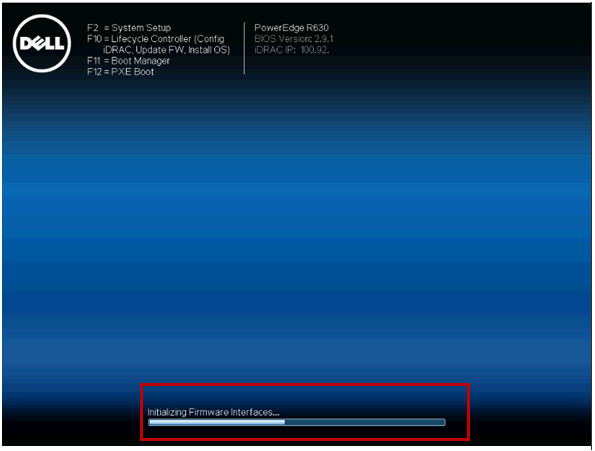
目录
原因
1.要求
调查该问题需要满足以下要求。
权限级别:
- Linux: 根级别访问权限
- Windows: PowerShell 中的管理员级别访问权限
MPIO
将 MPIO 安装到新系统上有助于减少报告问题的数量。两个操作系统都需要启动。这将需要在不连接存储的情况下启动服务器。进入登录屏幕后,通过线缆热连接 ME484。这将导致各种操作系统中出现一些路径问题,但我们需要的只是 1 个路径。正确连接存储后,登录到主机,验证可以在操作系统中看到驱动器。
Windows
请检查磁盘管理或存储空间磁盘池,也可以使用 PowerShell 中的 Get-PhysicalDisk。使用 Powertools SDK 命令 shmcli list drives -a=X -enc=Y,填写 x+y 变量后,返回应显示每个驱动器的操作系统列表。
Linux
下面的步骤中介绍了这一任务。或者,您也可以在 Linux 中使用 SHMCLI 命令来完成此任务。使用 Powertools SDK 命令 shmcli list drives -a=X -enc=Y,填写 x+y 变量后,返回应显示每个驱动器的操作系统列表。
解决方案
2.基于 Linux
2.1 确定哪些磁盘有问题
- 以根用户身份登录或使用 sudo 运行以下命令。
- 根据操作系统查找 ME484 中驱动器的 /dev/sdX 地址。
-
输入命令“lsblk”。此命令将返回存在的数据块驱动程序的列表。我们应该可以轻松地识别出有问题的驱动器。通常首先列出操作系统和 PERC 磁盘。您还可以比较上面的 shmcli 输出,下面的示例显示了从 sdd 开始的驱动器。
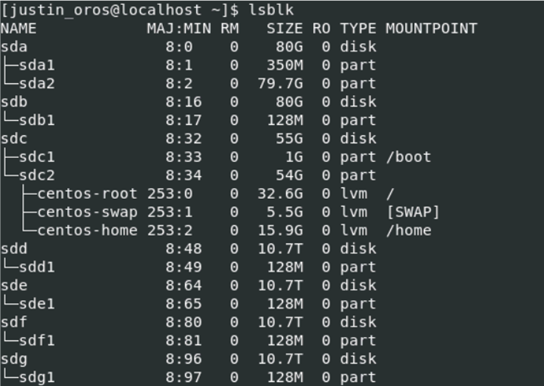
- 现在我们获得了所有 sdX 驱动器的列表。如果您最近添加了驱动器,并且在这之前重新启动一切正常,则只需要测试新驱动器 sdX 以解决此问题。我们现在需要使用以下命令“fdisk /dev/sdX”测试列出的所有 sdX 设备,“X”是以上列表中驱动器的代码。
例如 [xxx]$ fdisk /dev/sdd
Welcome to fdisk (util-linux 2.32).
更改将仅保留在内存中,直到您决定将其写入。
使用 write 命令之前,请务必小心。
此磁盘的大小为 3.7 TiB(4000787030016 字节)。对于 512 字节扇区大于 2199023255040 字节的卷,不能在驱动器上使用 DOS 分区表格式。使用 GUID 分区表格式 (GPT)。
- 可以看到最后一行中显示“Bad offset in primary extended partition.”,这是来自 ME40xx 和/或其他来源的元数据,它阻止了服务器启动。我们可以通过在“Command (m for help):”中使用“p”来获取有关问题分区的更多信息,它会显示分区信息。
Command (m for help): p
Disk /dev/sdd: 3.7 TiB, 4000787030016 bytes, 7814037168 sectors
Units: sectors of 1 * 512 = 512 bytes
Sector size (logical/physical): 512 bytes / 512 bytes
I/O size (minimum/optimal): 512 bytes / 512 bytes
Disklabel type: dos
Disk identifier: 0x00000000
Device Boot Start End Sectors Size Id Type /dev/sdd1 0 4294967294 4294967295 2T 5 Extended
- 从最后一行可以看到,磁盘上有一个“扩展”分区,如果您发现一个磁盘具有此相同信息,就在此磁盘上找到了问题,按“q”结束 fdisk 工具。
Command (m for help):q
您现在需要对所有其他磁盘重复此过程,直到找到所有实例。找到所有实例后,您可以转到“纠正问题的步骤”。
2.2 纠正问题的步骤
- 从上述步骤中获取驱动器列表。
- 对于列表中的每个项目,我们将需要为上述所有驱动器执行以下步骤。
- 运行命令“$ sudo fdisk /dev/sdX”,sdX 是列表中的驱动器。
- 在 fdisk 提示符中,选择“d”以删除分区。
Command (m for help):d
- 然后选择“w”以写入/保存更改。
Command (m for help):w
- 完成后,您可以通过运行命令“fdisk /dev/sdX”检查所有磁盘以确保它们都正确。
- 您应能够重新启动服务器以测试启动。
 提醒: 请勿忘记由于初始化所有磁盘,ME484 将需要额外的时间来启动。
3.基于 Windows
3.1 确定哪些磁盘有问题
- 以管理员身份打开 PowerShell,然后键入以下命令:
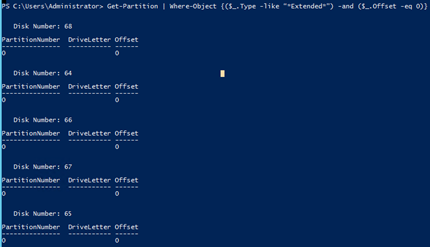
Get-Partition | Where-Object {($_.Type -like "*Extended*") -and ($_.Offset -eq 0)}
如果输出太长,您可以将命令结果输出到文件。
示例:Get-Partition | Where-Object {($_.Type -like "*Extended*") -and ($_.Offset -eq 0)} >> c:\badOffset.txt
- 这将列出具有错误偏移的所有驱动器。
- 获得有问题的磁盘列表后,继续执行下一部分。
3.2 纠正问题的步骤
- 打开磁盘管理并查找输出中列出的磁盘。
- 使列表中的所有驱动器联机并进行初始化。如果驱动器已联机和/或初始化,请停止并让分析师调查问题。
- 驱动器初始化完毕后,您可以通过重新运行命令来验证这些步骤是否正常工作:
Get-Partition | Where-Object {($_.Type -like "*Extended*") -and ($_.Offset -eq 0)}
- 您应能够重新启动服务器以测试启动。
 提醒:请勿忘记由于初始化所有磁盘,ME484 将需要额外的时间来启动。
受影响的产品
Dell EMC PowerVault ME4012, Dell EMC PowerVault ME4024, Dell EMC PowerVault ME4084, Dell EMC PowerVault ME484文章属性
文章编号: 000143435
文章类型: Solution
上次修改时间: 29 7月 2025
版本: 5
从其他戴尔用户那里查找问题的答案
支持服务
检查您的设备是否在支持服务涵盖的范围内。