¿Cómo habilitar el almacenamiento en caché en ssd mSata para laptops Alienware?

摘要: Este artículo lo guiará para configurar la SSD mSata en Windows para que esté en modo de almacenamiento en caché.

本文适用于 本文不适用于 本文并非针对某种特定的产品。 本文并非包含所有产品版本。

症状

No hay información de síntomas.

原因

No hay información sobre la causa.

解决方案


¿Cómo habilitar el almacenamiento en caché en ssd mSata para laptops Alienware?
SLN131651_en_US__11327056520179.img_Header
Resumen del artículo:


Nota: Marque este artículo como favorito, ya que se recomienda reiniciar la computadora varias veces durante el proceso de resolución de problemas.

Índice:

1. Se aplica a:

2. ¿Qué pasa?


Se aplica a:


Alienware M14x R2

Alienware M17x R4

Alienware M18x R2

Alienware 14

Alienware 17

Alienware 18


¿Qué pasa?


Reinstalación de Windows

1. Asegúrese de que el modo Sata esté configurado en RAID en el BIOS

2. Vaya al BIOS de RAID y deshabilite la opción de aceleración para SSD (solo si no se detectan hdd durante la reinstalación del sistema operativo) (utilice Ctrl+I)

3. Iniciar reinstalación del sistema operativo: para ver cómo reinstalar el sistema operativo en un sistema Alienware, consulte este enlace.

4. Instale todos los controladores, incluido el software Intel Rapid Storage


Después de reinstalar Windows

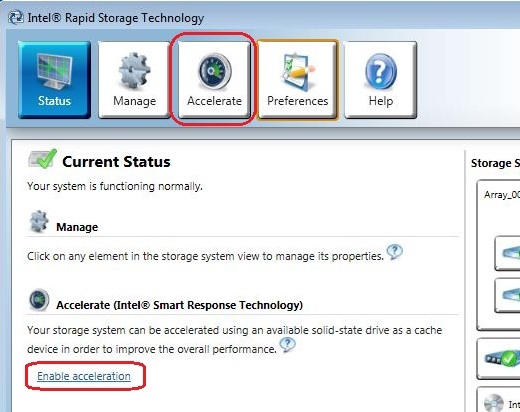
  1. Ejecute el software Intel RST a través del menú Todos los programas o el icono de la barra de tareas.
  2. Haga clic en Enable acceleration en el menú Status o Accelerate.

    SLN131651_en_US__31342551072651.1


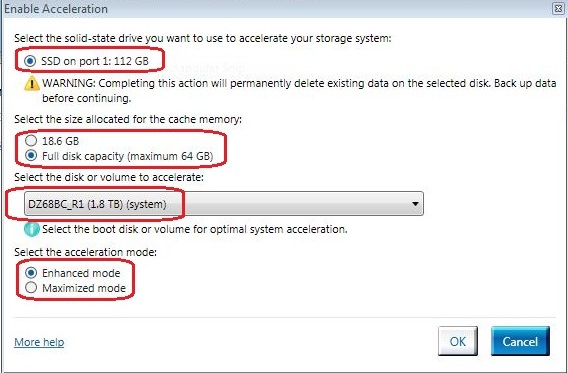
  1. Seleccione la SSD que se utilizará como dispositivo de caché.
  2. Seleccione el tamaño de la SSD que se asignará a la memoria caché.


Nota: Cualquier espacio restante en la SSD se puede utilizar para el almacenamiento de datos mediante el volumen RAID 0 de un solo disco de datos simple que se crea automáticamente.


  1. Seleccione la unidad (o volumen RAID) que desea acelerar. Se recomienda enfáticamente acelerar el volumen del sistema o el disco del sistema para obtener el máximo rendimiento.
  2. Seleccione el modo de aceleración. El modo Mejorado está seleccionado de manera predeterminada.

    SLN131651_en_US__41342551107152.2


Nota:
  • Modo mejorado: La aceleración está optimizada para la protección de datos.
  • Modo maximizado: La aceleración está optimizada para el rendimiento de entrada/salida.


  1. Haga clic en Aceptar. La página actualiza e informa la nueva configuración de aceleración en la Vista de aceleración. El sistema ahora se configuró correctamente con la tecnología Intel Smart Response.

Una vez hecho esto, la unidad SDD no estará visible en Windows.


El equipo de soporte de Alienware


受影响的产品

Alienware 14, Alienware 17, Alienware 18, ALIENWARE M14X R2, Alienware M17x R4, ALIENWARE M18X R2
文章属性
文章编号: 000144559
文章类型: Solution
上次修改时间: 19 12月 2024
版本:  6
从其他戴尔用户那里查找问题的答案
支持服务
检查您的设备是否在支持服务涵盖的范围内。