Cache inschakelen op mSata SSD voor Alienware laptops

摘要: In dit artikel wordt uitgelegd hoe u uw mSata SSD in Windows in cachemodus kunt instellen.

本文适用于 本文不适用于 本文并非针对某种特定的产品。 本文并非包含所有产品版本。

症状

Geen symptoom-informatie.

原因

Geen oorzaak-informatie.

解决方案


Cache inschakelen op mSata SSD voor Alienware laptops
SLN131651_en_US__11327056520179.img_Header
Samenvatting van het artikel:


Opmerking: Maak een bladwijzer naar dit artikel omdat u tijdens de procedures voor probleemoplossing de computer enkele malen opnieuw moet opstarten.

Inhoudsopgave:

1. Van toepassing op:

2. Wat is er aan de hand?


Van toepassing op:


Alienware M14x R2

Alienware M17x R4

Alienware M18x R2

Alienware 14

Alienware 17

Alienware 18


Wat is er aan de hand?


Windows opnieuw installeren

1. Controleer of de SATA-modus is ingesteld op RAID in het BIOS

2. Ga naar RAID BIOS en schakel de optie Accelerate voor SSD uit (alleen als HDD's niet worden gedetecteerd tijdens het opnieuw installeren van het besturingssysteem) (gebruik Ctrl+I)

3. Start het opnieuw installeren van het besturingssysteem. Voor het opnieuw installeren van het besturingssysteem op een Alienware systeem, raadpleegt u deze koppeling.

4. Alle drivers installeren, inclusief Intel Rapid Storage Software


Nadat Windows opnieuw is geïnstalleerd

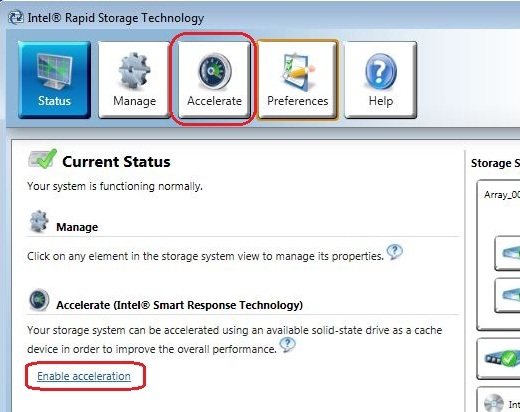
  1. Voer de Intel RST-software uit via het menu Alle programma's of het pictogram van de taakbalk.
  2. Klik op Enable Acceleration (Versnelling inschakelen) in het menu Status of Accelerate (Versnelling).

    SLN131651_en_US__31342551072651.1


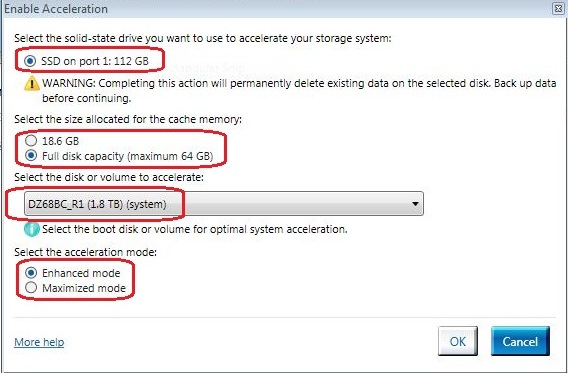
  1. Selecteer de SSD die als cacheapparaat moet worden gebruikt.
  2. Selecteer de grootte van de SSD die aan het cachegeheugen moet worden toegewezen.


Opmerking: Eventuele resterende ruimte op de SSD kan worden gebruikt voor datastorage met behulp van het eenvoudige RAID 0-volume met één schijf voor data dat automatisch wordt gemaakt.


  1. Selecteer het station (of RAID-volume) dat u wilt versnellen. Het wordt nadrukkelijk aanbevolen om het systeemvolume of de systeemschijf te versnellen voor maximale prestaties.
  2. Selecteer de versnellingsmodus. De Enhanced-modus is standaard geselecteerd.

    SLN131651_en_US__41342551107152.2


Opmerking:
  • Verbeterde modus: De versnelling is geoptimaliseerd voor databeveiliging.
  • Gemaximaliseerde modus: De versnelling is geoptimaliseerd voor i/o-prestaties.


  1. Klik op OK. De pagina wordt vernieuwd en meldt de nieuwe versnellingsconfiguratie in de versnellingsweergave. Uw systeem is nu geconfigureerd met de Intel Smart Response-technologie.

Zodra dit is gebeurd, is de SDD-schijf niet zichtbaar in Windows.


Het Alienware Support Team


受影响的产品

Alienware 14, Alienware 17, Alienware 18, ALIENWARE M14X R2, Alienware M17x R4, ALIENWARE M18X R2
文章属性
文章编号: 000144559
文章类型: Solution
上次修改时间: 19 12月 2024
版本:  6
从其他戴尔用户那里查找问题的答案
支持服务
检查您的设备是否在支持服务涵盖的范围内。