Jak nakonfigurovat síť Oracle VM
摘要: Našim cílem je zjednodušit IT dodáváním řešení databází, vlastního vývoje, dynamických datových center a flexibilní výpočetní techniky.
本文适用于
本文不适用于
本文并非针对某种特定的产品。
本文并非包含所有产品版本。
症状
Platí pro:
Oracle VM 3.1.1原因
Jak nakonfigurovat síť Oracle VM Network?
解决方案
Při konfiguraci sítě prostřednictvím Oracle VM Manager je nutné namapovat dostupné síťové porty na logickou síť. Každá logická síť vyžaduje název nebo alias a provádí alespoň jednu síťovou funkci. Oracle VM má následující síťové funkce:
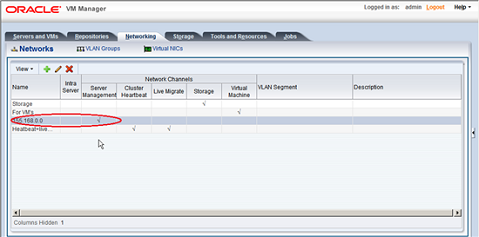
Obrázek 1: Oracle VM Network
: Každý další Oracle VM Server zjištěný z Oracle VM Manager buď přidá položku do existující sítě Server Management,
nebo vytvoří novou síť Server Management, pokud je server připojen k podsíti, kde nebyl dříve zjištěn žádný Oracle VM Server.
Kroky uvedené v části Vytvoření sítí virtuálních počítačů popisují, jak vytvořit síť a přiřadit
jí roli "Virtual Machine". Podobně se doporučuje vytvořit různé sítě pro různé síťové funkce.
POZNÁMKA: Pro každou funkci se doporučuje mít samostatný síťový port(y).
POZNÁMKA: Při použití úložiště iSCSI je vyžadována další síť.

Obrázek 2: Konzole
Oracle VM Manager V průvodci vytvořením sítě vyberte možnost Create network with bond / ports only (Vytvořit síť pouze s připojením/porty ) a klikněte na tlačítko Next (Další).
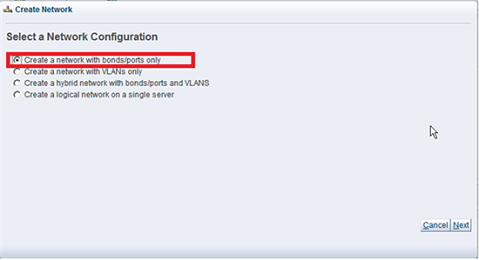
Obrázek 3: Vytvořte síť
: V kroku průvodce Vytvořit síť zadejte název sítě, vyberte Úložiště v síťových kanálech a klikněte na tlačítko Další.

Obrázek 4: Krok průvodce
Create Network V kroku průvodce Select Servers přesuňte servery virtuálních počítačů Oracle, které chcete zahrnout do nové sítě, do části Selected Servers a klikněte na tlačítko Next.
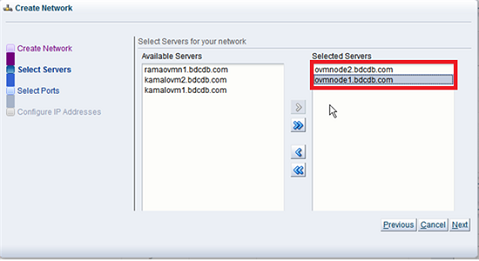
Obrázek 5: Krok
průvodce Select Servers V kroku průvodce Select Ports vyberte ethernetový port z každého serveru Oracle VM Server, přesuňte je do pole Select Ports a klikněte na tlačítko Next.
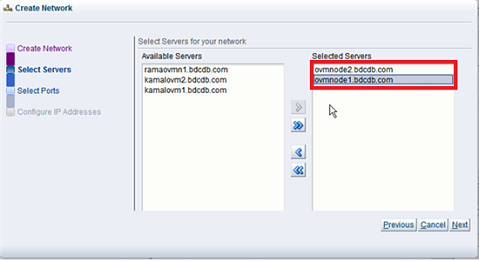
Obrázek 6: Výběr kroku Průvodce
výběrem portů V kroku průvodce Configure IP Addresses zadejte IP adresy pro síť úložiště a kliknutím na tlačítko Finish vytvořte síť úložiště.

Obrázek 7: Konfigurace IP adres
POZNÁMKA: Pokud používáte rozhraní Compellent iSCSI, vytvořte pro každou doménu selhání dvě sítě úložiště a přidělte IP adresy nakonfigurované v předchozím kroku v rozsahu podsítě IP adres domény selhání.
Vytvořené sítě úložišť se zobrazí na kartě Sítě .

Obrázek 8: Vytvořené sítě úložišť
- Server Management
- Prezenční signál clusteru
- Migrace za provozu
- Úložiště
- Virtuální počítač
Obrázek 1: Oracle VM Network
: Každý další Oracle VM Server zjištěný z Oracle VM Manager buď přidá položku do existující sítě Server Management,
nebo vytvoří novou síť Server Management, pokud je server připojen k podsíti, kde nebyl dříve zjištěn žádný Oracle VM Server.
Vytvoření sítí virtuálních počítačů Oracle
Kroky uvedené v části Vytvoření sítí virtuálních počítačů popisují, jak vytvořit síť a přiřadit
jí roli "Virtual Machine". Podobně se doporučuje vytvořit různé sítě pro různé síťové funkce.
POZNÁMKA: Pro každou funkci se doporučuje mít samostatný síťový port(y).
POZNÁMKA: Při použití úložiště iSCSI je vyžadována další síť.
Vytvoření sítě úložiště
Po přihlášení do konzole Oracle VM Manager klikněte na kartu Networking a podkartu Networks a přidejte síť kliknutím na ikonu znaménka "+ ".
Obrázek 2: Konzole
Oracle VM Manager V průvodci vytvořením sítě vyberte možnost Create network with bond / ports only (Vytvořit síť pouze s připojením/porty ) a klikněte na tlačítko Next (Další).
Obrázek 3: Vytvořte síť
: V kroku průvodce Vytvořit síť zadejte název sítě, vyberte Úložiště v síťových kanálech a klikněte na tlačítko Další.
Obrázek 4: Krok průvodce
Create Network V kroku průvodce Select Servers přesuňte servery virtuálních počítačů Oracle, které chcete zahrnout do nové sítě, do části Selected Servers a klikněte na tlačítko Next.
Obrázek 5: Krok
průvodce Select Servers V kroku průvodce Select Ports vyberte ethernetový port z každého serveru Oracle VM Server, přesuňte je do pole Select Ports a klikněte na tlačítko Next.
Obrázek 6: Výběr kroku Průvodce
výběrem portů V kroku průvodce Configure IP Addresses zadejte IP adresy pro síť úložiště a kliknutím na tlačítko Finish vytvořte síť úložiště.
Obrázek 7: Konfigurace IP adres
POZNÁMKA: Pokud používáte rozhraní Compellent iSCSI, vytvořte pro každou doménu selhání dvě sítě úložiště a přidělte IP adresy nakonfigurované v předchozím kroku v rozsahu podsítě IP adres domény selhání.
Vytvořené sítě úložišť se zobrazí na kartě Sítě .
Obrázek 8: Vytvořené sítě úložišť
受影响的产品
Software文章属性
文章编号: 000146495
文章类型: Solution
上次修改时间: 30 7月 2025
版本: 5
从其他戴尔用户那里查找问题的答案
支持服务
检查您的设备是否在支持服务涵盖的范围内。