Slik konfigurerer du et Oracle VM-nettverk
摘要: Målet vårt er å levere løsninger som forenkler IT ved å tilby databaseløsninger, tilpasset utvikling, dynamiske datasentre og fleksibel databehandling.
本文适用于
本文不适用于
本文并非针对某种特定的产品。
本文并非包含所有产品版本。
症状
Gjelder for:
Oracle VM 3.1.1原因
Hvordan konfigurerer jeg et Oracle VM-nettverk?
解决方案
Når man konfigurerer et nettverk via Oracle VM Manager, må man tilordne tilgjengelige nettverksporter til det logiske nettverket. Hvert logisk nettverk krever et navn eller alias og utfører minst én nettverksfunksjon. Oracle VM har følgende nettverksfunksjoner:
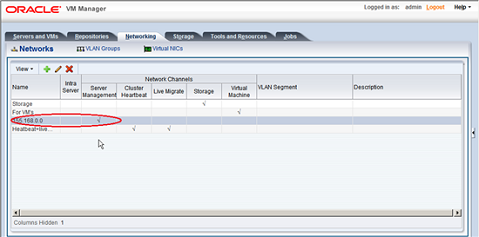
Figur 1: Oracle VM-nettverk
Hver ekstra Oracle VM-server som oppdages fra Oracle VM Manager, legger enten til en oppføring i det
eksisterende Server Management-nettverket eller oppretter et nytt Server Management-nettverk hvis serveren er koblet til et delnett der ingen Oracle VM Server tidligere ble oppdaget.
Trinnene i Opprette virtuelle maskinnettverk beskriver hvordan du oppretter et nettverk og tilordner
en "virtuell maskin"-rolle til det. På samme måte anbefales det å opprette forskjellige nettverk for de forskjellige nettverksfunksjonene.
NOTAT: Det anbefales å ha separate nettverksport(er) for hver funksjon.
MERK: Ekstra nettverk kreves når du bruker iSCSI-lagring.

Figur 2: Oracle VM Manager-konsoll
I veiviseren for opprett nettverk velger du Opprett nettverk bare med binding/porter og klikker på Neste.
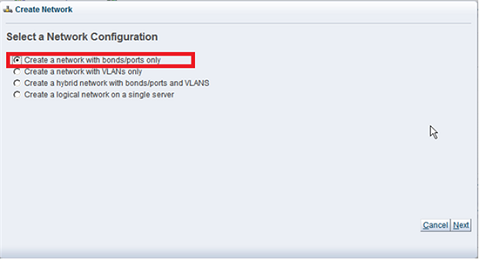
Figur 3: Opprett nettverk
I trinnet Opprett nettverk i veiviseren skriver du inn navn på nettverket og velger Lagring i Nettverkskanaler og klikker Neste.
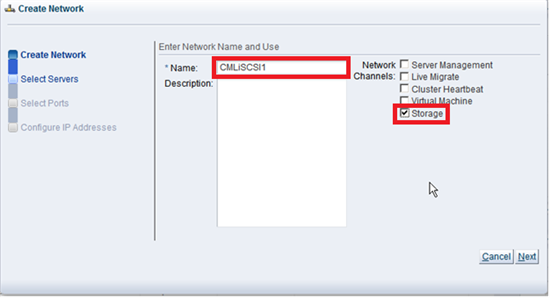
Figur 4: Opprett nettverk-trinnet i veiviseren
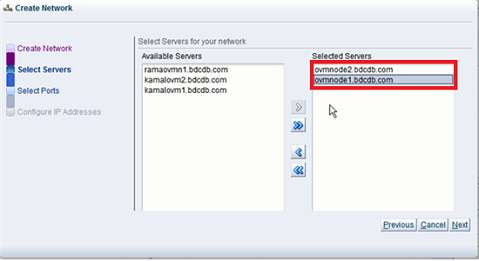
I trinnet Velg servere i veiviseren flytter du Oracle VM-serverne som skal inkluderes i det nye nettverket, til de valgte serverne og klikker på Neste.
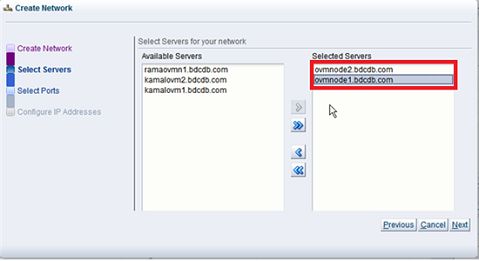
Figur 5: Trinn for å velge servere i veiviseren
I trinnet Velg porter i veiviseren velger du Ethernet-port fra hver Oracle VM-server og flytter dem til feltet Velg porter og klikker på Neste.
Figur 6: Trinn for å velge porter i veiviseren
I trinnet Konfigurer IP-adresser i veiviseren skriver du inn IP-adressene for lagringsnettverket og klikker Fullfør for å opprette lagringsnettverk.

Figur 7: Konfigurere IP-adresser
MERK: Hvis du bruker Compellent iSCSI, må du opprette to lagringsnettverk for hvert feildomene og gi IP-adressene som ble konfigurert i forrige trinn, innenfor området til feildomenets IP-adresse-delnett.
Opprettede lagringsnettverk vises under kategorien Nettverk .

Figur 8: Opprettede lagringsnettverk
- Serveradministrasjon
- Klyngelivstegn
- Live Migrate
- Lagring
- Virtuell maskin
Figur 1: Oracle VM-nettverk
Hver ekstra Oracle VM-server som oppdages fra Oracle VM Manager, legger enten til en oppføring i det
eksisterende Server Management-nettverket eller oppretter et nytt Server Management-nettverk hvis serveren er koblet til et delnett der ingen Oracle VM Server tidligere ble oppdaget.
Opprette virtuelle Oracle-nettverk
Trinnene i Opprette virtuelle maskinnettverk beskriver hvordan du oppretter et nettverk og tilordner
en "virtuell maskin"-rolle til det. På samme måte anbefales det å opprette forskjellige nettverk for de forskjellige nettverksfunksjonene.
NOTAT: Det anbefales å ha separate nettverksport(er) for hver funksjon.
MERK: Ekstra nettverk kreves når du bruker iSCSI-lagring.
Opprette lagringsnettverk
Når du har logget på Oracle VM Manager-konsollen, klikker du på fanen Nettverk og Nettverk-underkategorien, og legger til nettverk ved å klikke på tegnikonet + .
Figur 2: Oracle VM Manager-konsoll
I veiviseren for opprett nettverk velger du Opprett nettverk bare med binding/porter og klikker på Neste.
Figur 3: Opprett nettverk
I trinnet Opprett nettverk i veiviseren skriver du inn navn på nettverket og velger Lagring i Nettverkskanaler og klikker Neste.
Figur 4: Opprett nettverk-trinnet i veiviseren
I trinnet Velg servere i veiviseren flytter du Oracle VM-serverne som skal inkluderes i det nye nettverket, til de valgte serverne og klikker på Neste.
Figur 5: Trinn for å velge servere i veiviseren
I trinnet Velg porter i veiviseren velger du Ethernet-port fra hver Oracle VM-server og flytter dem til feltet Velg porter og klikker på Neste.
Figur 6: Trinn for å velge porter i veiviseren
I trinnet Konfigurer IP-adresser i veiviseren skriver du inn IP-adressene for lagringsnettverket og klikker Fullfør for å opprette lagringsnettverk.
Figur 7: Konfigurere IP-adresser
MERK: Hvis du bruker Compellent iSCSI, må du opprette to lagringsnettverk for hvert feildomene og gi IP-adressene som ble konfigurert i forrige trinn, innenfor området til feildomenets IP-adresse-delnett.
Opprettede lagringsnettverk vises under kategorien Nettverk .
Figur 8: Opprettede lagringsnettverk
受影响的产品
Software文章属性
文章编号: 000146495
文章类型: Solution
上次修改时间: 30 7月 2025
版本: 5
从其他戴尔用户那里查找问题的答案
支持服务
检查您的设备是否在支持服务涵盖的范围内。