Konfigurowanie sieci maszyn wirtualnych Oracle
摘要: Naszą misją jest dostarczenie rozwiązań, które ułatwiają obsługę technologii IT, zapewniając rozwiązania baz danych, rozwiązania niestandardowe, rozwiązania dynamicznych centrów danych i elastyczne rozwiązania informatyczne. ...
本文适用于
本文不适用于
本文并非针对某种特定的产品。
本文并非包含所有产品版本。
症状
Dotyczy:
Oracle VM 3.1.1原因
Jak skonfigurować sieć maszyn wirtualnych Oracle?
解决方案
Podczas konfigurowania sieci za pomocą programu Oracle VM Manager należy zmapować dostępne porty sieciowe na sieć logiczną. Każda sieć logiczna wymaga nazwy lub aliasu i wykonuje co najmniej jedną funkcję sieciową. Maszyna wirtualna Oracle VM ma następujące funkcje sieciowe:
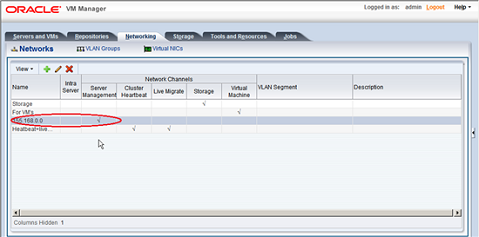
Rysunek 1. Oracle VM Network
Każdy dodatkowy serwer maszyn wirtualnych Oracle wykryty w Oracle VM Manager dodaje wpis do
istniejącej sieci zarządzania serwerem lub tworzy nową sieć zarządzania serwerem, jeśli serwer jest podłączony do podsieci, w której wcześniej nie wykryto żadnego serwera Oracle VM Server.
Czynności wymienione w sekcji Tworzenie sieci maszyn wirtualnych opisują sposób tworzenia sieci i przypisywania
do niej roli "maszyny wirtualnej". Podobnie zaleca się tworzenie różnych sieci dla różnych funkcji sieciowych.
NUTA: Zaleca się stosowanie oddzielnych portów sieciowych dla każdej funkcji.
UWAGA: W przypadku korzystania z pamięci masowej iSCSI wymagana jest dodatkowa sieć.

Rysunek 2: Konsola Oracle VM Manager W kreatorze
Create Network Wizard wybierz opcję Create network with bond/ports only i kliknij przycisk Next.

Rysunek 3: Utwórz sieć
W kroku kreatora Create Network wprowadź nazwę sieci i wybierz pamięć masową w Network Channels i kliknij przycisk Next.

Rysunek 4: W kroku Create Network kreatora
W kroku Select Servers kreatora przenieś serwery maszyn wirtualnych Oracle, które mają zostać uwzględnione w nowej sieci, do obszaru Selected Servers i kliknij przycisk Next.

Rysunek 5: Krok Select Servers kreatora
W kroku Select Ports kreatora wybierz port Ethernet z każdego serwera Oracle VM Server i przenieś je do pola Select Ports, a następnie kliknij przycisk Next.

Rysunek 6: Krok Wybierz porty kreatora
W kroku Konfigurowanie adresów IP kreatora wprowadź adresy IP dla sieci pamięci masowej i kliknij przycisk Zakończ , aby utworzyć sieć pamięci masowej.

Rysunek 7: Konfiguracja adresów
IPUWAGA: Jeśli używany jest Compellent iSCSI, należy utworzyć dwie sieci pamięci masowej dla każdej domeny błędów i podać adresy IP skonfigurowane w poprzednim kroku w zakresie podsieci adresów IP domeny błędów.
Utworzone sieci pamięci masowej zostaną wyświetlone na karcie Sieć .

Rysunek 8: Utworzone sieci pamięci masowej
- Zarządzanie serwerem
- Puls klastra
- Migracja na żywo
- Pamięć masowa
- Maszyna wirtualna
Rysunek 1. Oracle VM Network
Każdy dodatkowy serwer maszyn wirtualnych Oracle wykryty w Oracle VM Manager dodaje wpis do
istniejącej sieci zarządzania serwerem lub tworzy nową sieć zarządzania serwerem, jeśli serwer jest podłączony do podsieci, w której wcześniej nie wykryto żadnego serwera Oracle VM Server.
Tworzenie sieci maszyn wirtualnych Oracle
Czynności wymienione w sekcji Tworzenie sieci maszyn wirtualnych opisują sposób tworzenia sieci i przypisywania
do niej roli "maszyny wirtualnej". Podobnie zaleca się tworzenie różnych sieci dla różnych funkcji sieciowych.
NUTA: Zaleca się stosowanie oddzielnych portów sieciowych dla każdej funkcji.
UWAGA: W przypadku korzystania z pamięci masowej iSCSI wymagana jest dodatkowa sieć.
Tworzenie sieci pamięci masowej
Po zalogowaniu się do konsoli Oracle VM Manager kliknij kartę Sieć i kartę podrzędną Sieci, a następnie dodaj sieć, klikając ikonę znaku "+".
Rysunek 2: Konsola Oracle VM Manager W kreatorze
Create Network Wizard wybierz opcję Create network with bond/ports only i kliknij przycisk Next.
Rysunek 3: Utwórz sieć
W kroku kreatora Create Network wprowadź nazwę sieci i wybierz pamięć masową w Network Channels i kliknij przycisk Next.
Rysunek 4: W kroku Create Network kreatora
W kroku Select Servers kreatora przenieś serwery maszyn wirtualnych Oracle, które mają zostać uwzględnione w nowej sieci, do obszaru Selected Servers i kliknij przycisk Next.
Rysunek 5: Krok Select Servers kreatora
W kroku Select Ports kreatora wybierz port Ethernet z każdego serwera Oracle VM Server i przenieś je do pola Select Ports, a następnie kliknij przycisk Next.
Rysunek 6: Krok Wybierz porty kreatora
W kroku Konfigurowanie adresów IP kreatora wprowadź adresy IP dla sieci pamięci masowej i kliknij przycisk Zakończ , aby utworzyć sieć pamięci masowej.
Rysunek 7: Konfiguracja adresów
IPUWAGA: Jeśli używany jest Compellent iSCSI, należy utworzyć dwie sieci pamięci masowej dla każdej domeny błędów i podać adresy IP skonfigurowane w poprzednim kroku w zakresie podsieci adresów IP domeny błędów.
Utworzone sieci pamięci masowej zostaną wyświetlone na karcie Sieć .
Rysunek 8: Utworzone sieci pamięci masowej
受影响的产品
Software文章属性
文章编号: 000146495
文章类型: Solution
上次修改时间: 30 7月 2025
版本: 5
从其他戴尔用户那里查找问题的答案
支持服务
检查您的设备是否在支持服务涵盖的范围内。