Como usar o Tiny PXE e o iPXE para permitir a inicialização do PXE sobre UEFI sem precisar de um sistema operacional de servidor (ou do Server 2008)
摘要: Como usar o Tiny PXE e o iPXE para permitir a inicialização do PXE sobre UEFI sem precisar de um sistema operacional de servidor (ou do Server 2008)
本文适用于
本文不适用于
本文并非针对某种特定的产品。
本文并非包含所有产品版本。
症状
Este artigo ajudará com a inicialização do PXE sobre UEFI sem configurar nem precisar de um SO de servidor e dos Serviços de Implantação do Windows para inicializar a mídia do Microsoft Deployment Toolkit (ou outras ferramentas do Windows).
 Nota: o método tradicional para UEFI sobre PXE deve ter o Server 2012 (o Server 2008 WDS não oferece suporte à inicialização de UEFI) e os Serviços de Implantação do Windows instalados. Neste artigo, são fornecidas etapas para permitir que um SO não servidor possibilite a inicialização do PXE sobre UEFI.
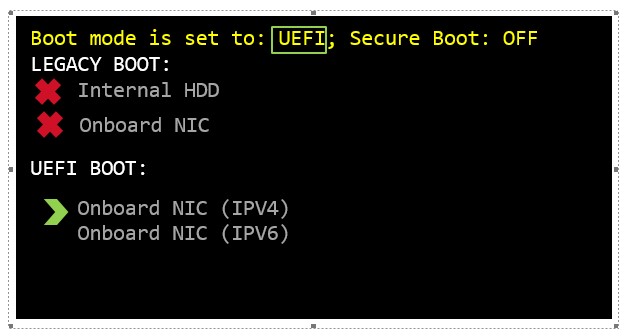
 Nota: a UEFI é sugerida tanto para o Windows 7 quanto para o Windows 10 (o Windows 7 funciona na UEFI, desde que as Option ROMs herdadas estejam habilitadas).
Prepare o ambiente Tiny PXE e iPXE:
 Nota: talvez seja necessário desativar o Firewall do Windows.
 Nota: o arquivo deve começar com #!ipxe para ser reconhecido pelo kernel iPXE.
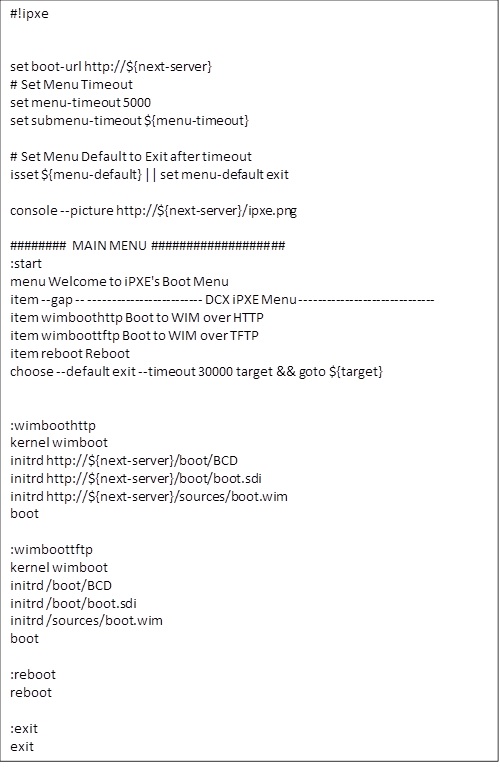
 NOTA: "${next-server}" será refletido pela configuração do Tiny PXE Server em "Next-Server" (neste caso, 192.168.1.199).
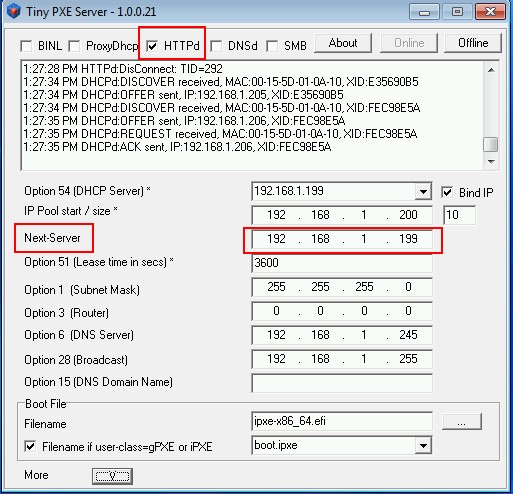
 NOTA: verifique esse nome de arquivo se user-class=iPXE estiver ativado.
Fase 1:
Fase 2:
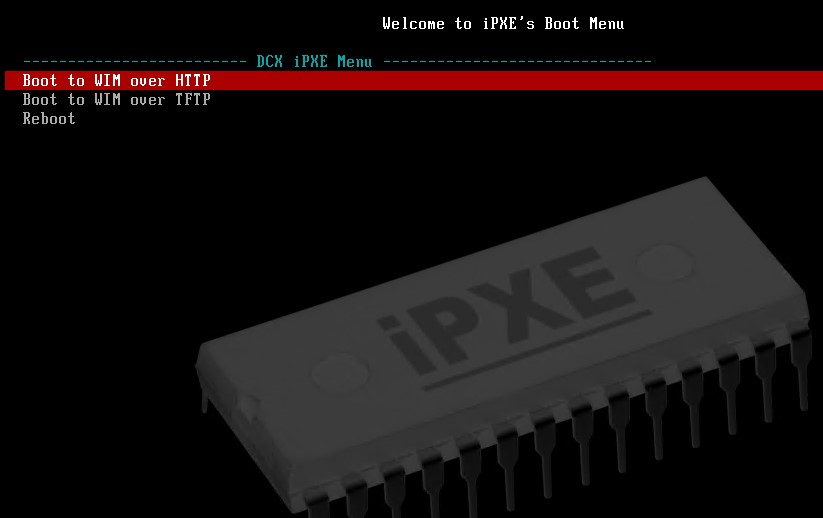
Fase 3:
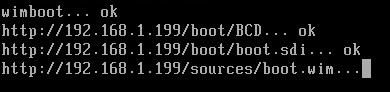
Fase 4:
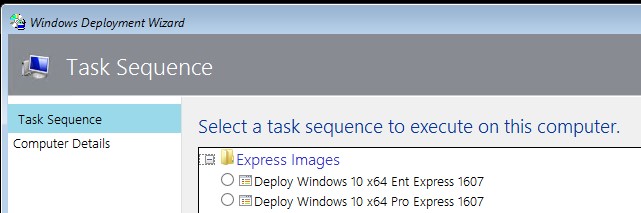
- Faça download do Tiny PXE Server

- Faça download de ipxe-snponly-x86-64.efi (kernel do PXE UEFI)

- Faça download de ipxe.png (imagem PNG de plano de fundo de 800 x 600)

- Faça download do kernel Wimboot (permite que o iPXE carregue arquivos WIM)

- Faça download do CD de inicialização do Microsoft Deployment Toolkit x64 no compartilhamento de implementação
(LiteTouch_x64.ISO) ou capture diretamente cada um dos arquivos do compartilhamento:
DeploymentShare\Boot\LiteTouchPE_x64\Boot\BCD
DeploymentShare\Boot\LiteTouchPE_x64\Boot\boot.sdi
DeploymentShare\Boot\LiteTouchPE_x64\Sources\Boot.wim - Instale o Tiny PXE em um sistema existente que esteja executando o Windows 7, 8.1 ou 10 (ou uma VM).
- Crie um diretório como C:\DC\TFTPD
- Extraia o arquivo Tiny PXE zip para C:\DC\TFTPD.
- Copie ipxe-snponly-x86-64.efi para C:\DC\TFTPD\ipxe-x86_64.efi.
- Copie ipxe. png para C:\DC\TFTPD.
- Extraia o wimboot de wimboot-latest.zip para C:\DC\TFTPD.
- Copie BCD para C:\DC\TFTPD\Boot\BCD
- Copie boot.sdi para C:\DC\TFTPD\Boot\boot.sdi
- Copie Boot.wim para C:\DC\TFTPD\Sources\Boot.wim.
- Configure o Tiny PXE para ser um servidor DHCP e HTTP. Verifique se não há conflito com um servidor DHCP existente na rede ou com um servidor HTTP na máquina local em que o Tiny PXE Server está sendo executado.
- Crie um arquivo no Bloco de Notas (salve como boot.ipxe) com as informações abaixo para permitir a inicialização do PXE via UEFI com HTTP ou TFTP como dispositivo de transferência (o HTTP é mais rápido):
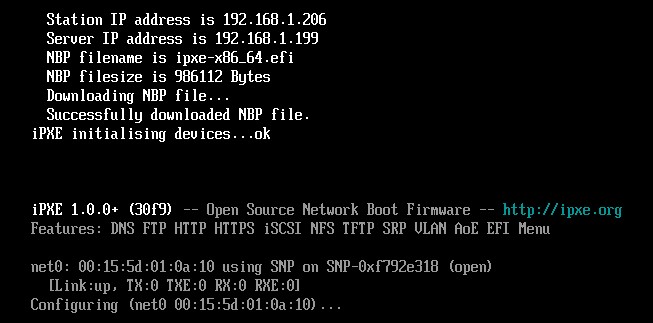
- Inicialize no PC de destino para PXE sobre UEFI (IPv4):
Veja mais informações sobre a UEFI e a criação de imagens no artigo Melhor nuvem
Se essas etapas não resolverem o problema, entre em contato com o Suporte Técnico da Dell.
文章属性
文章编号: 000148982
文章类型: Solution
上次修改时间: 16 6月 2025
版本: 4
从其他戴尔用户那里查找问题的答案
支持服务
检查您的设备是否在支持服务涵盖的范围内。