如何检查戴尔计算机上的硬件配置
摘要: 本文提供有关如何在 Dell.com/support 网站、BIOS 中或使用 DirectX 诊断工具查看戴尔计算机的硬件规格的信息。
本文适用于
本文不适用于
本文并非针对某种特定的产品。
本文并非包含所有产品版本。
说明
您可以使用 Dell.com/support 网站、BIOS(或 System Setup)或 Windows 中集成的 DirectX 诊断工具查看戴尔计算机的硬件配置。
识别戴尔计算机中硬件设备的规格可帮助您从 Dell.com/support 网站下载正确的驱动程序。
如何在 Dell.com/support 网站上查看戴尔计算机的当前配置。
Dell.com/support 网站可帮助您查看原始产品规格或系统配置。使用服务编号识别您的戴尔计算机,以查看戴尔计算机出厂时的原始配置的详细视图。您还可以使用 SupportAssist 扫描计算机以查看当前配置。
提醒:您必须使用具有管理员权限的帐户登录才能安装 SupportAssist。
- 浏览至 Dell.com/support 网站。
- 识别您的戴尔计算机。
- 单击 Download & Install SupportAssist 以自动检测您的戴尔计算机。按照屏幕上的说明安装 Dell SupportAssist。有关详细信息,请参阅戴尔知识库文章 Dell SupportAssist(旧称 Dell System Detect):概览和常见问题。
- 或者,输入戴尔产品的服务编号、快速服务代码或序列号,然后单击 Search。
- 在右侧的 Quick links 下,单击 View product specs。
- 此时将显示新的模式窗口。
- Original Configuration - 此选项卡提供戴尔产品出厂时的原始配置和系统规格的详细视图。
- Current Configuration - 此选项卡显示戴尔计算机的当前配置和系统规格。使用此选项时,SupportAssist 可以扫描计算机中的硬件设备。

图 1:Dell.com/support 网站上原始系统配置详细信息的示例。图像中的文本以英语显示。
如何在 BIOS 或系统设置程序中查看戴尔计算机的硬件配置。
计算机的 BIOS 或系统设置提供了一些关键硬件设备的信息,例如:
- 处理器 (CPU)
- 系统内存 (RAM)
- 硬盘 (HDD)
- 显卡 (GPU),也称为视频控制器等。
- 打开或重新启动计算机。
- 在戴尔标识上,按 F2 键几次,直至显示“Entering BIOS”或“System Setup”。
- 在左侧,展开 General,然后选择 System Information。
提醒:戴尔计算机上的 BIOS 接口可能有所不同。有关型号具体的 BIOS 导航信息,请参阅您的戴尔计算机的用户手册。
- 右侧显示了处理器 (CPU)、系统内存 (RAM)、硬盘 (HDD) 等硬件详细信息。
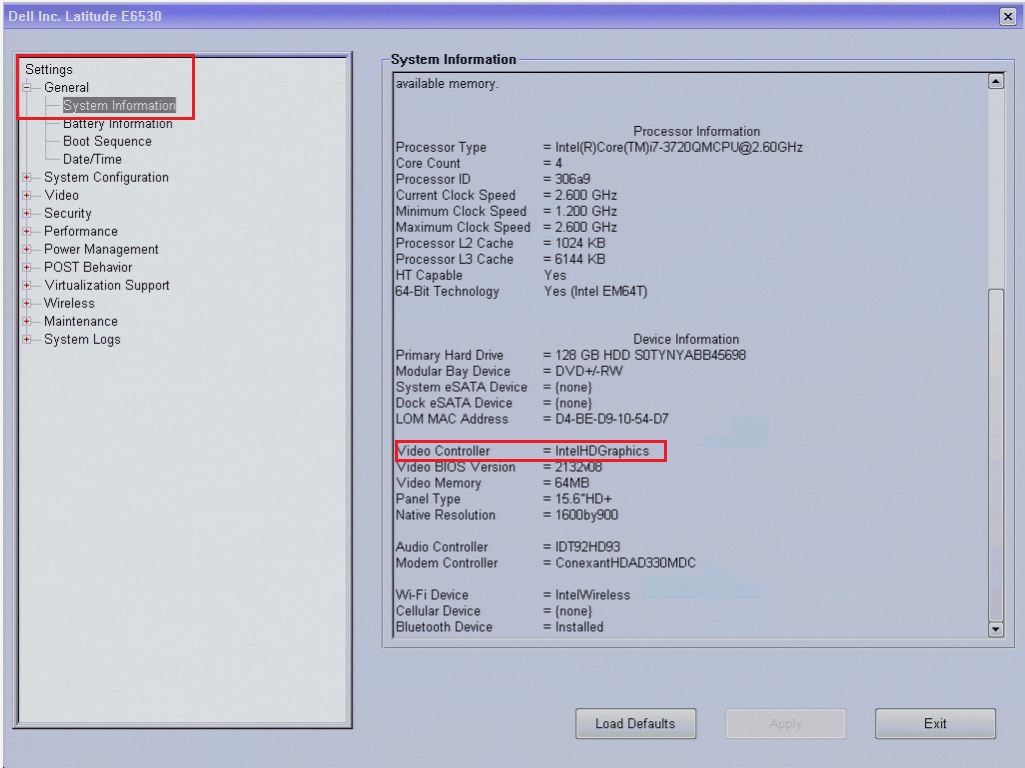
图 2:Latitude E6530 BIOS 中的硬件详细信息示例。图像中的文本以英语显示。
如何使用 DirectX 诊断工具查看硬件配置。
DirectX 诊断工具提供有关计算机中硬件设备的信息。此工具还用于收集有关设备的信息,以帮助对 DirectX 声音和视频的问题进行故障处理。
- 开机并启动至 Windows。
- 按键盘上的 Windows + R 键。
- 在运行对话框中,键入
dxdiag然后按 Enter。 - 在 DirectX Diagnostic Tool 窗口中,您可以在 System、Display、Sound 和 Input 选项卡下查找有关设备的信息。
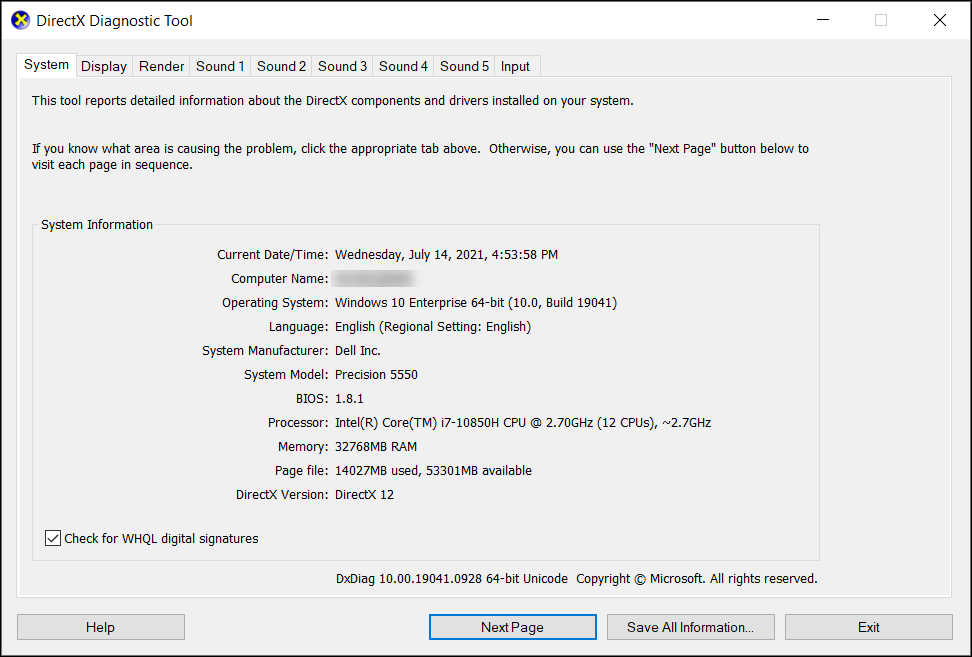
图 3:DirectX 诊断工具中的系统信息详细信息示例。图像中的文本以英语显示。
请参阅戴尔知识库文章以了解相关信息:
其他信息
受影响的产品
Chromebox, Alienware, Dell All-in-One, Dell Pro All-in-One, Dell Pro Max Micro, Dell Pro Max Slim, Dell Pro Max Tower, Dell Pro Micro, Dell Pro Slim, Dell Pro Tower, Dell Slim, Dell Tower, Inspiron, Legacy Desktop Models, OptiPlex, Vostro, XPS
, G Series, Chromebook, G Series, Alienware, Dell Plus, Dell Pro, Dell Pro Max, Dell Pro Plus, Dell Pro Premium, Inspiron, Latitude, Dell Pro Rugged, Vostro, XPS, Legacy Laptop Models, Fixed Workstations, Mobile Workstations, Dell Pro Max Slim XE FCS1250, Dell Pro Max Tower T2 XE FCT2250, Dell Pro Max 16 XE MC16250, Dell Pro Micro Plus XE QBM1250, Dell Pro Slim Plus XE5 QBS1250, Dell Pro Tower Plus XE5 QBT1250
...
文章属性
文章编号: 000149095
文章类型: How To
上次修改时间: 22 7月 2025
版本: 13
从其他戴尔用户那里查找问题的答案
支持服务
检查您的设备是否在支持服务涵盖的范围内。