SupportAssist2.0 OS Recovery使用指南
摘要: SupportAssist2.0系统恢复使用指南
本文适用于
本文不适用于
本文并非针对某种特定的产品。
本文并非包含所有产品版本。
症状
1.按开机键后连续敲击F2进入BIOS,选择Support Assist System Resolution->将Support Assist OS Recovery勾选上(默认该功能是关闭的,如图)
然后按右下角的 "Apply",然后点"Exit"退出。
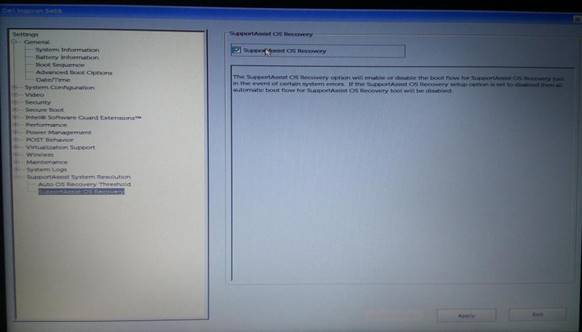
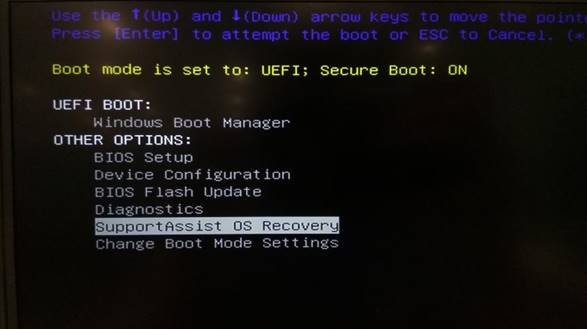
2.按开机键后连续敲击F12,选择"Support Assist OS Recovery"进入恢复程序
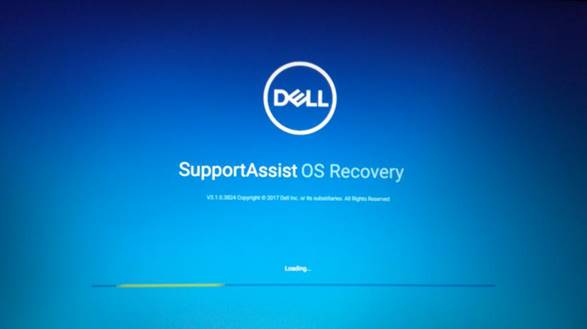
3.选择一个账户(这个账户必须是微软账户,如果电脑没有微软账户,则无法进入SA 2.0 OS RECOVERY,这时候我们可以点击右下角的电源键,选择"Windows恢复",使用微软的"重置此电脑"或者"Factory Image Restore"来恢复系统。)
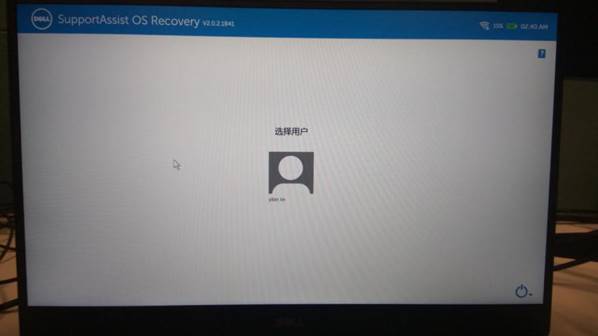
4.输入密码
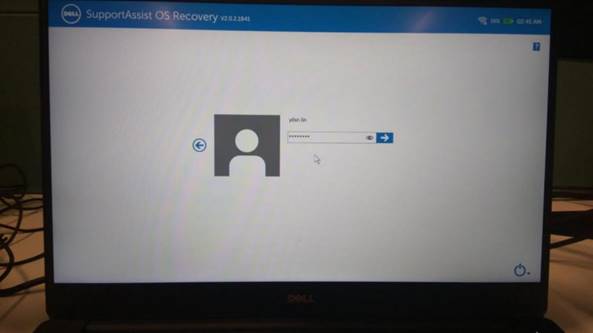
5.如果没有联网,会登陆失败,这时候我们可以点右上角的WIFI图标,然后选择一个WIFI,输入密码然后点完成
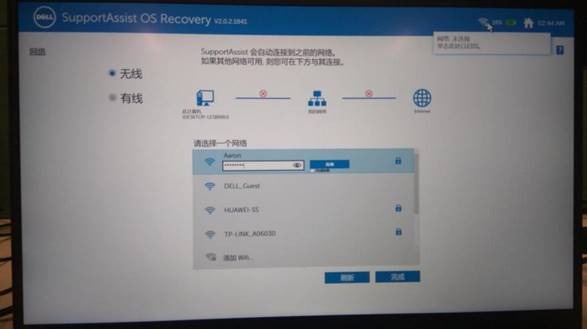
6.现在我们就可以重新选择账户并输入密码登陆了
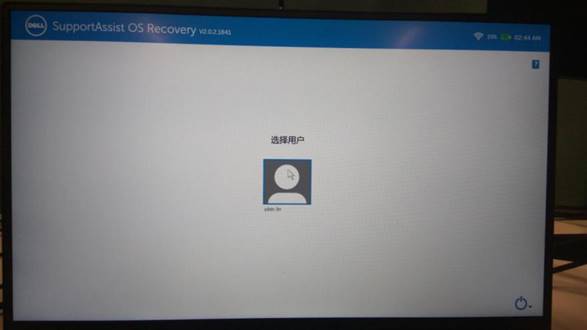
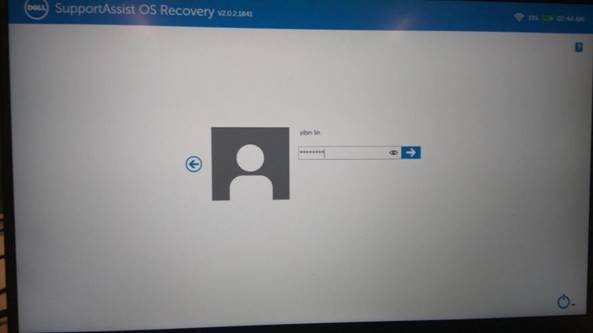
7.接下来会进行身份验证
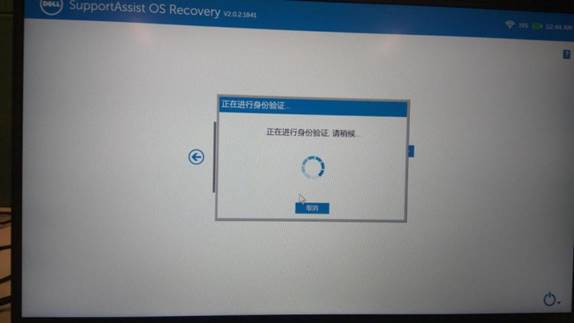
8.在恢复系统前,我们先选择"备份文件",并向电脑插入一个U盘。如果没有需要备份的文件,直接选择"出厂映像还原"功能,操作流程会在下文中提到。
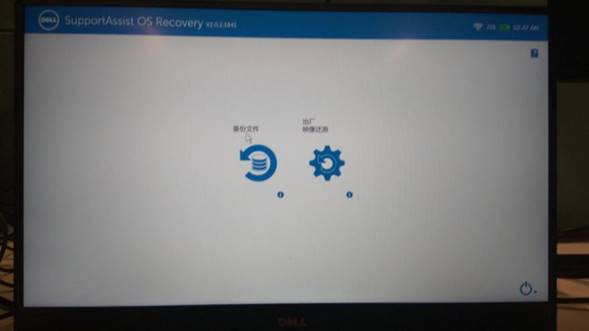
9.点击"自定义"可以备份其他资料,默认只备份用户库中的资料
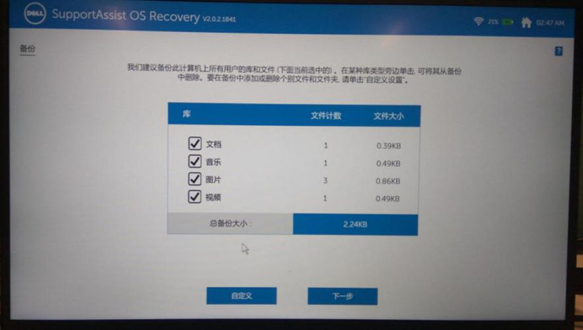
10.选择要备份的文件
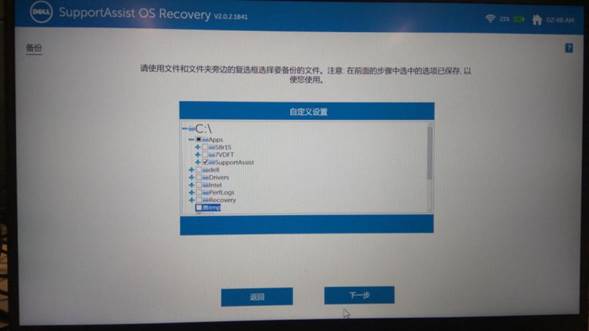
11.选择我们刚刚插入的U盘,然后点击下一步
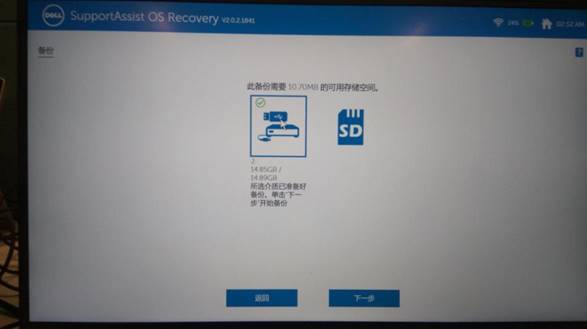
12.点击下一步
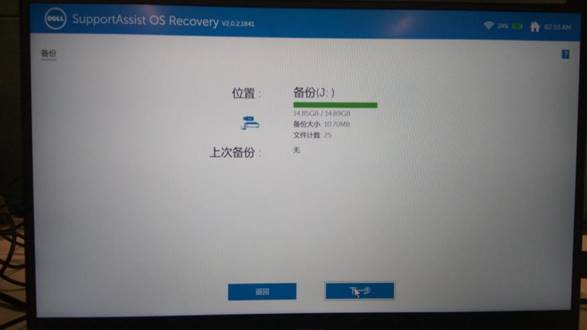
13.等待备份完成
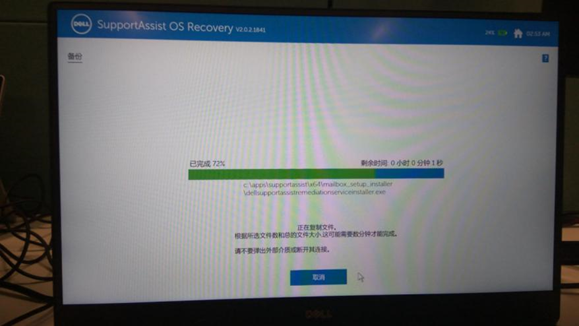
14.现在文件就都拷到U盘里了,点击"完成"按钮
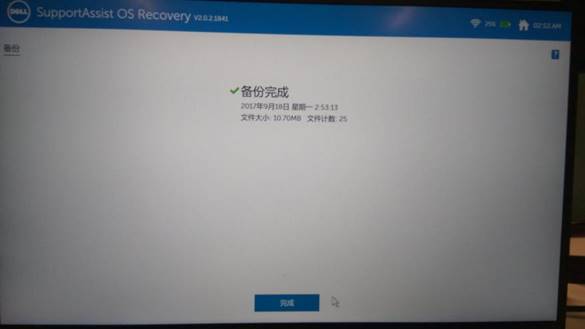
15.接下来我们开始恢复系统,点击"出厂映像还原"
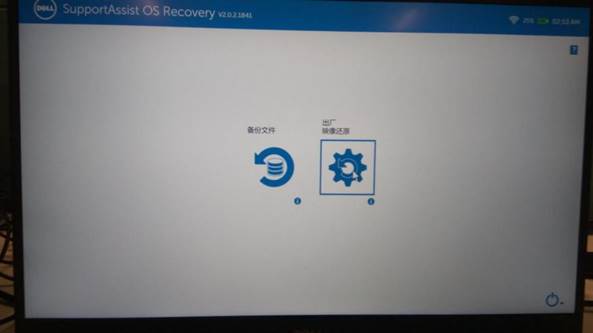
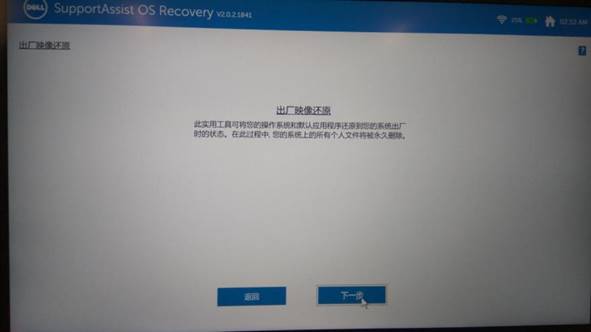
16.点击"下一步"
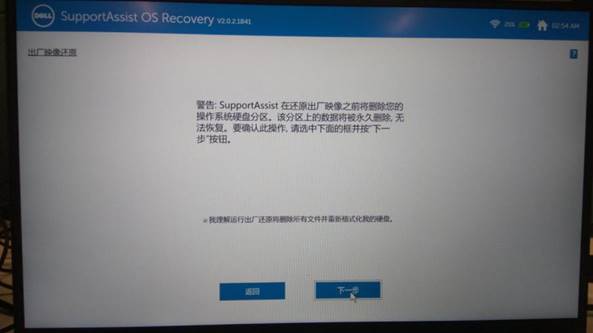
17.勾选"我理解运行储藏还原将删除所有我那件并重新格式化我的硬盘",然后点击下一步(该操作只会重新格式化C盘,但是为了保险起见,建议C盘以外的数据也要备份)
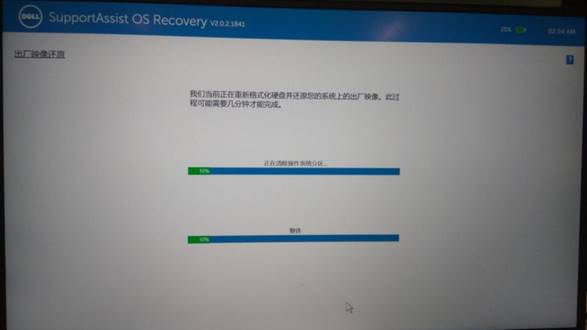
18. 耐心等待系统恢复完成
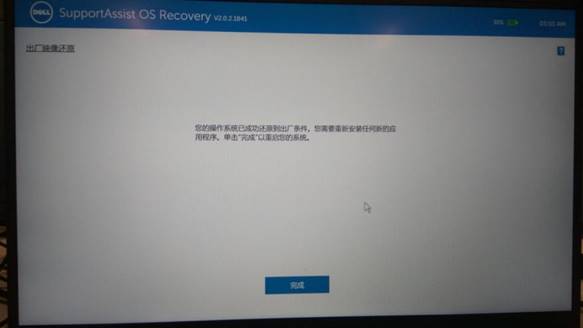
19.点击"完成"按钮,整个系统就会恢复到刚买来的状态了。
文章属性
文章编号: 000149299
文章类型: Solution
上次修改时间: 21 2月 2021
版本: 3
从其他戴尔用户那里查找问题的答案
支持服务
检查您的设备是否在支持服务涵盖的范围内。