Windows 10 -suurennuslasityökalu - tilat ja toiminnot
摘要: Tutustu Windows 10:n suurennuslasityökaluun ja sen tiloihin: Koko näyttö, objektiivi ja telakoituna. Tarkista, miten voit vaihtaa näiden tilojen välillä näytön suurennuksen ja Windows 10 -järjestelmän toimintojen parantamiseksi. ...
本文适用于
本文不适用于
本文并非针对某种特定的产品。
本文并非包含所有产品版本。
说明
Suurennuslasityökaluun saattaa liittyä odottamattomia toimintoja Windows 10 -järjestelmissä, jos tila vaihdetaan vahingossa koko näytön tilasta. Järjestelmän ominaisuuksien mukaan käytettävissä voi olla yksi tai useampi seuraavista tiloista, joiden välillä voi vaihtaa haluttujen toimintojen mukaan.
Sisällysluettelo:
Koko näytön tila
Oletusnäkymä, joka suurentaa koko näytön ja parantaa luettavuutta. Kun suurennuslasi on aktiivinen, suurennuslasi peittää näytön.

(Kuva 1 - Koko näytön tila)
Objektiivin tila
Linssitilassa suurennuslasi liikkuu linssinä hiiren osoittimen mukana ja hiiren osoittimen ympärillä oleva alue suurennetaan. Objektiivin kokoa voidaan muuttaa painamalla Ctrl+Alt+R, jolloin voit muuttaa korkeutta siirtämällä osoitinta ylös ja alas, ja leveyttä vasemmalla ja oikealla.

(Kuva 2 - linssitila)
Telakoitu tila
Dock pysyy näytön yläreunassa ja suurentaa työkohtaa. Telakoidussa tilassa vain osa näytöstä suurennetaan, jolloin muu työpöytä ei muutu. Jos järjestelmä ei tue Aeroa, Docked on ainoa käytettävissä oleva tila
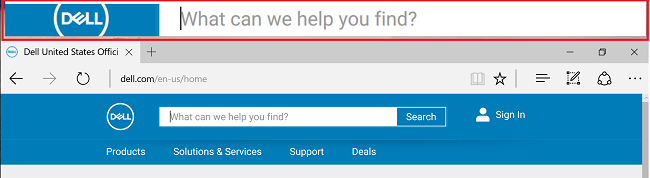
(Kuva 3 - Telakoitu tila)
Suurennuslasikuvakkeen valitseminen aktiivisena avaa Asetukset-valintaikkunan, jossa voit muuttaa asetuksia. Avattava Näytä-valikko vaihtaa tilojen välillä:
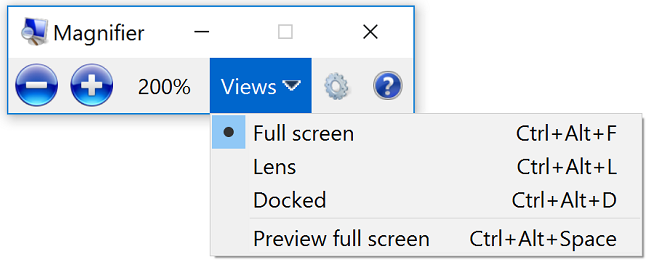
(Kuva 4 - Suurennuslasi koko näytön tilassa)
Asetukset-kuvakkeen avulla voit säätää suurennuslasityökalun toimintaa:

(Kuva 5 - Suurennuslasivaihtoehto)
Suurennuslasin pikanäppäimet:
| Windows-näppäin ja plusmerkki (+) tai miinusmerkki (-) | Lähennä tai loitonna |
| Ctrl+Alt+välinäppäin | Esikatsele työpöytää koko näytön tilassa. |
| Ctrl+Alt+F | Siirry koko näytön tilaan |
| Ctrl+Alt+L | Vaihda linssitilaan |
| Ctrl+Alt+D | Vaihda telakoituun tilaan |
| Ctrl+Alt+I | Käänteiset värit |
| Ctrl+Alt+nuolinäppäimet | Panoroi nuolinäppäinten suuntaan |
| Ctrl+Alt+R | Muuta objektiivin kokoa Windows-näppäin + Esc Exit Magnifier. |
受影响的产品
G Series, Alienware, Inspiron, Latitude, Vostro, XPS, Legacy Laptop Models, Operating Systems, Mobile Workstations文章属性
文章编号: 000149495
文章类型: How To
上次修改时间: 17 7月 2025
版本: 9
从其他戴尔用户那里查找问题的答案
支持服务
检查您的设备是否在支持服务涵盖的范围内。