Funkcja Bluetooth może nie włączyć się ponownie w przypadku używania przełącznika sieci bezprzewodowej w notebooku firmy Dell
摘要: Sterowanie funkcją Bluetooth przy użyciu przełącznika bezprzewodowego w niektórych notebookach Dell
本文适用于
本文不适用于
本文并非针对某种特定的产品。
本文并非包含所有产品版本。
症状
Funkcja Bluetooth może nie włączyć się ponownie podczas korzystania z przełącznika sieci bezprzewodowej.
Uwaga: Przełącznik bezprzewodowy to przełącznik fizyczny, za pomocą którego można włączać i wyłączać funkcje sieci bezprzewodowej używane przez system. Przełącznik można skonfigurować w systemie BIOS w wielu modelach w zależności od sposobu użycia (Wi-Fi, WWAN i Bluetooth)
Spis treści:
- Funkcja Bluetooth może nie włączyć się ponownie w przypadku używania przełącznika sieci bezprzewodowej
- Rozwiązanie
Funkcja Bluetooth może nie włączyć się ponownie w przypadku używania przełącznika sieci bezprzewodowej
Funkcja Bluetooth może nie włączyć się ponownie w przypadku używania przełącznika sieci Lampka bezprzewodowej
Jeśli przełącznik sieci bezprzewodowej zostanie użyty do wyłączania sieci bezprzewodowej/Bluetooth i system zostanie uruchomiony ponownie, a następnie przełącznik zostanie użyty do ponownego włączenia łączności bezprzewodowej i funkcji Bluetooth, funkcja Bluetooth może pozostać nieaktywna.
Uwaga: Domyślnie fabrycznie przełącznik sieci bezprzewodowej jest ustawiony tak, aby wyłączać tylko sieć bezprzewodową, ale nie Bluetooth.
Jednak domyślne ustawienie systemu BIOS jest takie, że przełącznik wyłącza zarówno sieć bezprzewodową, jak i Bluetooth.
Taka sytuacja może wystąpić, jeśli zostaną załadowane domyślne ustawienia systemu BIOS.
Jednak domyślne ustawienie systemu BIOS jest takie, że przełącznik wyłącza zarówno sieć bezprzewodową, jak i Bluetooth.
Taka sytuacja może wystąpić, jeśli zostaną załadowane domyślne ustawienia systemu BIOS.
原因
Informacja o przyczynie nie jest dostępna.
解决方案
Obejście powyższego problemu polega na zmianie ustawień przełącznika sieci bezprzewodowej w systemie BIOS.
-
Włącz komputer.
-
Naciśnij < F2 > obok logo firmy Dell, aby przejść do systemu BIOS.
-
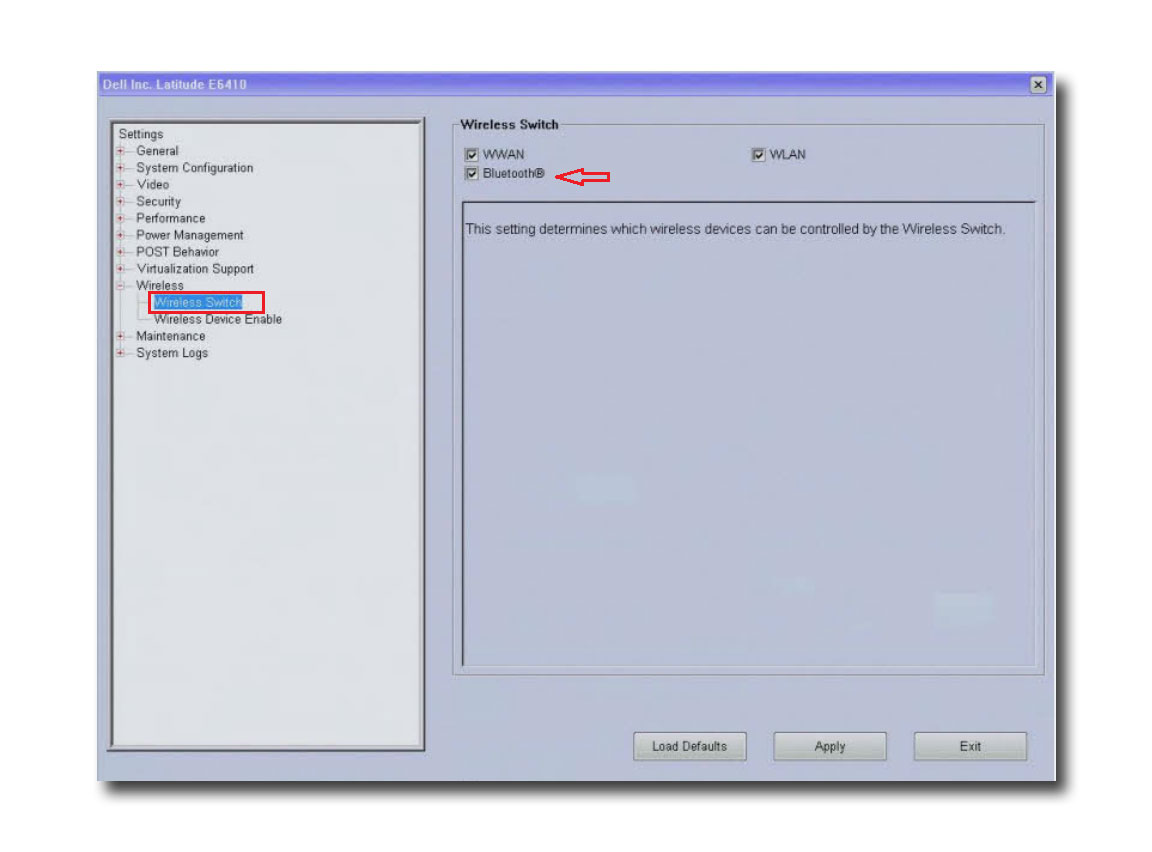
Wybierz opcję Wireless z menu po lewej stronie.
-
Następnie wybierz opcję Wireless Switch.
-
Skonfiguruj ustawienia Wireless Switch, aby nie wyłączać funkcji Bluetooth.
-
Naciśnij przycisk „Apply”.
-
Wyjdź z systemu BIOS.
-
Wykonaj pełne wyłączenie systemu Windows, aby zmiany zaczęły obowiązywać.
Uwaga: Na poniższym ekranie przedstawiono przykładowe umiejscowienie ustawień systemu BIOS dla przełącznika sieci bezprzewodowej. W zależności od systemu BIOS układ może się różnić. Kliknij znak plus (+) w menu, aby rozwinąć dostępne opcje.
Uwaga: Jeśli problemy nie ustąpią, zapoznaj się z artykułem Przewodnik parowania urządzeń Bluetooth , aby uzyskać dalszą pomoc w rozwiązywaniu problemów z łącznością Bluetooth.
 Aby uzyskać więcej informacji i pomoc techniczną dotyczącą technologii Bluetooth, przejdź do dedykowanej strony pomocy technicznej.
Więcej informacji na ten temat można znaleźć w następujących artykułach z bazy wiedzy Dell:
其他信息
Polecane artykuły
Poniżej przedstawiono niektóre polecane artykuły dotyczące tego tematu, które mogą Cię zainteresować.
受影响的产品
Chromebook, G Series, Alienware, Dell Plus, Dell Pro, Dell Pro Max, Dell Pro Plus, Dell Pro Premium, Inspiron, Latitude, Dell Pro Rugged, Vostro, XPS, Legacy Laptop Models, Mobile Workstations, Dell Pro Max 16 XE MC16250文章属性
文章编号: 000150369
文章类型: Solution
上次修改时间: 04 4月 2025
版本: 8
从其他戴尔用户那里查找问题的答案
支持服务
检查您的设备是否在支持服务涵盖的范围内。