PowerEdge:对无法启动的服务器进行故障处理 - 无法通电、无法开机自检、无法启动或无视频
摘要: 本文提供 PowerEdge 服务器的不能通电、无法开机自检、无法启动和无视频问题的故障处理方法。这包括刀片式、机架式和塔式服务器。
本文适用于
本文不适用于
本文并非针对某种特定的产品。
本文并非包含所有产品版本。
说明
目录
- 定义
- 开始对 Dell PowerEdge 服务器进行故障处理之前
- 对 Dell PowerEdge 服务器上的不能通电进行故障处理
- 对 Dell PowerEdge 服务器上的无法开机自检进行故障处理
- 对 Dell PowerEdge 服务器上的无法开机进行故障处理
- 对 Dell PowerEdge 服务器上的无视频进行故障处理
定义
不能通电
按下电源按钮时,包括电源按钮在内的 LED 指示灯将不亮起。系统没有通电迹象。风扇不会旋转,也不会发出任何噪音。iDRAC 应不响应 ping。
无视频
按下电源按钮时,系统似乎在开机。风扇开始旋转并发出噪音。系统周围的 LED (包括电源按钮)亮起,但显示屏上无视频输出。
无法开机自检(开机自检)
系统将开机并显示视频输出。在开机自检过程中,系统将经历一系列检查和启动过程。如果系统在此过程中途停止,并且没有在没有干预的情况下完成开机自检,则这种情况被视为无法开机自检情形。
无法启动
系统接通电源,显示视频输出并完成其开机自检过程。系统应引导至其作系统 (OS)(如果已安装)。否则,这将被视为无法启动情形。
诊断服务器启动问题:
持续时间:00:01:37 (hh:mm:ss)
如果可用,可以使用此视频播放器上的 CC 图标选择隐藏式字幕(字幕)语言设置。
开始对 Dell PowerEdge 服务器进行故障处理之前
- 此问题第一次发生的时间?
- 这是“开箱即用”故障(新系统),还是之前正常工作?
- 环境中是否发生故障之前是否有任何因素?
- 例如维护、停电、升级或更换、恶劣天气等?
- 是否有任何其他系统受到影响?
- 具体到系统,在故障之前是否有任何因素?
- 例如维护、硬件升级/更改、固件更新、软件更改等?
- 最近是否有任何硬件、配置或软件更改?
- 系统是否被移动、机箱打开等原因是否发生了碰撞?
- 如果偶然发生问题,持续时间多长或频率怎样?有什么模式吗?
应从 iDRAC 收集 SupportAssist 收集(也称为 TSR),并选中/启用调试 。在某些情况下,这可能是不可能的,例如不能通电。
有关对错误进行故障处理的信息,请参阅特定型号的用户手册。
返回目录
对 Dell PowerEdge 服务器上的不能通电进行故障处理
-
检查输入电源
系统电源获取输入功率并将其转换为可由系统组件消耗的功率。电源装置可产生两种不同类型的系统组件电源:
- 主电源 - 服务器用于开机和运行
- 辅助(弱电)电源 - 这在输入电源有效时创建。它用于为系统关闭时必须运行的任何组件供电,例如控制面板(电源按钮)、iDRAC、特定网络等
目标:
- 确认输入电源已正确连接到系统,并且系统接收到辅助电源。
- 确认电源设备在阻止系统开机时没有问题。
故障处理:
确保电源线安装在至少一个电源中(如果服务器配备了多个电源)。
热插拔电源:
对于带热插拔电源的第 14 代到第 17 代 PowerEdge 系统,无需打开机箱即可卸下这些电源,根据系统配置,这些称为热插拔电源。手柄是否亮起或未亮起可提供关键信息:
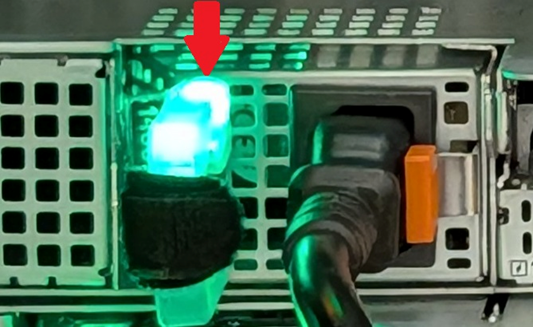
请查看您的型号安装和服务指南以了解详细信息,但以下是一般准则:
- 熄灭 — 无输入电源 或 输入电源无效
- 呈琥珀色闪烁 — 电源设备处于故障状态
- 呈绿色闪烁,然后熄灭 — 输入电源电压不正确、电源不匹配或电源之间的电压不匹配
- 呈绿色稳定亮起 — PSU 已准备好为系统开机
如果电源关闭或呈绿色闪烁,然后关闭,则可能是环境问题,而不是电源故障。
建议:
- 卸下电源并查看标签以了解其电压要求。确认插座提供的电压在该标记范围内。
- 尝试使用其他电源线。
- 尝试其他插座。
- 使用附近的插座绕过 UPS、接线板、PDU 等。
- 如果已配备,请尝试使用其他电源以确认行为相同
如果电源呈绿色常亮或呈琥珀色闪烁:
辅助(弱电)电源处于联机状态,因此 iDRAC 应该可以访问。生命周期日志和 SupportAssist 收集 (TSR) 提供了进一步的指导。
有线电源:
对于使用有线电源的第 14 代到第 17 代 PowerEdge 系统,电源设备始终是非冗余的,并且在不打开机箱的情况下无法卸下。
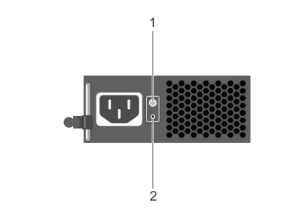
按电源上的诊断按钮(上图中的 2)。如果 LED 变为绿色,则表示电源已连接到有效的电源。如果未通电:
- 尝试使用其他电源线。
- 尝试其他插座。
- 使用附近的插座绕过 UPS、接线板、PDU 等。
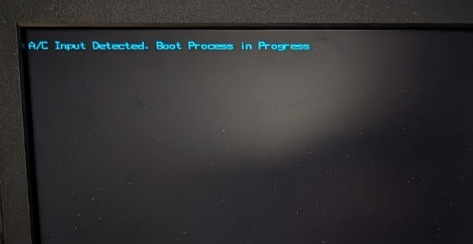
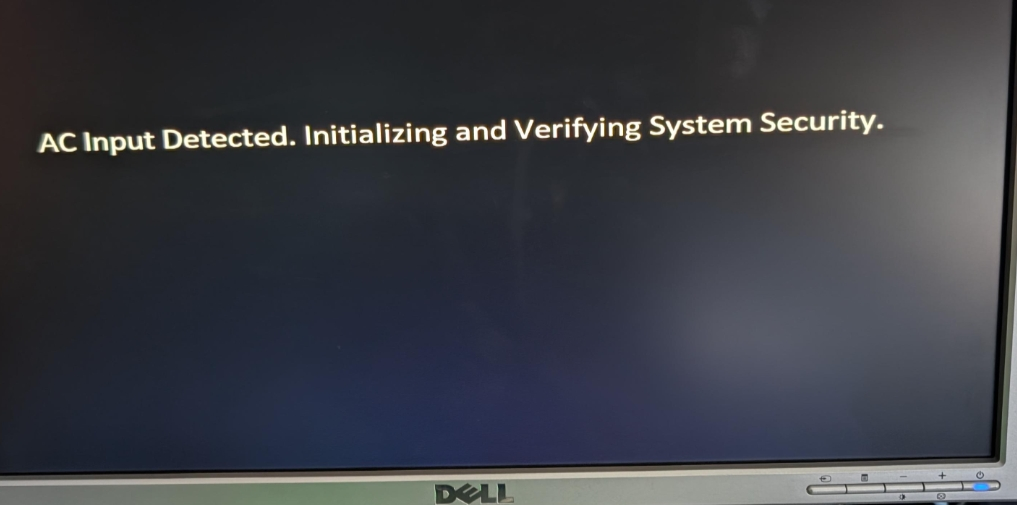
连接电源时的视频输出:
- 在较新的固件中,添加了视频输出,以确定已为系统供电并且 iDRAC 可以启动。
示例图:
检查 iDRAC 启动:
启动 iDRAC 后,可以通过网络(如果已配置 iDRAC)或使用 IDRAC Direct 收集 SupportAssist 收集 (TSR)
- IDRAC 使用来自服务器电源装置的辅助(弱电)电源供电。如果一个或多个 PSU 显示绿色或呈琥珀色闪烁状态,则 iDRAC 已通电并尝试引导。
- PowerEdge 第 15 代及更高版本的 iDRAC 会在系统开机之前启动。
检查系统运行状况 LED 指示灯:
系统运行状况 LED 的位置和含义可能有所不同,请参阅您的型号安装和服务指南,了解更多详细信息。但是,以下内容可用作一般指示:
- 呈蓝色稳定亮起 — 系统运行状况良好
- 呈蓝色闪烁 — 系统识别模式已启用(在服务器上或 iDRAC 中按下系统 ID 按钮)
- 呈琥珀色稳定亮起或闪烁 — 系统处于故障安全模式或有错误或故障
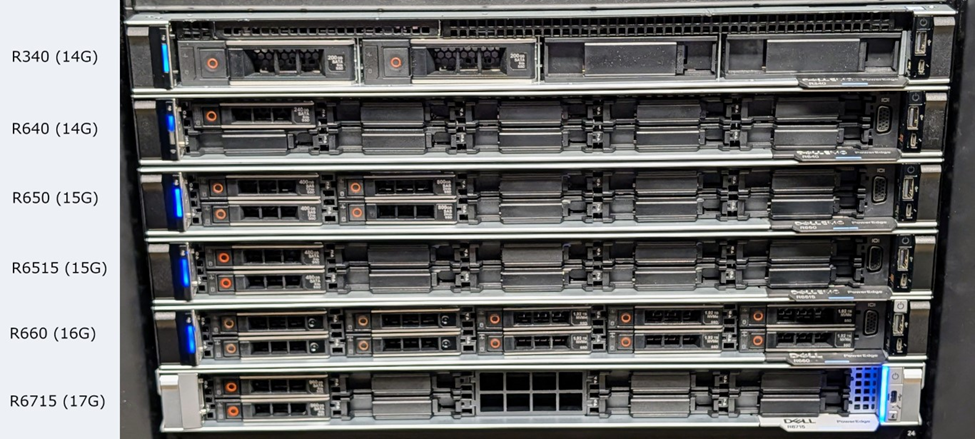
有关更多详细信息和数字,请参阅文章:PowerEdge:如何确定 iDRAC 是否可用
如果服务器正面或背面的系统运行状况 LED 联机,则 iDRAC 应已启动且可访问。应利用 iDRAC 进行进一步审查。有多种方法可以访问 iDRAC:
- 使用 iDRAC Direct(需要适用的 USB 线缆)- PowerEdge:如何使用 iDRAC Direct 功能
- 使用 IDRAC 网络端口
- 即使 iDRAC 之前未配置,也可以使用其默认 IP 地址(通常为 192.168.0.120)或其 DHCP 地址进行访问。
- 使用系统 LOM(如果之前已配置)。
对系统运行状况 LED 未亮起进行故障处理
如果系统 LED 未亮起,请打开机箱并查找主板上的任何 LED。
如果所有主板 LED 均熄灭,但电源 LED 亮起(见上文),则可能是电源或配电板(如果适用)有问题。
如果主板指示灯存在,则电源为系统提供辅助(弱电),iDRAC 应启动。
电源按钮
按下电源按钮后,系统会尝试开机。在开机期间,任何错误都显示在:
- 生命周期日志
- SupportAssist Collection (TSR) 捕获主板诊断 LED 指示灯
- 也可以通过打开机箱来手动检查主板诊断 LED 指示灯
电源按钮位置的图片:
|
16G 系统 |
17G 系统 |
|
|
|
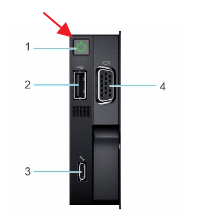
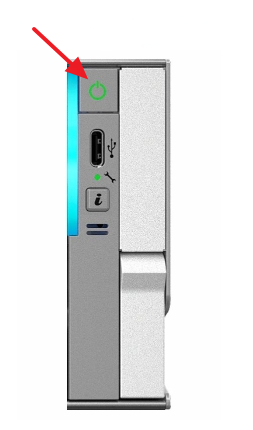
电源按钮 LED 指示灯有三种状态:
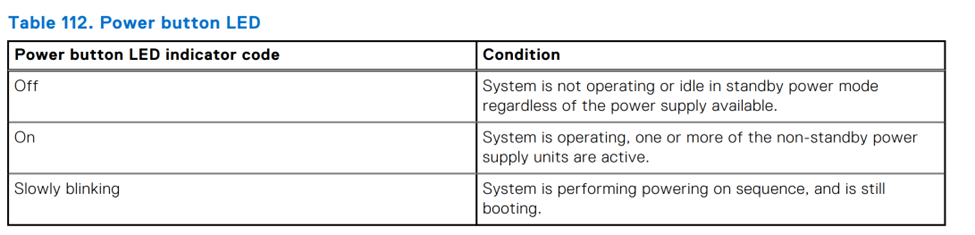
由缓慢闪烁指示的系统开机和初始化序列可能需要几分钟才能完成。慢闪状态表示系统正在尝试开机,但正在等待其他与固件相关的电源检查完成。在此期间,屏幕还应显示消息”Please wait while system is initializing...'.
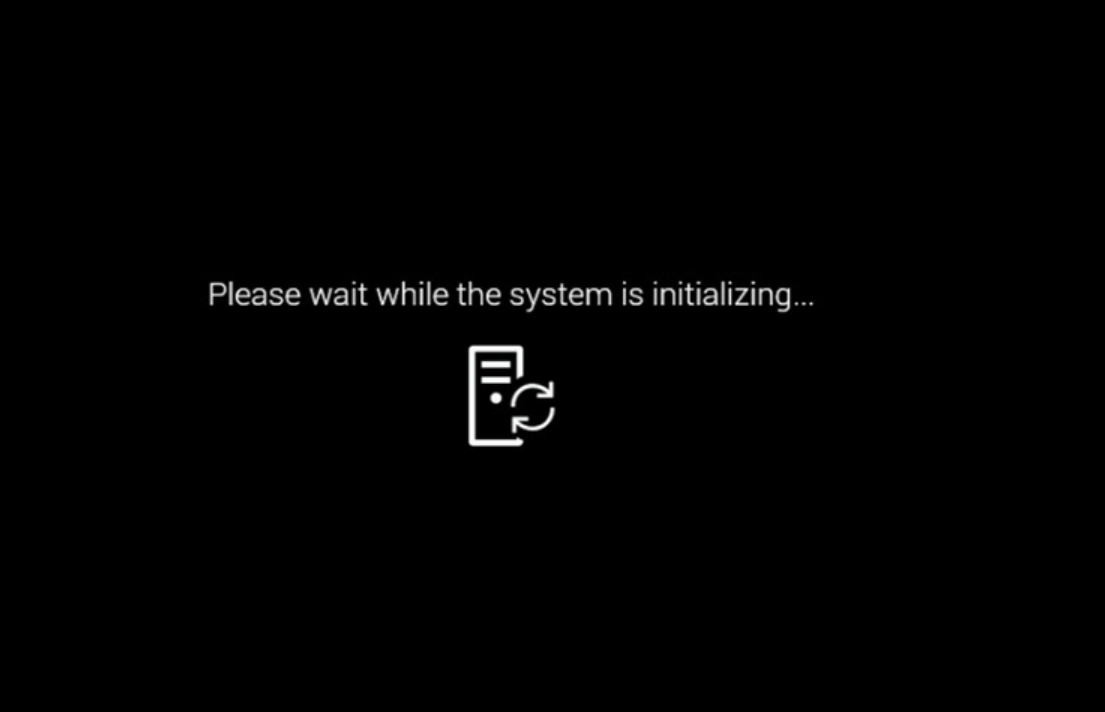
故障处理 系统正在初始化时请稍候:
- 从 iDRAC 中,收集 SupportAssist 收集并查看生命周期日志中是否存在任何严重错误。如果存在,它们可能会指出系统无法开机的原因。可能会触发特定保护措施来阻止系统启动,从而避免损坏。
- 如果 iDRAC 不可用,请检查机箱内部是否有任何缺失或松动的线缆或组件。
系统关闭时的故障处理:
- 如果按下电源按钮后系统立即关机或在几秒钟后关机,则系统遇到了开机故障。系统运行状况 LED 应变为琥珀色。
- iDRAC 会在 Lifecycle 日志中捕获发生故障的组件。
一旦电源按钮呈绿色稳定亮起并保持亮起,系统便会从重设中释放并开始其开机自检序列。
PowerEdge 服务器不能通电:
持续时间:00:01:29 (hh:mm:ss)
如果可用,可以使用此视频播放器上的 CC 图标选择隐藏式字幕(字幕)语言设置。
对无法开机自检问题进行故障处理
在开机自检(也称为 UEFIBIOS)过程中,进度和错误以多种方式显示:
- 在本地视频输出上
- 在 SupportAssist 收集中
- 使用 iDRAC UI 或
IPMITOOL
本地显示
如果遇到问题,开机自检顺序会尝试使用错误代码(前缀为 HWC 和 UEFI)将这些问题输出到屏幕。
有关这些错误代码的更多详细信息,请参阅“PowerEdge 服务器错误和事件消息参考指南”
SupportAssist 收集和生命周期日志
HWC 和 UEFI 的错误代码也会写入生命周期日志,可以使用 iDRAC 进行检查。SupportAssist 收集(确保检查/启用调试)还包含此信息和其他信息,这些信息对于服务提供商的进一步审查非常有用。
开机自检代码
在系统引导过程中的各个时间点,BIOS 会向 iDRAC 通知引导进度和错误情况。
使用 IDRAC 界面检查:
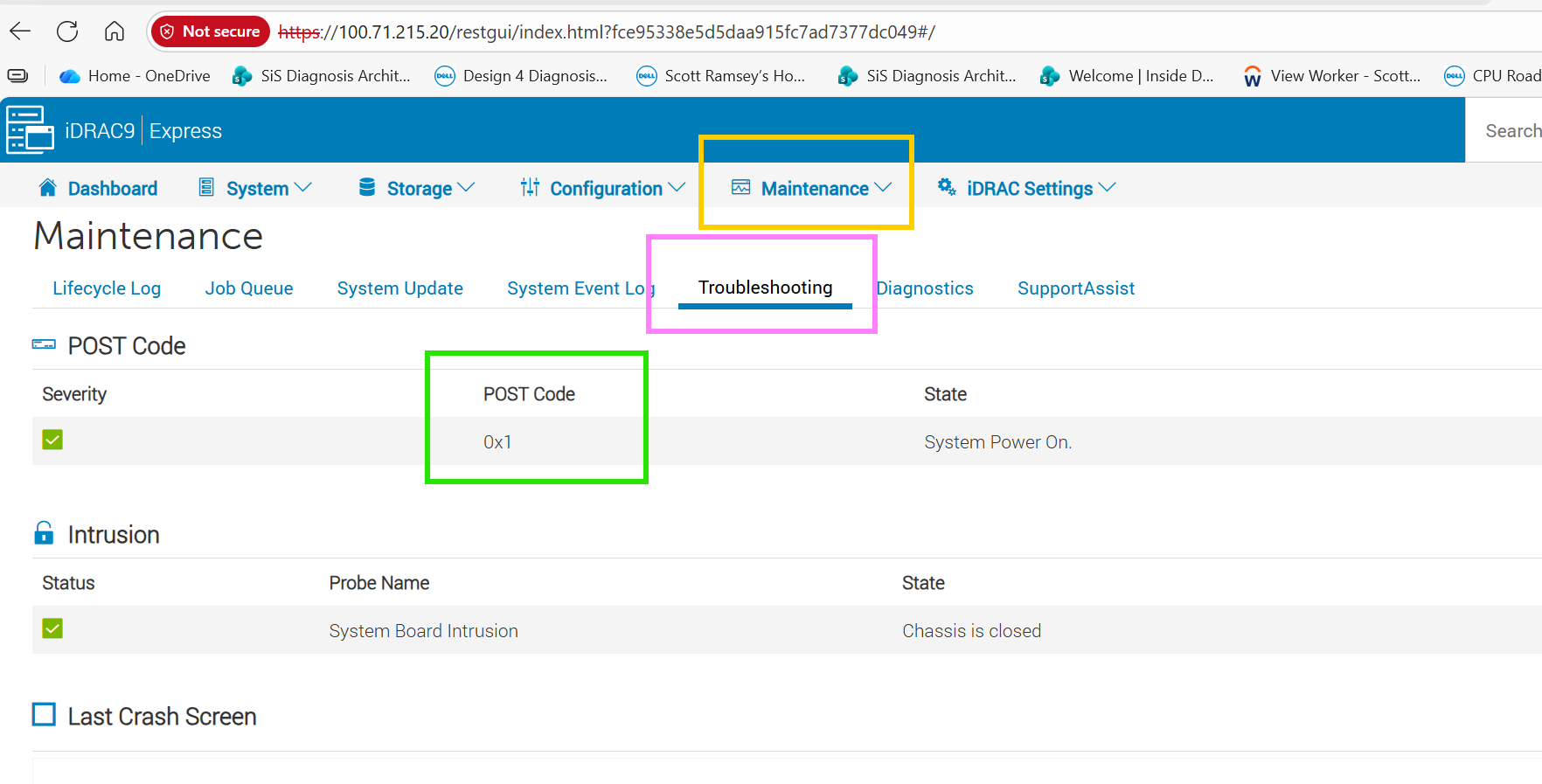
使用 IPMITOOL 检查
如果系统停止响应,可以使用 IPMI 工具拉取 BIOS 进度代码。
ipmitool -I lanplus -H <IDRACIP> -U <Username> -P <Password> raw 0x30 0x27 0x01
开机自检代码的含义:
代码分为以下几类:
- 进度代码 — 系统在引导过程中所处位置的复选标记
- 错误代码 - 当 BIOS 检测到错误情况并可能停止时
进度代码:
|
代码 |
含义 |
|
0x50 |
在出现 F1/F2 提示时 |
|
0x51 |
在没有可启动设备的 F1/F2 提示符处 |
|
0x52 |
进入系统设置程序 |
|
0x53 |
进入启动菜单 |
|
0x54 |
已进入系统服务模式 |
|
0x55 |
CSIOR — 收集系统资源清册 |
|
0x56 |
进入 LC。 |
|
0x7e |
为 UEFI作系统启动 |
|
0x7F |
引导至作系统(传统) |
这些代码指示 UEFIBIOS 引导到的位置。
错误代码:
错误代码可能因型号和代系而异。有关详细信息,请联系支持部门并参考本文和开机自检代码。拥有以下方面也会有所帮助:
- POST 代码的屏幕截图
- 已选中调试选项的 SupportAssist 收集
如果屏幕上或 iDRAC 的生命周期日志中未提供可作的错误:
- 完成系统电量耗尽 — PowerEdge:如何重置并耗尽服务器电量
- 如果服务器现在可以完成开机自检,请监测系统并检查是否有任何可用的固件更新。
- 如果服务器仍未完成开机自检,并且屏幕上或 iDRAC 生命周期日志中仍未提供可作的错误,请转至下一步。
- 为除输入电源线、显示器线缆(如果使用)和 iDRAC 网线(如果使用)之外的所有线缆、USB 设备、磁带机、SD 卡、CD 等设备标记并断开其与系统的连接。
- 重新启动系统。
- 如果服务器现在可以完成开机自检,请逐一插回线缆和设备,直到找出问题。
- 如果服务器仍未完成开机自检,并且屏幕上或 iDRAC 生命周期日志中仍未提供可作的错误,请转至下一步。
- 卸下所有第三方组件和部件。
- 如果服务器现在可以完成开机自检,请一次重新安装一个组件,直至找出问题所在。
- 如果服务器仍未完成开机自检,并且屏幕上或 iDRAC 生命周期日志中仍未提供可作的错误,请转至下一步。
- 从系统中卸下所有驱动器(检查正面和背面)。
- 重新启动系统。
- 如果服务器现在可以完成开机自检,请逐一插回驱动器,直到找出问题。
- 这也可能表示适用的 RAID/驱动器控制器存在问题。
- 如果服务器仍未完成开机自检,并且屏幕上或 iDRAC 生命周期日志中仍未提供可作的错误,请转至下一步。
- 卸下 PCI 卡,包括 NDC、OCP、PERC、fPERC 等(如果适用)。
- 如果服务器现在可以完成开机自检,请一次重新安装一个组件,直至找出问题所在。
- 如果服务器仍未完成开机自检,并且屏幕上或 iDRAC 生命周期日志中仍未提供可作的错误,请转至下一步。
- 使用以最低配置进行开机自检进行测试。这通常包括电源装置 (PSU)、主板、CPU 1、一个 RAM 条和背板。可在用户手册的“开机自检最低配置”下找到最基本的开机自检详细信息。
- 如果服务器现在可以完成开机自检,请一次重新安装一个组件,直至找出问题所在。
- 应收集最低开机自检配置的清晰图片,以确保在隔离过程中测试了真正的开机自检最低配置。在故障处理过程中,服务器内的某些组件、线缆、转接卡等通常会丢失,使用图片捕获可视确认有助于确保所有人在同一页面上。
- 提醒:对于多处理器、多 DIMM 或多 PSU 配置,如果服务器未以开机自检最低配置进行开机自检配置,则应将 CPU(通常是 CPU1)、单个 DIMM(通常是 A1)和 PSU 与之前从服务器中卸下的部件换出,以验证它们不是无法开机自检的原因。例如,从服务器中卸下原初的 CPU1 并在 CPU1 插槽中测试 CPU2,或者将 DIMM A1 替换为之前从服务器中卸下的其他 DIMM。
PowerEdge 服务器上无法开机自检:
持续时间:00:04:14 (hh:mm:ss)
如果可用,可以使用此视频播放器上的 CC 图标选择隐藏式字幕(字幕)语言设置。
对 Dell PowerEdge 服务器上的无法开机进行故障处理
服务器开机即完成开机自检,当作系统应启动时,您会看到“No Boot Device Available”(无可用的启动设备)或相关消息。
手动选择启动设备:
- 重新启动系统。
- 在开机自检过程中按 F11以进入引导管理器。
- 选择所需的引导设备。
如果系统现在引导至作系统,则表明硬件一切正常,同时 BIOS 设置中存在引导配置错误。
提醒:启动模式中的错误设置也可能导致此错误。在 UEFI 模式下安装的操作系统无法在 BIOS 模式下启动,反之亦然。
您可以永久更改系统设置中的启动顺序设置,首先从驱动器启动。要更改此设置:
- 重新启动系统。
- 在系统启动过程中按下 F2 以进入系统设置。
- 更改启动设置中的启动顺序。
- 使用屏幕右上角的退出离开此菜单。
提醒:在此之后,如果您想要以后从 CD、DVD 或 USB 进行启动,则必须按 F11。
PowerEdge 服务器上无法启动:
持续时间:00:01:45 (hh:mm:ss)
如果可用,可以使用此视频播放器上的 CC 图标选择隐藏式字幕(字幕)语言设置。
对 Dell PowerEdge 服务器上的无视频进行故障处理
如果有迹象表明服务器已启动或已启动,但系统无视频输出:
- 检查 iDRAC 是否存在任何错误并收集 SupportAssist 收集 (TSR)
- 如果 iDRAC 许可证允许虚拟控制台,请检查它是否正确显示视频输出
- 可以利用启用虚拟控制台的 试用 iDRAC 许可证 。
- 检查显示器输入选择是否设置为正确的输入。
- 在不同的正常工作的系统上使用相同的电源插座测试显示器和相同的视频线缆。
- 如果问题单独出现在显示器上,请尝试更换线缆或使用其他显示器。
- 如果使用 KVM,请确保选择了正确的系统。
- 绕过任何 KVM 并直接在服务器的正面和背面输出上进行测试。
- 尝试在系统上使用其他视频输出端口(如果可用)。有关详细信息,请参阅您的型号安装和服务指南。
- 确认显示器线缆已连接到服务器上的正确视频输出。如果安装了附加显卡,请确保显示器线缆已连接到附加显卡,而不是集成视频源。
- 释放服务器残余电量,然后在开机自检时检查视频以排除作系统。有关更多信息,请参阅文章如何重置和耗尽 Dell PowerEdge 服务器的电量?
- 当嵌入式视频控制器设置为已禁用时,确保根据 PCIe 枚举将显示器线缆连接到第一个显卡。
如果系统在前面板和后面板仍未显示视频,请联系戴尔支持。
PowerEdge 服务器上无视频:
持续时间:00:02:00 (hh:mm:ss)
如果可用,可以使用此视频播放器上的 CC 图标选择隐藏式字幕(字幕)语言设置。
受影响的产品
PowerFlex rack, VxRail, C Series, HS Series, Modular Infrastructure, Rack Servers, Tower Servers, XR Servers, OEM Server Solutions, ScaleIO, OEMR R230, OEMR R240, OEMR R250, OEMR XE R250, OEMR R260, OEMR XE R260, OEMR R330, OEMR R340, OEMR R350
, OEMR XE R350, OEMR R360, OEMR XE R360, OEMR R430, OEMR R440, PowerEdge XR2, OEMR R450, OEMR R530, OEMR R540, OEMR R550, OEMR R5500, OEMR R630, OEMR R640, OEMR XL R640, OEMR R6415, OEMR R650, OEMR R650xs, OEMR R6515, OEMR R6525, OEMR R660, OEMR XL R660, OEMR R660xs, OEMR R6615, OEMR R6625, OEMR R730, OEMR R730xd, OEMR R740, OEMR XL R740, OEMR R740xd, OEMR XL R740xd, OEMR R740xd2, OEMR R7415, OEMR R7425, OEMR R750, OEMR R750xa, OEMR R750xs, OEMR R7515, OEMR R7525, OEMR R760, OEMR R760xa, OEMR R760XD2, OEMR XL R760, OEMR R760xs, OEMR R7615, OEMR R7625, OEMR R830, OEMR R840, OEMR R860, OEMR R930, OEMR R940, OEMR R940xa, OEMR R960, OEMR T130, OEMR T140, OEMR T150, OEMR T330, OEMR T340, OEMR T350, OEMR T360, OEMR T430, OEMR T440, OEMR T550, OEMR T560, OEMR T630, OEMR T640, OEMR XL R230, OEMR XL R240, OEMR XL R330, OEMR XL R340, OEMR XL R630, OEMR XL R660xs, OEMR XL R6615, OEMR XL R6625, OEMR XL R6715, OEMR XL R6725, OEMR XL R730, OEMR XL R730XD, OEMR XL R760xs, OEMR XL R7615, OEMR XL R7625, OEMR XL R7715, OEMR XL R7725, OEMR XR11, OEMR XR12, OEMR XR5610, OEMR XR7620, Poweredge C4140, PowerEdge C6400, PowerEdge C6420, PowerEdge C6520, PowerEdge C6525, PowerEdge C6600, PowerEdge C6615, PowerEdge C6620, PowerEdge FC640, PowerEdge HS5610, PowerEdge HS5620, PowerEdge M640, PowerEdge M640 (for PE VRTX), PowerEdge M7701, PowerEdge M7725, PowerEdge MX5016s, PowerEdge MX7000, PowerEdge MX740C, PowerEdge MX750c, PowerEdge MX760c, PowerEdge MX840C, PowerEdge R230, PowerEdge R240, PowerEdge R250, PowerEdge R260, PowerEdge R330, PowerEdge R340, PowerEdge R350, PowerEdge R360, PowerEdge R430, PowerEdge R440, PowerEdge R450, PowerEdge R470, PowerEdge R530, PowerEdge R530xd, PowerEdge R540, PowerEdge R550, PowerEdge R630, PowerEdge R640, PowerEdge R6415, PowerEdge R650, PowerEdge R650xs, PowerEdge R6515, PowerEdge R6525, PowerEdge R660, PowerEdge R660xs, PowerEdge R6615, PowerEdge R6625, PowerEdge R670, PowerEdge R730, PowerEdge R730xd, PowerEdge R740, PowerEdge R740XD, PowerEdge R740XD2, PowerEdge R7415, PowerEdge R7425, PowerEdge R750, PowerEdge R750XA, PowerEdge R750xs, PowerEdge R7515, PowerEdge R7525, PowerEdge R760, PowerEdge R760XA, PowerEdge R760xd2, PowerEdge R760xs, PowerEdge R7615, PowerEdge R7625, PowerEdge R770, PowerEdge R7715, PowerEdge R7725, PowerEdge R830, PowerEdge R840, PowerEdge R860, PowerEdge R930, PowerEdge R940, PowerEdge R940xa, PowerEdge R960, PowerEdge T130, PowerEdge T140, PowerEdge T150, PowerEdge T160, PowerEdge T30, PowerEdge T330, PowerEdge T340, PowerEdge T350, PowerEdge T360, PowerEdge T40, PowerEdge T430, PowerEdge T440, PowerEdge T550, PowerEdge T560, PowerEdge T630, PowerEdge T640, PowerEdge XE2420, PowerEdge XE7100, PowerEdge XE7420, PowerEdge XE7440, PowerEdge XE7745, PowerEdge XE8545, PowerEdge XE8640, PowerEdge XE9640, PowerEdge XE9680, PowerEdge XR11, PowerEdge XR12, PowerEdge XR4000r, PowerEdge XR4000w, PowerEdge XR4000z, PowerEdge XR4510c, PowerEdge XR4520c, PowerEdge XR5610, PowerEdge XR7620, Dell EMC vSAN R440 Ready Node, Dell EMC vSAN R640 Ready Node, Dell EMC vSAN R6415 Ready Node, Dell EMC vSAN R650 Ready Node, Dell EMC vSAN R6515 Ready Node, vSAN Ready Node R660, Dell EMC vSAN R740 Ready Node, Dell EMC vSAN R740xd Ready Node, Dell EMC vSAN R750 Ready Node, Dell EMC vSAN R7515 Ready Node, Dell EMC vSAN R760 Ready Node, Dell vSAN R7615 Ready Node, Dell vSAN Ready Node R7625, Dell EMC vSAN R840 Ready Node, Dell EMC vSAN T350 Ready Node, VxRail Appliance Series, VxRail G Series Nodes, VxRail D Series Nodes, VxRail D560, VxRail D560F, VxRail E Series Nodes, VxRail E460, VxRail E560, VxRail E560F, VxRail E560N, VxRail E660, VxRail E660F, VxRail E660N, VxRail E665, VxRail E665F, VxRail E665N, VxRail G560, VxRail G560F, VxRail P Series Nodes, VxRail P470, VxRail P570, VxRail P570F, VxRail P580N, VxRail P670F, VxRail P670N, VxRail P675F, VxRail P675N, VxRail S Series Nodes, VxRail S470, VxRail S570, VxRail S670, VxRail V Series Nodes, VxRail V470, VxRail V570, VxRail V570F, VXRAIL V670F, VxRail VD-4510C, VxRail VD-4520C, VxRail VD Series Nodes, VxRail VE-660, VxRail VE-6615, VxRail VE-670, VxRail VP-760, VxRail VP-7625, VxRail VP-770, VxRail VS-760
...
文章属性
文章编号: 000152161
文章类型: How To
上次修改时间: 06 3月 2026
版本: 32
从其他戴尔用户那里查找问题的答案
支持服务
检查您的设备是否在支持服务涵盖的范围内。