Jak vrátit systém ChromeOS zpět na předchozí nainstalovanou verzi
摘要: Informace o tom, jak přeinstalovat předchozí verzi systému ChromeOS.
本文适用于
本文不适用于
本文并非针对某种特定的产品。
本文并非包含所有产品版本。
症状
原因
Nejsou k dispozici žádné informace o příčině.
解决方案
Jak vrátit systém ChromeOS zpět na předchozí nainstalovanou verzi
Pokud se zákazník musí vrátit ke starší verzi systému ChromeOS, poskytněte mu následující kroky.
Pro nespravované systémy (samostatné)
Poznámka: To systém vymyje, což znamená, že se vrátí zpět do továrního nastavení.
Poznámka: Aby se tato funkce zobrazila, je nutné zrušit registraci či zřízení počítače Chromebook.
- Přejděte na obrazovku User Login.
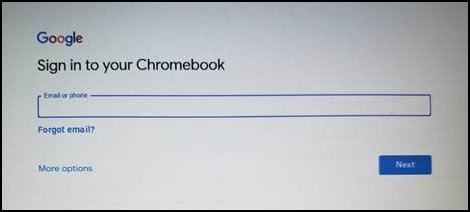
- Stisknutím kláves Ctrl + Alt + Shift + R vyvolejte možnost Powerwash.
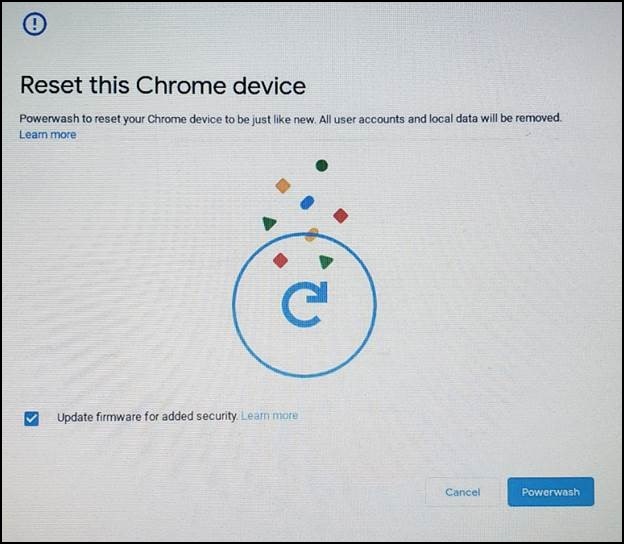
- Znovu stiskněte klávesy Ctrl + Alt + Shift + R , vyberte možnost Powerwash and Revert a postupujte podle pokynů na obrazovce.
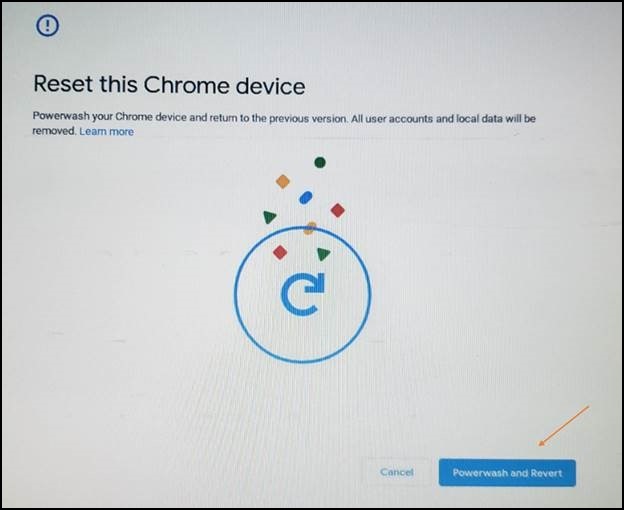
- Funkce Powerwash se spustí a vrátí Chromebook do předchozího stabilního sestavení.
Spravováno (pomocí administrátorské konzole Google)
Zapněte vrácení zpět.
V konzoli Google Admin Console použijte nastavení Vrátit zpět na cílovou verzi společně s nastavením Cílová verze a určete verzi systému ChromeOS, na kterou se mají zařízení vrátit.
- Přihlásit se
do administrátorské konzole
Přihlaste se pomocí účtu správce (nekončí na @gmail.com). - V konzoli Admin Console přejděte do nabídky > Zařízení > Chrome Nastavení > Nastavení zařízení.
- Pokud chcete nastavení použít na všechna zařízení, ponechte vybranou horní organizační jednotku. V opačném případě vyberte podřízenou organizační jednotku
- Přejděte do Nastavení aktualizace zařízení.
- Klikněte na možnost Automaticky aktualizovat nastavení.
- V části Povolit zařízením automaticky aktualizovat verzi operačního systému vyberte Povolit aktualizace.
- Jako cílovou verzi vyberte verzi systému ChromeOS.
- V části Rollback to target version vyberte možnost Rollback OS (Vrátit zpět na operační systém).
- Klikněte na možnost Roll back OS.
- Klikněte na tlačítko Uložit.
Ověřte, že se zařízení vrátilo zpět.
Můžete zkontrolovat zařízení uživatelů a ujistit se, že byla úspěšně vrácena zpět.
- Přihlaste se ke spravovanému zařízení s operačním systémem ChromeOS. Ujistěte se, že patří do organizační jednotky, ve které jste zapnuli vrácení zpět.
- Vpravo dole klikněte na Čas.
- Klikněte na položku Nastavení.
- Kontrola verze operačního systému:
- V dolní části levého panelu klikněte na možnost O systému ChromeOS.
- V části Google ChromeOS zjistíte, kterou verzi ChromeOS zařízení používá.
受影响的产品
Chromebook文章属性
文章编号: 000156379
文章类型: Solution
上次修改时间: 05 9月 2025
版本: 7
从其他戴尔用户那里查找问题的答案
支持服务
检查您的设备是否在支持服务涵盖的范围内。