iDRAC : Montage et démontage du pack de pilotes Dell à l’aide d’iDRAC9
摘要: L’article suivant fournit des informations sur le montage et le démontage des packs de pilotes à l’aide d’iDRAC9 sur un serveur Dell PowerEdge.
本文适用于
本文不适用于
本文并非针对某种特定的产品。
本文并非包含所有产品版本。
说明
Sommaire :
- Introduction
- Conditions préalables
- Montage/démontage des pilotes à l’aide de l’interface graphique iDRAC9
- Montage/démontage des pilotes à l’aide de RACADM
Montage et démontage des pilotes
Lors de l’installation ou du déploiement d’un système d’exploitation sur un serveur Dell PowerEdge, des pilotes matériels supplémentaires sont requis pour que le système d’exploitation soit installé. Les pilotes d’un système d’exploitation spécifique peuvent être extraits à la demande dans une partition USB dynamique portant l’étiquette de volume « OEMDRV ». Le programme d’installation du système d’exploitation consomme les pilotes de la partition OEMDRV au moment de l’installation du système d’exploitation. Le système d’exploitation dispose ainsi de tous les pilotes requis pour terminer l’installation. Réduction du nombre de périphériques nécessitant des pilotes supplémentaires après l’installation. Une fois l’installation terminée, la partition OEMDRV peut être démontable après utilisation.
Il s’agit d’une des nombreuses méthodes d’installation du système d’exploitation. Exemple : démarrage PXE de plusieurs serveurs, les pilotes Dell sont fournis au système d’exploitation lors de l’installation et vous n’avez pas besoin d’entrer dans le LifeCycle Controller pour chaque système.
Systèmes d’exploitation pris en charge par le pack de pilotes
- Windows Server 2019
- Windows Server 2016
- Windows Server 2012 R2
- Red Hat Enterprise Linux 6,10 x64
- Red Hat Enterprise Linux 7,6 x64
- SuSE Enterprise Linux 15 x64
- Pour VMware, voir SLN288152 pour télécharger des VMware personnalisés qui incluent des pilotes.
Conditions préalables
Le firmware iDRAC9 3.30.30.30 ou version ultérieure et le pack de pilotes du système d’exploitationDell sont requis.
Le pack de pilotes du système d’exploitation Dell est préinstallé sur la mémoire flash de la carte mère si vous avez acheté le système d’exploitation avec votre serveur. Si le système d’exploitation ne faisait pas partie de la commande, vous pouvez l’ajouter.
Téléchargez le firmware iDRAC9 3.30.30.30 ou une version supérieure.
- Accédez au site de support, saisissez le numéro de série de votre système ou cliquez sur Parcourir tous les produits et sélectionnez votre produit.
- Cliquez sur l’onglet PILOTES et TÉLÉCHARGEMENTS, puis dans la catégorie, sélectionnez iDRAC avec Lifecycle Controller. Téléchargez la dernière mise à jour de l’iDRAC, puis téléchargez-la vers la section Mise à jour et restauration de l’iDRAC.
Téléchargez le fichier du pack de pilotes du système d’exploitation Dell à partir du site de support :
- Accédez au site de support, saisissez le numéro de série de votre système ou cliquez sur Parcourir tous les produits et sélectionnez votre produit.
- Cliquez sur l’onglet PILOTES et TÉLÉCHARGEMENTS « Pack de pilotes du système d’exploitation Dell » dans la zone de mots-clés. « Dell OS Driver Pack » stocke la dernière mise à jour de l’iDRAC, puis la télécharge dans la section de mise à jour et de restauration de l’iDRAC.
Remarque : Lorsque le pack de pilotes est monté, le LifeCycle Controller n’est pas disponible pendant l’autotest de démarrage pour les mises à jour du firmware.
*Le système montre que LifeCycle Controller n’est pas disponible sur l’autotest de démarrage.
* L’iDRAC affiche SUP018 : Une opération de mise à jour du firmware est déjà en cours. Attendez la fin de l’opération de mise à jour, puis réessayez.
Démontez le pack de pilotes une fois le système d’exploitation installé pour rétablir le Lifecycle Controller à son fonctionnement normal.
*Le système montre que LifeCycle Controller n’est pas disponible sur l’autotest de démarrage.
* L’iDRAC affiche SUP018 : Une opération de mise à jour du firmware est déjà en cours. Attendez la fin de l’opération de mise à jour, puis réessayez.
Démontez le pack de pilotes une fois le système d’exploitation installé pour rétablir le Lifecycle Controller à son fonctionnement normal.
Remarque : Si le système d’exploitation a déjà été installé, vous pouvez également monter les pilotes à partir de l’iDRAC pour exposer la partition OEMDRV au système d’exploitation. Ensuite, dans le système d’exploitation, vous pouvez rechercher de nouveaux pilotes. Cela permet d’effectuer une recherche sur le disque dur local et sur la partition OEMDRV.
Monter ou démonter des pilotes à l’aide de l’interface utilisateur iDRAC9
- Connexion au serveur d’iDRAC Accédez à 1.Configuration > 2.Virtual Media > 3.Monter les pilotes
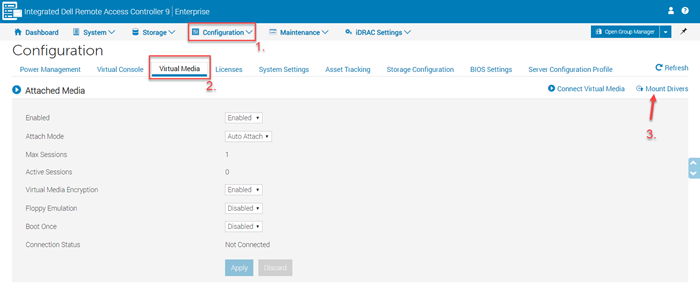
- Cliquez sur le bouton Mount Drivers.
- Le système d’exploitation peut être sélectionné dans la liste déroulante.
La durée d’exposition est de 18 heures par défaut.

- Cliquez sur Job Queue et attendez qu’elles soient terminées à 100 % avant de démarrer à partir du support de votre système d’exploitation à l’aide de la technologie USB/DVD/PXE F12 > ou Virtual Media.
- Installez le système d’exploitation normalement. Lors de l’installation, le programme d’installation du système d’exploitation utilise les pilotes montés.
Démonter des pilotes à l’aide d’iDRAC
Accédez à 1.Configuration > 2. Le bouton Démonter les pilotes de Virtual Media > 3 s’affiche si les pilotes sont déjà montés.
Les pilotes doivent être démontés après l’installation du système d’exploitation.
Monter ou démonter des pilotes à l’aide de RACADM
Montez à l’aide de RACADM local ou du firmware.
- Déterminez les packs de pilotes disponibles à l’aide de RACADM local :
racadm driverpack getinfo
Ou, à l’aide de RACADM à distance :
racadm –r (iDRAC IP) -u (USER) -p (PASSWORD) driverpack getinfo
La sortie de ces commandes vous donne le pack de pilotes et un numéro.
- Montage à l’aide de RACADM local :
racadm driverpack attach –i <driver pack number>
Ou, montez à l’aide de RACADM à distance :
racadm –r (iDRAC IP) -u (USER) -p (PASSWORD) driverpack attach –i <driver pack number>
- Démontez RACADM local ou RACADM du firmware
racadm driverpack detach
ou
, unmount using remote RACADM:
racadm –r <iDRAC IP> -u <USERNAME> -p <PASSWORD> driver pack detach
受影响的产品
iDRAC9, PowerEdge XR2, Poweredge C4140, PowerEdge C6420, PowerEdge C6520, PowerEdge C6525, PowerEdge C6615, PowerEdge C6620, PowerEdge FC640, PowerEdge HS5610, PowerEdge HS5620, PowerEdge M640, PowerEdge M640 (for PE VRTX), PowerEdge MX740C
, PowerEdge MX750c, PowerEdge MX760c, PowerEdge MX840C, PowerEdge R240, PowerEdge R250, PowerEdge R260, PowerEdge R340, PowerEdge R350, PowerEdge R360, PowerEdge R440, PowerEdge R450, PowerEdge R540, PowerEdge R550, PowerEdge R640, PowerEdge R6415, PowerEdge R650, PowerEdge R650xs, PowerEdge R6515, PowerEdge R6525, PowerEdge R660, PowerEdge R660xs, PowerEdge R6615, PowerEdge R6625, PowerEdge R740, PowerEdge R740XD, PowerEdge R740XD2, PowerEdge R7415, PowerEdge R7425, PowerEdge R750, PowerEdge R750XA, PowerEdge R750xs, PowerEdge R7515, PowerEdge R7525, PowerEdge R760, PowerEdge R760XA, PowerEdge R760xd2, PowerEdge R760xs, PowerEdge R7615, PowerEdge R7625, PowerEdge R840, PowerEdge R860, PowerEdge R940, PowerEdge R940xa, PowerEdge R960, PowerEdge T140, PowerEdge T150, PowerEdge T160, PowerEdge T340, PowerEdge T350, PowerEdge T360, PowerEdge T440, PowerEdge T550, PowerEdge T560, PowerEdge T640, PowerEdge XE2420, PowerEdge XE7100, PowerEdge XE7420, PowerEdge XE7440, PowerEdge XE8545, PowerEdge XE8640, PowerEdge XE9640, PowerEdge XE9680, PowerEdge XR11, PowerEdge XR12, PowerEdge XR5610, PowerEdge XR7620
...
文章属性
文章编号: 000160908
文章类型: How To
上次修改时间: 28 11月 2024
版本: 8
从其他戴尔用户那里查找问题的答案
支持服务
检查您的设备是否在支持服务涵盖的范围内。