NVP vProxy: плагін vSphere Web Client повідомляє про успішну установку, але не з'являється
摘要: Плагін vSphere Web Client повідомляє про успішне встановлення, але не з'являється
本文适用于
本文不适用于
本文并非针对某种特定的产品。
本文并非包含所有产品版本。
症状
Інтеграція NetWorker VMware Protection налаштовується з vProxy Appliance. Сервер vCenter вибирається в режимі перегляду VMware в консолі управління NetWorker (NMC) для установки плагіна vCenter. Результати інсталяції плагіна vCenter показують, що його успішно встановлено, але веб-клієнт vSphere не показує плагін Dell EMC NetWorker.
原因
Можливо, плагін веб-клієнта vSphere встановлено в неузгодженому стані або попередні інсталяційні файли плагіна заважають встановленню нового плагіна.
解决方案
Видаліть існуючі реєстрації плагінів Dell NetWorker із сервера vCenter. Інструкції також доступні в розділі «Видаліть плагін vCenter на основі флеш-пам'яті з vSphere Web Client» посібника з інтеграції Dell EMC NetWorker VMware. Для вашої зручності стаття бази знань містить більш детальні кроки для видалення реєстрації плагіна Dell EMC NetWorker.
1) Увійдіть у vCenter Managed Object Browser (MOB) за допомогою облікового запису administrator@vsphere.local. Доступ до MOB можна отримати з веб-браузера, який може зв'язатися з ім'ям хоста/IP-адресою vCenter: Джерело: https://vcenter_name/mob
Примітка: Коли з'явиться напис "Method Invocation Result: void", ви можете вказати наступний плагін і вилучити його. Повторіть цей метод для кожного з com.emc.networker... плагіни.
2) Увійдіть на сервер vCenter по SSH.
3) Перезапустіть службу веб-клієнта vSphere на сервері vCenter, див.: https://docs.vmware.com/en/VMware-vSphere/7.0/com.vmware.vsphere.vcenter.configuration.doc/GUID-A0BB46B0-DE71-4C62-A5BF-22B17ED8AA98.html
1) Увійдіть у vCenter Managed Object Browser (MOB) за допомогою облікового запису administrator@vsphere.local. Доступ до MOB можна отримати з веб-браузера, який може зв'язатися з ім'ям хоста/IP-адресою vCenter: Джерело: https://vcenter_name/mob
a) Увійшовши в MOB, виберіть вміст
b) У вікні Service Content виберіть ExtensionManager
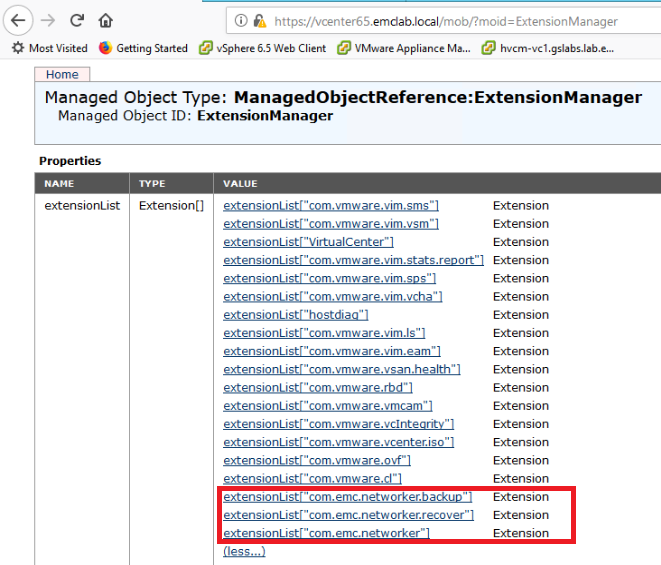
c) У вікні ExtensionList виберіть більше...
г) Для плагіна веб-клієнта NetWorker vSphere буде 3 розширення, їх потрібно буде видалити:
b) У вікні Service Content виберіть ExtensionManager
c) У вікні ExtensionList виберіть більше...
г) Для плагіна веб-клієнта NetWorker vSphere буде 3 розширення, їх потрібно буде видалити:
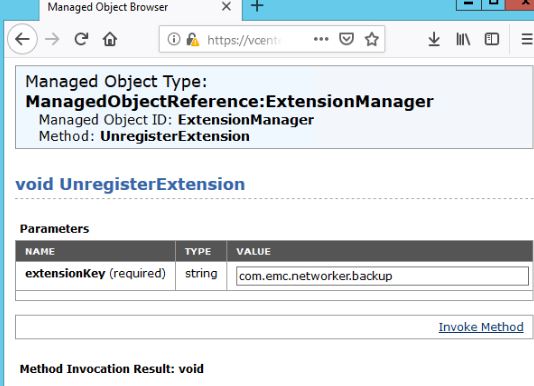
e) У розділі Методи виберіть UnregisterExtension f) У вікні UnregisterExtension
введіть ім'я розширення та виберіть Invoke Method:
введіть ім'я розширення та виберіть Invoke Method:
Примітка: Коли з'явиться напис "Method Invocation Result: void", ви можете вказати наступний плагін і вилучити його. Повторіть цей метод для кожного з com.emc.networker... плагіни.
g) Оновіть вікно MOB ExtensionManager, плагіни com.emc.networker повинні зникнути зі списку розширень.
2) Увійдіть на сервер vCenter по SSH.
а) Файл com.emc.networker.. dir має бути видалено з бази даних спокою сервера vCenter.
Linux: /etc/vmware/vsphere-client/vc-packages/vsphere-client-serenity
Примітка: Це розташування може відрізнятися залежно від версії vCenter, будь ласка, зверніться до документації VMware, якщо плагін не може бути знайдений у наведених вище шляхах, вкажіть шляхи
Наприклад:
Примітка: Це розташування може відрізнятися залежно від версії vCenter, будь ласка, зверніться до документації VMware, якщо плагін не може бути знайдений у наведених вище шляхах, вкажіть шляхи
Наприклад:
root@vcenter65 [ ~ ]# ls -l /etc/vmware/vsphere-client/vc-packages/vsphere-client-serenity
total 8
drwxr-xr-x 3 vsphere-client users 4096 Nov  6 17:02 com.emc.networker-9.2.1246
drwxr-xr-x 3 vsphere-client users 4096 Jul  6 17:06 com.vmware.vsan.health-6.5.0
b) Плагін можна видалити, видаливши папку com.emc.networker.
3) Перезапустіть службу веб-клієнта vSphere на сервері vCenter, див.: https://docs.vmware.com/en/VMware-vSphere/7.0/com.vmware.vsphere.vcenter.configuration.doc/GUID-A0BB46B0-DE71-4C62-A5BF-22B17ED8AA98.html
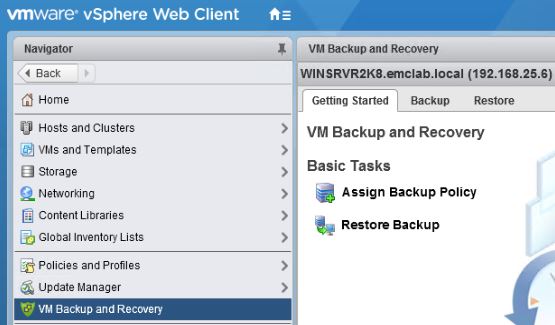
4) Дочекайтеся запуску сервісів веб-клієнта vSphere, ви зможете увійти у веб-клієнт vSphere.
5) Увійдіть у NMC і повторіть спробу встановлення плагіна.
6) Вийдіть з веб-клієнта vSphere і увійдіть знову.
5) Увійдіть у NMC і повторіть спробу встановлення плагіна.
6) Вийдіть з веб-клієнта vSphere і увійдіть знову.
受影响的产品
NetWorker产品
NetWorker文章属性
文章编号: 000166557
文章类型: Solution
上次修改时间: 30 4月 2025
版本: 5
从其他戴尔用户那里查找问题的答案
支持服务
检查您的设备是否在支持服务涵盖的范围内。