Come trovare e attivare Microsoft Office 2019, 2021, 2024 o 365 sul computer Dell
摘要: Informazioni su come attivare Microsoft Office 2019, 2021, 2024 o 365 sul computer Dell. Segui le istruzioni per l'attivazione, i requisiti di sistema e i suggerimenti per la risoluzione dei problemi per una configurazione senza problemi. ...
本文适用于
本文不适用于
本文并非针对某种特定的产品。
本文并非包含所有产品版本。
说明
Nota: è possibile utilizzare registrazioni a indirizzi e-mail basati su dominio, se Office viene attivato prima dell'aggiunta del computer al dominio. Il limite è di 25 account per ogni indirizzo e-mail, sia che si tratti di un indirizzo e-mail personale o aziendale.
MS Office Activate in Windows 10
Durata: 02:33
Se disponibili, è possibile scegliere le impostazioni della lingua dei sottotitoli utilizzando l'icona delle impostazioni o CC su questo lettore video.
Nota: questo video utilizza Windows 10 per illustrare il processo di attivazione. Tuttavia, la procedura descritta in questo video è valida anche per l'attivazione di Office in Windows 11.
Prerequisiti
Connessione Internet attiva
Per riscattare e attivare la versione di Microsoft Office installata sul computer, è necessaria una connessione Internet attiva. Se il computer presenta problemi di connettività, utilizzare Risoluzione dei problemi di rete
Windows attivato
Microsoft Windows 10 o 11 deve essere attivato prima di poter riscattare e attivare Microsoft Office 2019, 2021, 2024 o 365.
Per controllare lo stato di attivazione in Windows 10 o 11, cliccare sul pulsante Start.
- Selezionare l'icona Impostazioni.
- Selezionare Aggiornamento e sicurezza, quindi Attivazione. Questa pagina indica se Windows è attivato.
Se Windows non è attivato, cliccare su Risoluzione dei problemi e seguire le istruzioni.
Account Microsoft
Per accedere e salvare le impostazioni relative ai dispositivi e ai servizi Microsoft, è necessario un account Microsoft. In questo modo sarà facile reinstallare Office senza un codice Product Key. Se non si dispone di un account Microsoft, visitare il sito di supporto Microsoft
Microsoft Office 2019, 2021, 2024 o 365 non può essere attivato senza un account Microsoft valido. Ulteriori informazioni sui requisiti sono disponibili sul sito Microsoft.com
Criteri per l'attivazione e il ciclo di vita dei prodotti Microsoft Office
Finestra
di attivazione di 180 giorniI prodotti Office 365 e M365 basati su abbonamento devono essere attivati entro sei mesi (180 giorni) dal momento dell'attivazione di Windows. In caso contrario, il diritto al prodotto scadrà. Per assistenza, contattare direttamente Microsoft all'indirizzo Microsoft.com/Support.
Microsoft Office 2016 - Fine del servizio (EOS)
Office 2016 ha raggiunto la fine del servizio (EOS) il 13 ottobre 2020. Il Supporto Dell è limitato "al massimo dell'impegno".
Per ulteriori informazioni, consultare la pagina Microsoft Lifecycle: Microsoft Office 2016 - Microsoft Lifecycle
Contenuto online Microsoft per le edizioni legacy di Office: Scaricare e installare o reinstallare Office 2016 o Office 2013 - Microsoft Office
Versione di Microsoft Office
Microsoft Office 2019, 2021, 2024 o 365 è stato ordinato con il computer?
In caso di dubbi, controllare i dettagli dell'ordine del computer.
| Preinstallato da Dell | ||
|---|---|---|
| Versione di Microsoft Office | Come viene indicato nella configurazione o fattura del computer? | Chi contattare per il supporto? |
| Versione di prova di Microsoft Office valida 30 giorni | Versione di prova di Microsoft Office valida 30 giorni | Supporto Microsoft |
| Microsoft Office 2024 | Microsoft Office Home 2024 Microsoft Office Home & Business 2024 |
Attivazione di Microsoft Office 2019, 2021 o 2024 |
| Microsoft Office 2021 | Microsoft Office Home and Student 2021 Microsoft Office Home and Business 2021 Microsoft Office Professional 2021 |
Attivazione di Microsoft Office 2019, 2021 o 2024 |
| Microsoft Office 2019 | Microsoft Office Home and Student 2019 Microsoft Office Home and Business 2019 Microsoft Office Professional 2019 |
Attivazione di Microsoft Office 2019, 2021 o 2024 |
| Versioni precedenti a Microsoft Office 2019 | Dell non è più in grado di supportare le versioni precedenti a Microsoft Office 2019. Per ulteriori informazioni, consultare la pagina Microsoft Lifecycle o la Community Microsoft EOS oppure contattare direttamente Microsoft. EOS di Microsoft Office - Microsoft Tech Community |
Supporto Microsoft |
| Ordinato a Dell con ordine o fattura a parte | ||
|---|---|---|
| Versione di Microsoft Office | Come viene indicato nella configurazione o fattura del computer? | Chi contattare per il supporto? |
| Microsoft Office 2019 | AA359054 Microsoft Office Home and Student 2019 AA359053 Microsoft Office Home and Business 2019 AA359055 Microsoft Office Professional 2019 |
È possibile trovare il codice Product Key e il link per il download nel proprio account Dell Digital Locker. Informazioni aggiuntive sono disponibili nella Guida a Dell Digital Locker. |
Se Microsoft Office è stato acquistato tramite un rivenditore, contattare il rivenditore per il supporto.
Attivazione di Microsoft Office 2019, 2021 o 2024
Il computer è arrivato e si desidera attivare Microsoft Office 2019, 2021 o 2024 per la prima volta.
Quando tutti i prerequisiti sono soddisfatti, è giunto il momento di attivare Office.
Sul desktop di Windows:
- Cliccare sul pulsante Start e visualizzare il menu di avvio di Windows.
- Cliccare sul riquadro di Microsoft Word (Figura 1).

Figura 1.
L'applicazione Office presenta la schermata You've got Office
. La versione di Office acquistata con il computer è visualizzata qui.
- Cliccare su
Informazioni di accesso
per accedere all'account Microsoft (Figura 2).
Figura 2. - Immettere l'account Microsoft e cliccare su Avanti (Figura 3).

Figura 3 - Accedere con la password dell'account Microsoft (Figura 4).

Figura 4 - Accettare il contratto di licenza e seguire le istruzioni visualizzate (Figura 5).

Figura 5
Office richiede alcuni minuti per aggiornare le funzioni e convalidare la licenza. Attendere che Office completi questo passaggio (la durata varia a seconda della velocità della connessione Internet e del numero di aggiornamenti disponibili per il download) (Figure 6 . 9).
Figura 6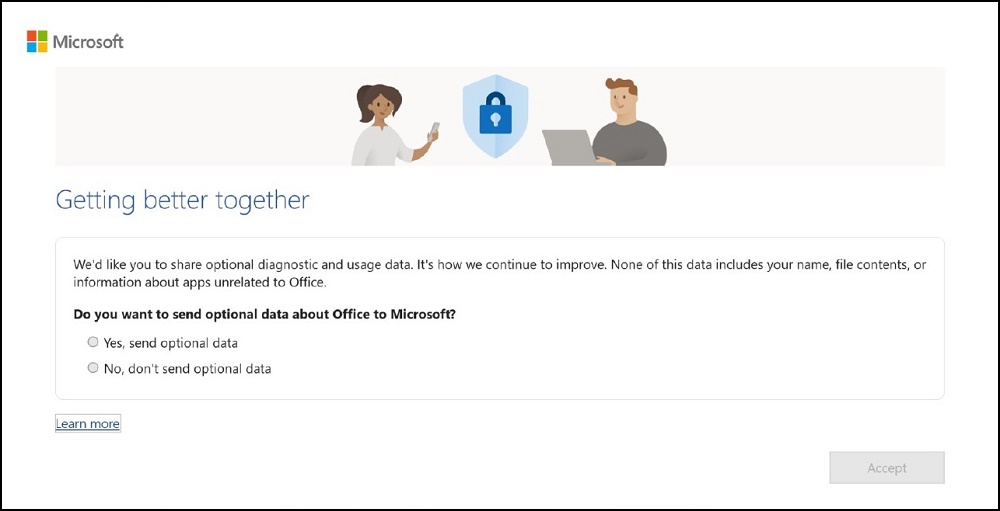
Figura 7
Figura 8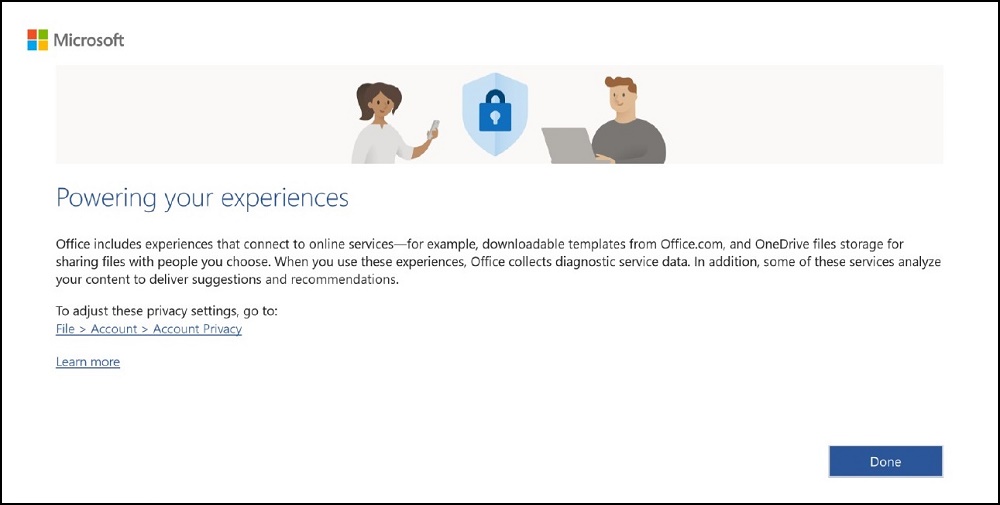
Figura 9
Microsoft Office 2019, 2021 o 2024 è ora attivato e pronto per l'uso (Figura 10).
Figura 10
Attivare Microsoft Office 365
Il dispositivo è arrivato e si desidera attivare Microsoft Office 365 per la prima volta.
Se tutti i prerequisiti sono soddisfatti, è giunto il momento di attivare Office.
Sul desktop di Windows:
- Cliccare sul pulsante Start e visualizzare il menu di avvio di Windows.
- Cliccare sul riquadro di Microsoft Word (Figura 11).

Figura 11
L'applicazione Office presenta la schermata You've got Office
. La versione di Office acquistata con il computer è visualizzata qui.
- Cliccare su
Informazioni di accesso
per accedere all'account Microsoft (Figura 12).
Figura 12 - Immettere l'account Microsoft e cliccare su Avanti (Figura 13).
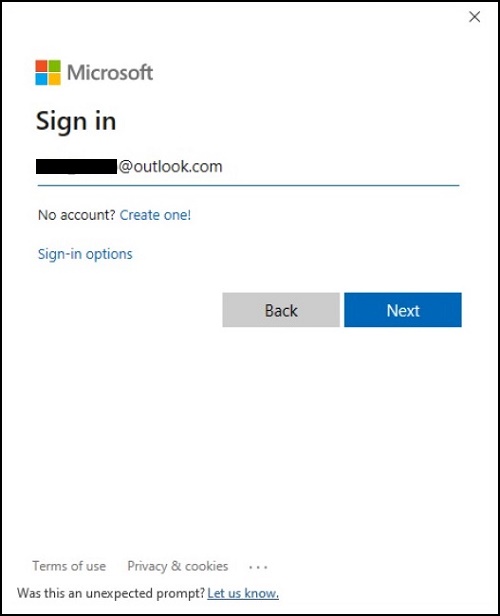
Figura 13 - Accedere con la password dell'account Microsoft (Figura 14).

Figura 14 - Accettare il contratto di licenza e seguire le istruzioni visualizzate (Figura 15).

Figura 15
Office richiede alcuni minuti per aggiornare le funzioni e convalidare la licenza. Attendere che Office completi questo passaggio (la durata varia a seconda della velocità della connessione Internet e del numero di aggiornamenti disponibili per il download) (Figure 16 . 19).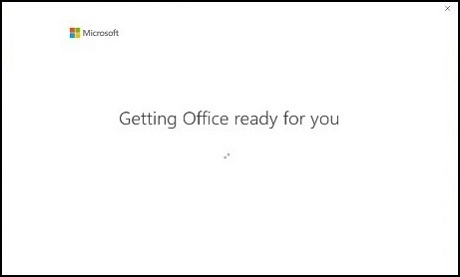
Figura 16
Figura 17
Figura 18
Figura 19
Microsoft Office 365 è ora attivato e pronto per l'uso (Figura 20).
Figura 20
Nota: l'account MSA utilizzato per l'attivazione non deve trovarsi in un dominio.
Seguire le istruzioni riportate di seguito se occorre reinstallare Microsoft Office dopo la reinstallazione di Windows o la sostituzione dell'unità del computer:
Passare ad Applicazioni di Office mancanti (su un nuovo dispositivo o dopo la reinstallazione di Windows) (nella sezione Risoluzione dei problemi) per scaricare e installare le applicazioni. Quindi continuare con la seguente procedura.
Sul desktop di Windows:
- Cliccare sul pulsante Start e visualizzare il menu di avvio di Windows.
- Cliccare sul riquadro di Microsoft Word (Figura 21).

Figura 21
Cliccare su File -> Account (Figura 22 e 23).
- Cliccare su "Accedi".
- Inserire le credenziali dell'account Microsoft.
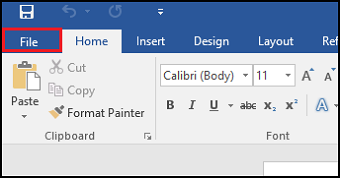
Figura 22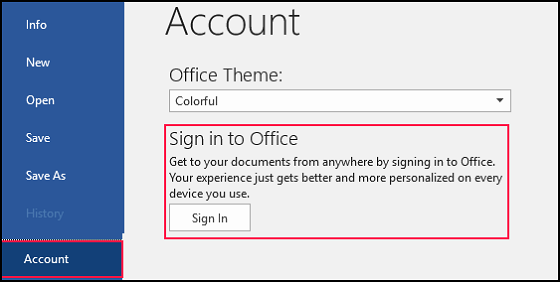
Figura 23
Microsoft Office 2019, 2021, 2024 o 365 è ora attivato (Figura 24).
Figura 24
Nota: queste procedure si applicano a Office 2019, 2021, 2024 e 365.
Applicazioni di Office mancanti (su un nuovo dispositivo o dopo la reinstallazione di Windows)
Se non è possibile individuare applicazioni di Office come Word e Excel, aprire un web browser.
Accedere a: Account.Microsoft.com/Services
Accedere con l'account Microsoft.
Selezionare Servizi e abbonamenti.
Selezionare Visualizza codice prodotto e installa (Figura 25).
Figura 25
Il numero di applicazioni incluse nella suite Microsoft Office dipende dall'edizione acquistata con il computer. È possibile trovare l'elenco delle applicazioni incluse nella pagina di confronto di tutti i prodotti Microsoft Office.
Selezionare Installa accanto alla versione di Office acquistata con il sistema (Figura 26).
Figura 26
Selezionare un account Microsoft diverso
Se si desidera utilizzare un account Microsoft diverso, cliccare su "Usa un altro account".
Viene visualizzata una nuova schermata che consente di inserire le informazioni di accesso di un account esistente (Figura 27):
- Inserire l'indirizzo e-mail dell'account Microsoft.
- Password.
- Cliccare su "Accedi".

Figura 27
Microsoft Office continua il processo di attivazione.
Creare un account Microsoft
Passare alla pagina di accesso all'account Microsoft
- Accanto a "Non hai un account?", cliccare sull'opzione per crearne uno.
- Compilare il modulo con i propri dati e creare una password.
- Selezionare "Avanti".
Se questa procedura non risolve il problema, passare alla sezione "Contattare Microsoft se il problema persiste".
Nota: se la procedura descritta nella sezione Risoluzione dei problemi non risolve il problema, utilizzare i seguenti passaggi.
Ancora problemi?
Se non è ancora possibile scaricare, installare o attivare Microsoft Office, contattare direttamente Microsoft.
Cliccare sul link (Support.Microsoft.com
Quindi selezionare il link "Contatta il supporto".
Rispondere alle domande qui sotto.
| Domanda dell'operatore virtuale | Risposta |
|---|---|
| "Ciao. Descrivi brevemente il tuo problema qui sotto in modo che che possiamo richiedere il supporto giusto". |
Non riesco ad attivare Office. |
| Il tuo problema è stato risolto? | No |
Scegliere tra le opzioni di contatto visualizzate. Le opzioni possono variare in base alla disponibilità (Figura 28).
Figura 28
Se il computer è stato acquistato direttamente presso Dell, è possibile ottenere una copia della fattura con la seguente procedura. Se il computer è stato acquistato presso terze parti (ad es. un rivenditore), contattare il rivenditore per una copia della fattura.
- Accedere a: Dell.com/Support
- Inserire il codice di matricola del proprio computer o cliccare su Rileva il tuo PC e seguire le istruzioni visualizzate (Figura 29).

Figura 29 - Cliccare su "Assistenza per l'ordine" (banner superiore) (Figura 30).

Figura 30 - Cliccare su "Controllo dello stato dell'ordine" (Figura 31).

Figura 31 - Inserire il numero d'ordine (Figura 32).

Figura 32 - Cliccare su "Visualizza fattura" (Figura 33).

Figura 33 - Inserire il codice cliente (Figura 34).

Figura 34
Viene visualizzata la fattura stampabile (.pdf).
Requisiti di un account Microsoft
È possibile attivare una licenza di Microsoft Office 2019, 2021, 2024 o 365 senza un account Microsoft?
No. Per l'attivazione, Microsoft richiede un account Microsoft e una connessione Internet attiva.
In presenza di più di 25 nuovi computer con Microsoft Office 2019, 2021, 2024 o 365 preinstallato, come è possibile tenere traccia delle licenze senza creare più account Microsoft?
Gli account Microsoft possono registrare solo fino a 25 licenze per account. Consultare l'articolo della Knowledge Base di Microsoft: How many 2016 home and business activations per live account
Dell Technologies consiglia di creare un account Microsoft per ogni computer. Ciò semplifica il monitoraggio delle licenze.
- Accedere ad Account.Microsoft.com/Account.
- Cliccare su
Crea un account Microsoft.
- Cliccare su
Ottieni un nuovo indirizzo e-mail
nella pagina Crea account. - Utilizzare il codice di matricola del computer Dell come alias e-mail, ad esempio: ABCDEFG@Outlook.com
- Cliccare su "Avanti" e seguire i passaggi rimanenti.
- Suggerimento per le best practice:
Utilizzare una password di protezione nota agli amministratori IT o di rete. Ciò semplifica il processo di ripristino dell'account, se necessario.
Ho smarrito o non riesco a ricordare le credenziali del mio account Microsoft (MSA).
Se non è possibile accedere all'account Microsoft, seguire la procedura descritta in: Compilare il modulo di recupero dell'account Microsoft
Nota: la procedura è completamente automatizzata. Dell non può fornire assistenza per il ripristino dell'account Microsoft o il trasferimento delle licenze a un altro account Microsoft.
Contattare direttamente Microsoft su Contattaci - Supporto tecnico Microsoft per assistenza con l'account Microsoft.
Contattare direttamente Microsoft su Contattaci - Supporto tecnico Microsoft
per assistenza con l'account Microsoft.
Commercial o Enterprise Deployment
Nota: le licenze OEM di Office non includono un codice prodotto 5x5 tradizionale né diritti di ricreazione dell'immagine. È fondamentale che le organizzazioni IT adeguino la loro deployment per rimanere conformi e ottimizzare l'esperienza di attivazione per gli utenti finali.
Se l'organizzazione limita l'accesso a Internet pubblico, è possibile attivare le licenze OEM di Office?
No. Le licenze OEM di Office e Windows richiedono che il computer client sia in grado di raggiungere gli endpoint Microsoft pubblici per registrare e attivare correttamente il prodotto. Consultare Intervalli di indirizzi IP e URL di Office 365
Se la licenza di Office non si attiva correttamente, Office rimane in modalità di prova per 30 giorni dal momento in cui l'utente ha avviato una delle applicazioni di Office per la prima volta. L'utente finale visualizza più notifiche prima della data di scadenza. La maggior parte delle funzionalità verrà disabilitata al termine del periodo di prova.
Dell Technologies consiglia di utilizzare i contratti multilicenza con Office Pro Plus
Se sono stati ordinati più computer con Microsoft Office 2019, 2021, 2024 o 365 preinstallato, è possibile attivare tutte le licenze in una volta?
No. Ogni computer deve essere attivato singolarmente. L'attivazione deve avvenire sul computer per cui è stata acquistata la licenza.
È possibile utilizzare o gestire il codice Product Key di Office in un server di gestione delle chiavi (KMS) di Microsoft?
No. Le licenze OEM di Office non includono un codice prodotto 5x5 tradizionale e non supportano i diritti di ricreazione dell'immagine. La licenza deve essere gestita tramite l'account Microsoft (MSA) associato.
Dove si trova il codice Product Key 5x5?
Le licenze OEM di Office non includono un codice Product Key 5x5 tradizionale. La licenza viene generata dai server Microsoft quando Office viene attivato per la prima volta sul computer per il quale è stato acquistato. Dell non ha accesso alla licenza o al codice prodotto e non può fornire i codici 5x5.
Dell è in grado di fornire un elenco di tutti i codici di licenza Microsoft Office 2019, 2021, 2024 o 365 ordinati?
No. Le licenze OEM di Office non includono un codice prodotto 5x5 tradizionale. La licenza del prodotto viene generata dai server Microsoft quando Office viene attivato per la prima volta sul dispositivo per il quale è stato acquistato. Dell non ha accesso alla licenza o al codice prodotto.
Reinstallazione e nuova creazione dell'immagine del sistema operativo
Se l'organizzazione ha acquistato computer con Microsoft Office preinstallato, è possibile ricreare l'immagine del dispositivo con l'immagine dell'azienda e attivare comunque la versione OEM di Office?
No. Microsoft non consente diritti di ricreazione di immagine sulle versioni di Office preinstallate dall'OEM. Solo Office Pro Plus
Se Office è stato acquistato con licenze OEM, è necessario attivare Office con l'immagine predefinita Dell prima di ricreare l'immagine del computer. Questo passaggio associa la licenza Office abilitata in fabbrica all'account Microsoft (MSA).
Dopo questo passaggio, procedere con la ricreazione dell'immagine.
Al termine della ricreazione dell'immagine, seguire la procedura descritta in Attivazione di Microsoft Office 2019, 2021 o 2024 e utilizzare lo stesso account Microsoft scelto per l'attivazione. L'applicazione Office rileva la licenza corretta nell'account Microsoft e si riattiva automaticamente.
Se l'organizzazione gestisce immagini personalizzate con Office preinstallato, è possibile utilizzare la licenza OEM per attivare Office dopo aver ricreato l'immagine con l'immagine dell'azienda?
No. Le licenze OEM di Office richiedono l'attivazione della licenza sul computer prima di poter ricreare l'immagine del computer.
Microsoft concede diritti di ricreazione dell'immagine solo con le licenze Office Pro Plus (multilicenza). L'attivazione del prodotto per tutte le altre edizioni di Office (ad esempio Home and Student e Home and Business) avrà esito negativo dopo la ricreazione dell'immagine del computer.
È possibile visualizzare un codice Product Key online?
Consultare l'articolo Microsoft sulla visualizzazione online di un codice Product Key.
Sostituzione dell'unità di sistema e cambio del sistema
Ho ricevuto un'unità o un sistema di sostituzione. Come posso fare per riattivare Office?
- Accedere al proprio account Microsoft: Account.Microsoft.com/Account.
- Cliccare su "Servizi e abbonamento" e scorrere verso il basso fino a "Prodotti acquistati" (Figura 35).

Figura 35 - Cliccare su "Coppia chiave", quindi cliccare su "Installa" (il programma di installazione di Office scaricherà e reinstallerà Office sul computer).
- Al termine dell'installazione, aprire Microsoft Word.
- Viene quindi richiesto di accedere al proprio account Microsoft (Figura 36). Utilizzare lo stesso account Microsoft.

Figura 36 - Se Office non è in grado di rilevare la licenza associata, viene visualizzata la schermata riportata di seguito (Figura 37).

Figura 37 - Incollare il codice di licenza nel campo in basso.
Versione di Office
Se, dopo aver acquistato Office 2019, 2021 o 2024, la schermata iniziale dell'applicazione indica "Office 365" (Figura 38), significa che la versione ricevuta è errata?
No, la versione è corretta. La versione di Microsoft Office verrà aggiornata dopo l'attivazione (o riattivazione) della licenza (Figura 39).
Figura 38: Prima dell'attivazione di Office
Figura 39. Dopo l'attivazione di Office
È possibile verificare la versione di Office effettuando la seguente procedura:
- Apertura di un'applicazione Office (ad es. Word o Excel).
- Cliccare su "File".
- Cliccare su Account (Office) (Figura 40).

Figura 40: Stato di attivazione di Office
Altre risorse
- Microsoft Office Activate in Windows 10 (Official Dell Tech Support)
- How to activate pre-installed Office Home & Student on Windows PC
- Office è stato acquistato insieme a un PC Dell, ma non si trova l'installazione
- Risolvere i problemi di installazione di Office
- "Errori di attivazione e di tipo Prodotto senza licenza in Office"
- Attivazione dei prodotti Microsoft e informazioni sui codici Product Key (in inglese)
- Il documento Volume Activation Planning Guide
其他信息
 Fuori garanzia? Nessun problema: Accedere al sito web Dell.com/support, inserire il codice di matricola Dell e visualizzare le offerte disponibili.
NOTA: le offerte sono disponibili solo per i clienti di personal computer in Stati Uniti, Canada, Regno Unito, Francia, Germania, Cina e Giappone. Server e storage non applicabili.
受影响的产品
Alienware, Dell All-in-One, Dell Pro All-in-One, Dell Pro Max Micro, Dell Pro Max Slim, Dell Pro Max Tower, Dell Pro Micro, Dell Pro Slim, Dell Pro Tower, Dell Slim, Dell Tower, Inspiron, Legacy Desktop Models, OptiPlex, Vostro, XPS, G Series
, G Series, Alienware, Dell Laptops, Dell Plus, Dell Pro, Dell Pro Max, Dell Pro Plus, Dell Pro Premium, Inspiron, Latitude, Dell Pro Rugged, Vostro, XPS, Legacy Laptop Models, Fixed Workstations, Mobile Workstations, Dell Pro Max Micro XE FCM2250, Dell Pro Max Slim XE FCS1250, Dell Pro Max Tower T2 XE FCT2250, Dell Pro Max 16 XE MC16250, Dell Pro Micro Plus XE QBM1250, Dell Pro Slim Plus XE5 QBS1250, Dell Pro Tower Plus XE5 QBT1250
...
文章属性
文章编号: 000175225
文章类型: How To
上次修改时间: 31 7月 2025
版本: 35
从其他戴尔用户那里查找问题的答案
支持服务
检查您的设备是否在支持服务涵盖的范围内。