Einrichten des Controllers bei Alienware Alpha
摘要: Dieser Artikel führt Sie durch die Konfiguration und Verwendung des XBox-Controllers, der im Lieferumfang Ihres Alienware Alpha enthalten ist.
本文适用于
本文不适用于
本文并非针对某种特定的产品。
本文并非包含所有产品版本。
说明
Anschließen des Controllers
Ihr Alienware ALPHA enthält einen (1) Microsoft XBox 360 Wireless-Controller mit einem USB-Empfänger.
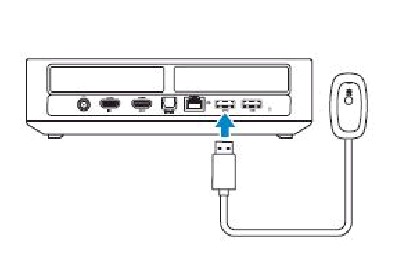
- Verbinden Sie den Wireless-Spieleempfänger der Xbox 360 mit dem USB-Port des Computers.
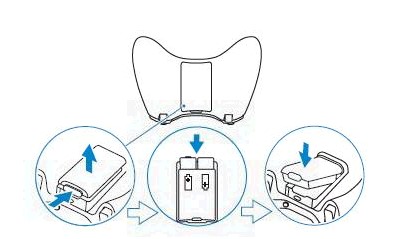
- Legen Sie Batterien in den Xbox-Controller ein.
Pairing des Controllers
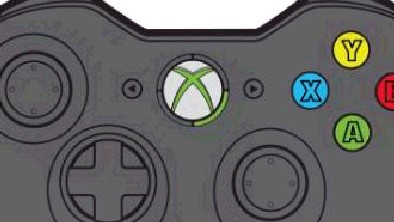
- Drücken und halten Sie die Guide-Taste gedrückt.

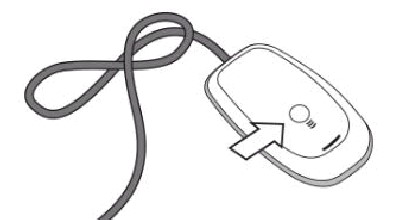
- Drücken Sie die Verbindungstaste auf dem Empfänger, daraufhin blinkt die grüne LED.
- Drücken Sie die Verbindungstaste auf dem Controller, die sich auf der Rückseite des Controllers befindet.

- Grün blinkende Anzeigeleuchten um die Guide-Taste herum zeigen an, dass das Gerät versucht, eine Verbindung aufzubauen. Wenn die Anzeigeleuchten aufhören zu blinken und eine der Anzeigeleuchten um die Guide-Taste herum weiterhin leuchtet, ist der Controller verbunden.
Vorderseite des Controllers
Der mitgelieferte Controller kann als Maus innerhalb der ALPHA-Benutzeroberfläche verwendet werden, jede Funktion wird im Folgenden beschrieben.
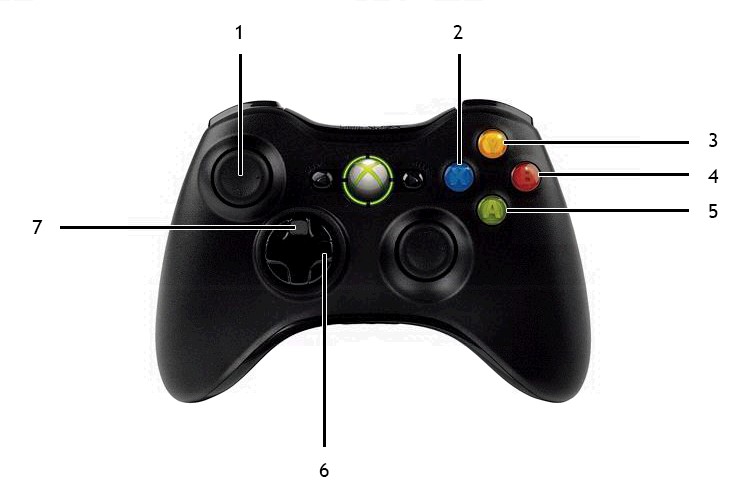
| 1 | Mausbewegung (Linker analoger Stick) | 2 | Rücktaste (Löschen) (Taste X) |
| 3 | Leertaste (Taste Y) | 4 | Rechtsklick mit der Maus (Taste B) |
| 5 | Linksklick mit der Maus (Taste B) | 6 | Cursor in Textfeld bewegen (D-Pad nach links/rechts) |
| 7 | Wechseln zwischen Textfelder (D-Pad nach oben/unten) | 8 |
Controller oben
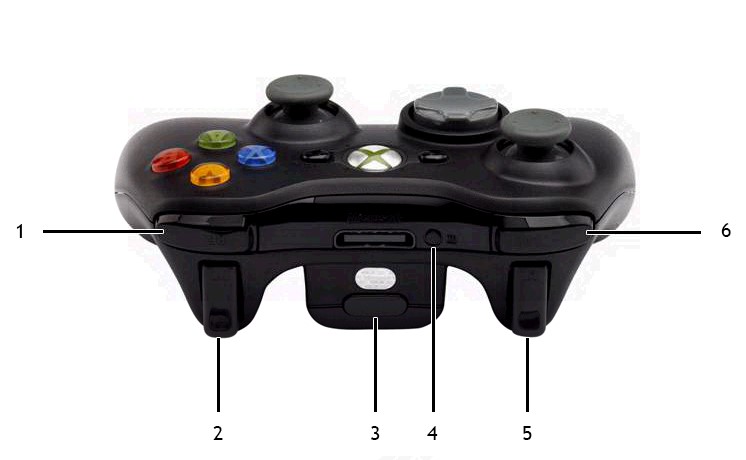
| 1 | Rechter Bumper (RB) | 2 | Rechter Trigger (RT) |
| 3 | Entriegelungstaste für Akkufach | 4 | Verbindungstaste |
| 5 | Rechter Trigger (RT) | 6 | Rechter Bumper (RB) |
Controller unten
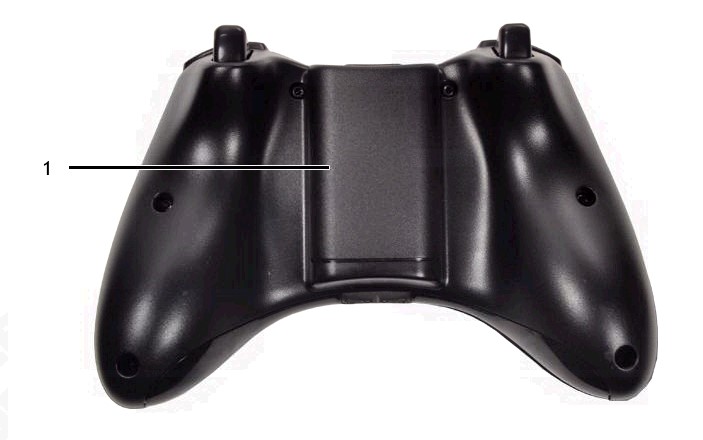
| 1 | Akkufach |
Wireless-Empfänger
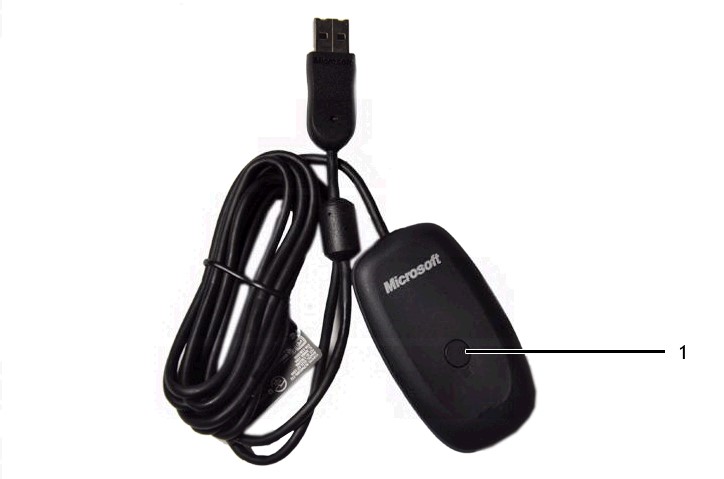
| 1 | Verbindungstaste |
受影响的产品
Alienware Alpha & Alienware Steam Machine文章属性
文章编号: 000178364
文章类型: How To
上次修改时间: 20 12月 2024
版本: 6
从其他戴尔用户那里查找问题的答案
支持服务
检查您的设备是否在支持服务涵盖的范围内。