Dell™ Alienware Alphaでのコントローラのセットアップ
摘要: この記事では、Alienware Alphaに付属しているXBoxコントローラーの設定と使用方法について説明します。
本文适用于
本文不适用于
本文并非针对某种特定的产品。
本文并非包含所有产品版本。
说明
コントローラの接続
Alienware ALPHAには、USBレシーバー付きのMicrosoft XBox 360ワイヤレス コントローラーが1つ含まれています。
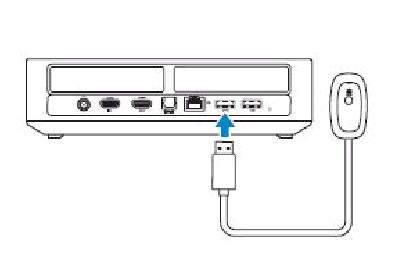
- Xbox 360ワイヤレス・ゲーミング・レシーバーをコンピュータのUSBポートに接続します。
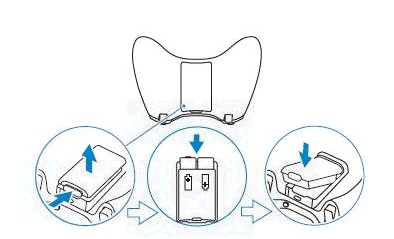
- Xbox コントローラーに電池を入れます。
コントローラのペアリング
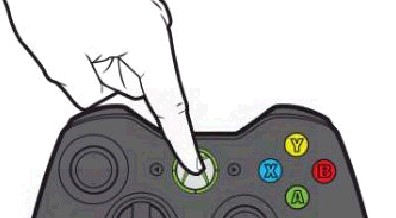
- ガイドボタンを長押しします。
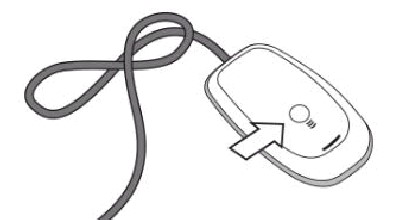
- レシーバーの接続ボタンを押すと緑のLEDが点滅します。
- コントローラの接続ボタンを押します。接続ボタンはコントローラの背面にあります。
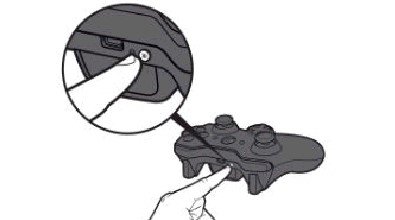
- ガイドボタンの周囲で点滅している緑色のライトは、デバイスが接続を確立しようとしていることを示します。ガイドボタンの周囲にあるライトの点滅が停止して1つのライトが点灯すると、コントローラの接続は完了です。
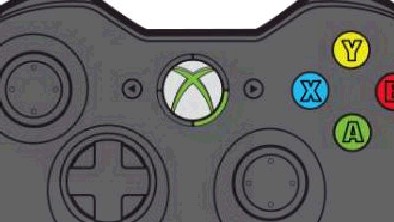
コントローラ前面
付属のコントローラーは、ALPHA UI内でマウスとして使用することができ、各機能については以下で説明します。
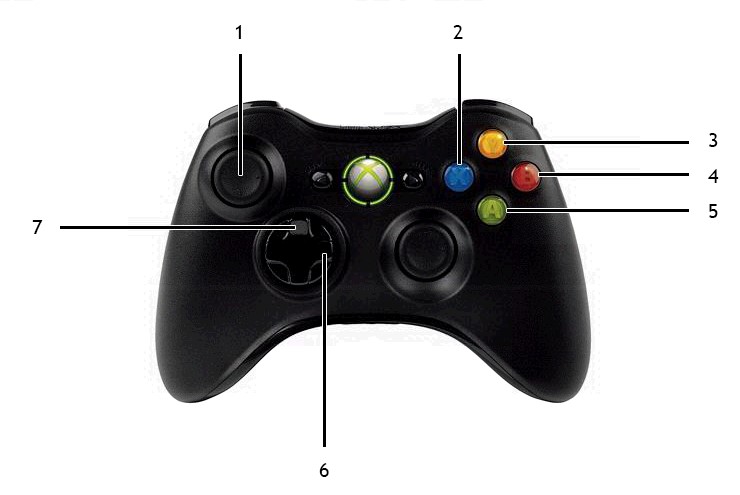
| 1 | マウスの動作(左アナログスティック) | 2 | バックスペース(削除)(Xボタン) |
| 3 | スペースバー(Yボタン) | 4 | マウスの右クリック(Bボタン) |
| 5 | マウスの左クリック(Aボタン) | 6 | テキストフィールドでカーソルを移動(D-Pad左/右) |
| 7 | テキストフィールド間での移動(D-Pad上/下) | 8 |
コントローラ上面
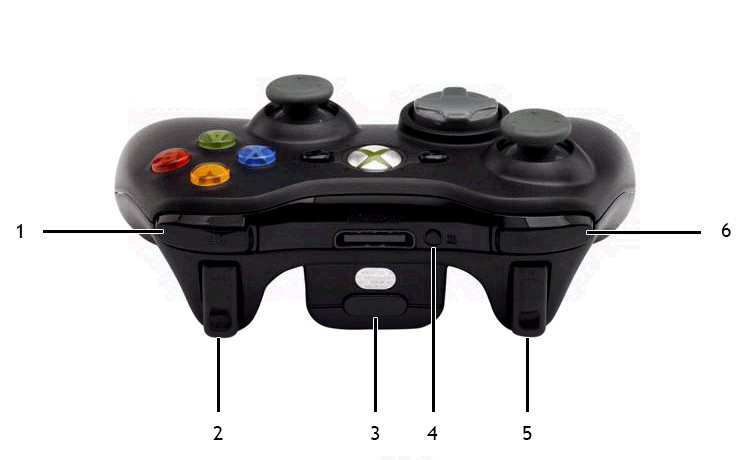
| 1 | 右バンパー(RB) | 2 | 右トリガ(RT) |
| 3 | バッテリ実装部のリリースボタン | 4 | 接続ボタン |
| 5 | 右トリガ(RT) | 6 | 右バンパー(RB) |
コントローラ底面
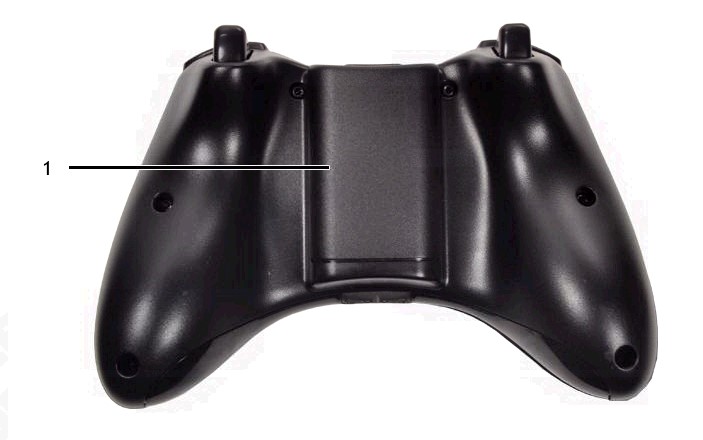
| 1 | バッテリ実装部 |
ワイヤレスレシーバー
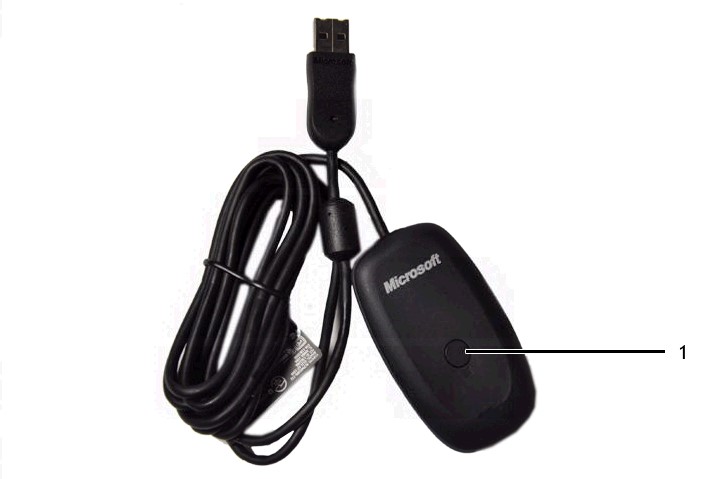
| 1 | 接続ボタン |
受影响的产品
Alienware Alpha & Alienware Steam Machine文章属性
文章编号: 000178364
文章类型: How To
上次修改时间: 20 12月 2024
版本: 6
从其他戴尔用户那里查找问题的答案
支持服务
检查您的设备是否在支持服务涵盖的范围内。