Alienware Solution Center-外星人解决方案中心
摘要: Alienware Solution Center-外星人解决方案中心
本文适用于
本文不适用于
本文并非针对某种特定的产品。
本文并非包含所有产品版本。
症状
|
Alienware Solution Center外星人解决方案中心
|
|

热门问题集锦
原因
Informational
解决方案
本文提供了针对Alienware系统的热门问题的故障诊断方法;只需选择您的型号并在列表中查找相应的解决方案
笔记本电脑的解决方案
Alienware 17 R2系统规格 |
Alienware 17 R2驱动程序 |
- 转至Alienware 17 R2诊断页面
- 单击Advanced(高级)
- 单击Hardware(硬件)
- 向下滚动,然后从列表中选择Video card stress(显卡压力测试)
- 单击Run Diagnostic(运行诊断程序)
|
测试期间使用Alien Adrenaline性能监控功能监控您的系统。
|
- 关闭系统
- 拔下图形放大器
- 开机
- 下载并安装显卡驱动程序
- 单击此处下载NVidia驱动程序
- 安装显卡驱动程序
- 关闭系统
- 连接图形放大器
- 将图形放大器连接至屏幕(可选)
- 开机后,设置将会自动为图形放大器安装显卡。*
*如果您在图形放大器中安装了AMD卡,则需要安装AMD Alienware图形放大器驱动程序
| 重要提示:连接和断开连接图形放大器时,按下固定夹 | ||
|
|
|
|
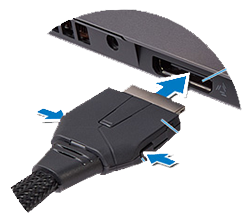
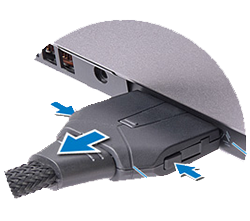
- 将系统直接连接到墙上插座(卸下配电盘或备用UPS)
- 从系统拔下交流适配器
- 检查交流适配器上的指示灯
- 断开电池连接
- 按住电源按钮30秒
- 插入交流适配器(不插入电池)
- 尝试开机
- 连接电池
- 如果问题仍然存在,请联系技术支持
|
您需要卸下系统的底盖,才能看到电池电缆
|
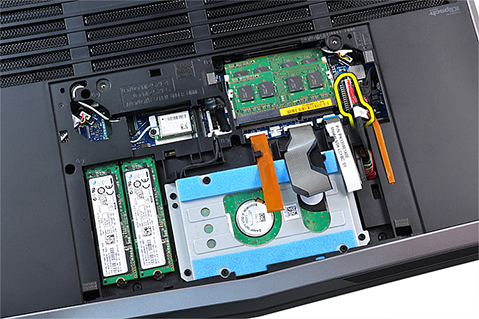
系统开机后不显示图像
- 关闭系统
- 从系统拔下所有附件。只插入具有交流适配器的笔记本电脑。
- 反复按Caps Lock
- 如果Caps Lock LED打开和关闭,尝试将外部显示器连接到系统,然后重新启动。
- 关闭系统
- 开机的同时按住D键
- 屏幕应循环显示红色、绿色、蓝色、白色,然后关闭
- 完成后,系统将关闭。如果系统未关闭,请在上述循环继续后手动将其关闭
系统开机后反复发出报警音
| 报警音 | 说明 |
|---|---|
| 1 | 系统主板、BIOS损坏或ROM错误(联系Alienware) |
| 2 | 未检测到RAM*。(重新拔插内存模块或分别测试) |
| 3 | 系统主板芯片组故障(联系Alienware) |
| 4 | 内存故障(重新拔插内存模块或分别测试) |
| 5 | CMOS电池故障(计算机开机的同时按FN键) |
| 6 | 显卡/芯片故障(联系Alienware) |
| 7 | CPU故障(联系Alienware) |
| 8 | LCD故障(联系Alienware) |
- 检查您的引导设置
- 关闭系统
- 开机的同时点击F2键
- 将会显示"设置实用程序"屏幕
- Fixed HDD(固定HDD)和Second HDD(辅助HDD)(如果安装有辅助硬盘)旁应显示硬盘的型号
- 使用箭头键移至Boot(启动)选项卡
- 应选择以下设置:
- Windows 8/8.1
- 安全启动:[禁用]
- 传统选项ROM:[禁用]
- 启动列表选项:[UEFI]
- Windows 8/8.1
- 使用ePSA运行硬盘诊断程序
- 重新启动计算机
- 计算机启动后,出现Alienware徽标屏幕时按F12键
- 在"Boot"(启动)菜单中,按下箭头突出显示Diagnostics(诊断),然后按Enter
- 将出现显示计算机所有组件的屏幕,诊断将自动开始
- 要仅测试硬盘,按Esc键,然后从左侧列表中选择硬盘
- 尝试访问安全模式
- 如果您可以访问安全模式,请执行干净启动
Alienware 15系统规格 |
Alienware 15驱动程序 |
- 转至Alienware 15诊断页面
- 单击"Advanced(高级)"。
- 单击Hardware(硬件)
- 向下滚动,然后从列表中选择Video card stress(显卡压力测试)
- 单击Run Diagnostic(运行诊断程序)
|
测试期间使用Alien Adrenaline性能监控功能监控您的系统。
|
- 关闭系统
- 拔下图形放大器
- 开机
- 下载并安装您的显卡适用的驱动程序
- 安装显卡驱动程序
- 关闭系统
- 连接图形放大器
- 将图形放大器连接至屏幕(可选)
- 开机后,设置将会自动为图形放大器安装显卡。*
*重要提示:
- 如果图形放大器中安装了AMD卡,而笔记本电脑中安装了NVidia卡,则需要安装AMD驱动程序
- 如果图形放大器中安装了NVidia卡,而笔记本电脑中安装了AMD卡,则需要安装NVidia驱动程序
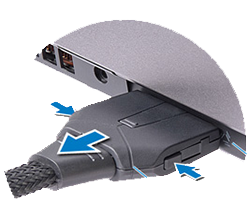
| 重要提示:连接和断开连接图形放大器时,按下固定夹 | ||
|
|
|
|
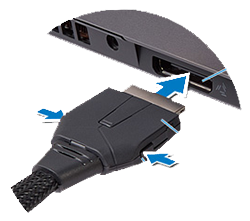
- 将系统直接连接到墙上插座(卸下配电盘或备用UPS)
- 从系统拔下交流适配器
- 检查交流适配器上的指示灯
- 断开电池连接
- 按住电源按钮30秒
- 插入交流适配器(不插入电池)
- 尝试开机
- 连接电池
- 如果问题仍然存在,请联系技术支持
|
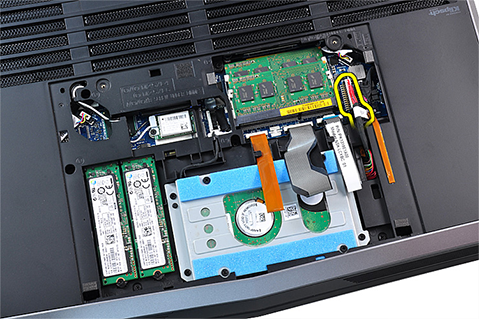
您需要卸下系统的底盖,才能看到电池电缆
|
系统开机后不显示图像
- 关闭系统
- 从系统拔下所有附件。只插入具有交流适配器的笔记本电脑。
- 反复按Caps Lock
- 如果Caps Lock LED打开和关闭,尝试将外部显示器连接到系统,然后重新启动。
- 关闭系统
- 开机的同时按住D键
- 屏幕应循环显示红色、绿色、蓝色、白色,然后关闭
- 完成后,系统将关闭。如果系统未关闭,请在上述循环继续后手动将其关闭
系统开机后反复发出报警音
| 报警音 | 说明 |
|---|---|
| 1 | 系统主板、BIOS损坏或ROM错误(联系Alienware) |
| 2 | 未检测到RAM*。(重新拔插内存模块或分别测试) |
| 3 | 系统主板芯片组故障(联系Alienware) |
| 4 | 内存故障(重新拔插内存模块或分别测试) |
| 5 | CMOS电池故障(计算机开机的同时按FN键) |
| 6 | 显卡/芯片故障(联系Alienware) |
| 7 | CPU故障(联系Alienware) |
| 8 | LCD故障(联系Alienware) |
- 检查您的引导设置
- 关闭系统
- 开机的同时点击F2键
- 将会显示"设置实用程序"屏幕
- Fixed HDD(固定HDD)和Second HDD(辅助HDD)(如果安装有辅助硬盘)旁应显示硬盘的型号
- 使用箭头键移至Boot(启动)选项卡
- 应选择以下设置:
- Windows 8/8.1
- 安全启动:[禁用]
- 传统选项ROM:[禁用]
- 启动列表选项:[UEFI]
- Windows 8/8.1
- 使用ePSA运行硬盘诊断程序
- 重新启动计算机
- 计算机启动后,出现Alienware徽标屏幕时按F12键
- 在"Boot"(启动)菜单中,按下箭头突出显示Diagnostics(诊断),然后按Enter
- 将出现显示计算机所有组件的屏幕,诊断将自动开始
- 要仅测试硬盘,按Esc键,然后从左侧列表中选择硬盘
- 尝试访问安全模式
- 如果您可以访问安全模式,请执行干净启动
Alienware 13系统规格 |
Alienware 13驱动程序 |
- 关闭系统
- 拔下图形放大器
- 开机
- 下载并安装显卡驱动程序
- 单击此处下载NVidia驱动程序
- 安装显卡驱动程序
- 关闭系统
- 连接图形放大器
- 将图形放大器连接至屏幕(可选)
- 开机后,设置将会自动为图形放大器安装显卡。*
*如果您在图形放大器中安装了AMD卡,则需要安装AMD Alienware图形放大器驱动程序
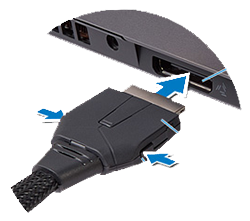
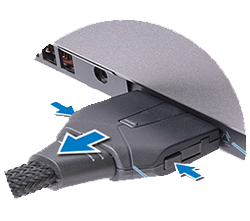
| 重要提示:连接和断开连接图形放大器时,按下固定夹 | ||
|
|
|
|
- 将系统直接连接到墙上插座(卸下配电盘或备用UPS)
- 从系统拔下交流适配器
- 检查交流适配器上的指示灯
- 断开电池连接
- 按住电源按钮30秒
- 插入交流适配器(不插入电池)
- 尝试开机
- 连接电池
- 如果问题仍然存在,请联系技术支持
|
您需要卸下系统的底盖,才能看到电池电缆
|
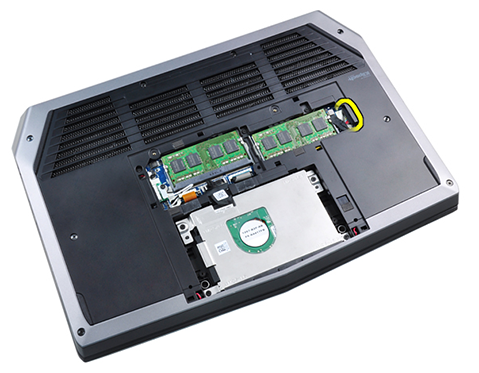
系统开机后不显示图像
- 关闭系统
- 从系统拔下所有附件。只插入具有交流适配器的笔记本电脑。
- 反复按Caps Lock
- 如果Caps Lock LED打开和关闭,尝试将外部显示器连接到系统,然后重新启动。
- 关闭系统
- 开机的同时按住D键
- 屏幕应循环显示红色、绿色、蓝色、白色,然后关闭
- 完成后,系统将关闭。如果系统未关闭,请在上述循环继续后手动将其关闭
系统开机后反复发出报警音
| 报警音 | 说明 |
|---|---|
| 1 | 系统主板、BIOS损坏或ROM错误(联系Alienware) |
| 2 | 未检测到RAM*。(重新拔插内存模块或分别测试) |
| 3 | 系统主板芯片组故障(联系Alienware) |
| 4 | 内存故障(重新拔插内存模块或分别测试) |
| 5 | CMOS电池故障(计算机开机的同时按FN键) |
| 6 | 显卡/芯片故障(联系Alienware) |
| 7 | CPU故障(联系Alienware) |
| 8 | LCD故障(联系Alienware) |
- 检查您的引导设置
- 关闭系统
- 开机的同时点击F2键
- 将会显示"设置实用程序"屏幕
- Fixed HDD(固定HDD)和Second HDD(辅助HDD)(如果安装有辅助硬盘)旁应显示硬盘的型号
- 使用箭头键移至Boot(启动)选项卡
- 应选择以下设置:
- Windows 8/8.1
- 安全启动:[禁用]
- 传统选项ROM:[禁用]
- 启动列表选项:[UEFI]
- Windows 8/8.1
- 使用ePSA运行硬盘诊断程序
- 重新启动计算机
- 计算机启动后,出现Alienware徽标屏幕时按F12键
- 在"Boot"(启动)菜单中,按下箭头突出显示Diagnostics(诊断),然后按Enter
- 将出现显示计算机所有组件的屏幕,诊断将自动开始
- 要仅测试硬盘,按Esc键,然后从左侧列表中选择硬盘
- 尝试访问安全模式
- 如果您可以访问安全模式,请执行干净启动
Alienware 14系统规格 |
Alienware 14驱动程序 |
- 检查您的引导设置
- 关闭系统
- 开机的同时点击F2键
- 将会显示"设置实用程序"屏幕
- Fixed HDD(固定HDD)和Second HDD(辅助HDD)(如果安装有辅助硬盘)旁应显示硬盘的型号
- 使用箭头键移至Boot(启动)选项卡
- 应选择以下设置:
- Windows 8/8.1
- 安全启动:[禁用]
- 传统选项ROM:[禁用]
- 启动列表选项:[UEFI]
- Windows 7
- 安全启动:[禁用]
- 传统选项ROM:[启用]
- 启动列表选项:[传统]
- Windows 8/8.1
- 使用ePSA运行硬盘诊断程序
- 重新启动计算机
- 计算机启动后,出现Alienware徽标屏幕时按F12键
- 在"Boot"(启动)菜单中,按下箭头突出显示Diagnostics(诊断),然后按Enter
- 将出现显示计算机所有组件的屏幕,诊断将自动开始
- 要仅测试硬盘,按Esc键,然后从左侧列表中选择硬盘
- 尝试访问安全模式
- 如果您可以访问安全模式,请执行干净启动
如果您的系统不仅在游戏期间运行缓慢,正常使用时也很缓慢,则尝试以下操作:
- 请参阅"Alienware Computer running slow"(Alienware计算机运行缓慢)一文
- 下载并安装HD Tune
- 转至Health(运行状况)选项卡,确认没有错误
- 为您的系统下载并安装最新的BIOS
- 在系统上运行全面系统诊断程序
- 转至戴尔在线诊断网站
- 单击Advanced(高级)选项卡
- 从左侧选项中选择Complete(全面)
- 单击Run Diagnostic(运行诊断程序)
- 运行全面病毒扫描
- 如果您的保修包括软件支持,我们的支持人员可以帮助您完成此过程
- 对于不享受软件保修的客户,该服务需要收取费用
- 执行干净启动
- 使用Support Assist收集蓝屏错误信息
- 转至在线诊断程序页面
- 单击Advanced(高级)
- 单击Software(软件)
- 向下滚动,然后从列表中选择Bluscreen analyzer(蓝屏分析器)
- 单击Run Diagnostic(运行诊断程序)
如果您的游戏运行缓慢,或者您在使用显卡密集型应用程序期间发现性能较低,则尝试执行以下步骤:
- 为您的系统下载并安装最新的BIOS
- 将交流适配器连接至系统(在电池模式下运行时,视频性能较低)
- 左键单击电池电量图标

- 选择High performance(高性能)
- 右键单击桌面
- 单击NVIDIA Control Panel(NVIDIA控制面板)
- 单击Manage 3D Settings(管理3D设置)
- 在Preferred graphics processor(首选图形处理器)选项下面,选择High-performance NVIDIA processor(高性能NVIDIA处理器)
- 从NVIDIA驱动程序页面下载并安装最新的驱动程序
- 转至Alienware 15诊断页面
- 单击"Advanced(高级)"。
- 单击Hardware(硬件)
- 向下滚动,然后从列表中选择Video card stress(显卡压力测试)
- 单击Run Diagnostic(运行诊断程序)
|
测试期间使用Alien Adrenaline性能监控功能监控您的系统。
|
如果您的系统过热,会遇到哪些症状?
- 随机关机
- 系统冻结
- 随机重新启动
- 系统锁定
要解决一般的音频问题,请执行以下步骤:
重要提示:Alienware 14支持模拟5.1环绕立体声。
- 检查音频配置
- 右键单击系统托盘的Alienware 音频
 图标
图标 - 单击Sound Manager(声音管理器)
- 在Main(主要)选项卡下,确保音量已调高且Mute(静音)复选框未选中
- 单击
 图标播放音频样本
 - 转至Speaker / Headphone(扬声器/耳机)选项卡,并选择正确的扬声器类型(如果未连接扬声器或耳机,则默认设置为立体声)
- 右键单击系统托盘的Alienware 音频
- 尝试其他输出
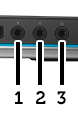
1 麦克风、线路输入或后扬声器组合插孔 2 耳机、中央扬声器或低音炮 3 头戴式耳机或前扬声器 - 为您的系统下载并安装最新的BIOS
- 删除并重新安装音频驱动程序。从Alienware14 驱动程序页面下载驱动程序
- 运行在线音频诊断程序
- 转至在线诊断程序页面
- 单击Advanced(高级)
- 单击Hardware(硬件)
- 向下滚动,然后从列表中选择Sound Card(声卡)
- 单击Run Diagnostic(运行诊断程序)
- 将系统直接连接到墙上插座(卸下配电盘或备用UPS)
- 从系统拔下交流适配器
- 检查交流适配器上的指示灯
- 断开电池连接
- 按住电源按钮30秒
- 插入交流适配器(不插入电池)
- 尝试开机
- 连接电池
- 如果问题仍然存在,请联系技术支持
|
您需要卸下系统的底盖,才能看到电池电缆。完全不需要卸下电池
|
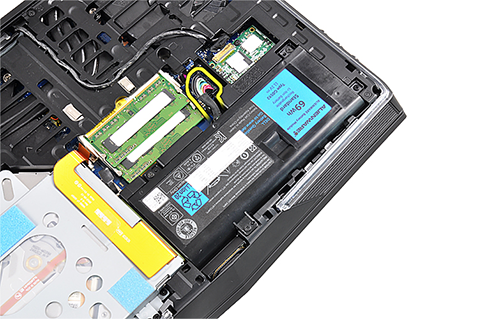
有关更多帮助,请参阅"Alienware Computer Does Not Turn On or Go Into Windows"(Alienware计算机无法开机或进入Windows)一文
|
|
Alienware 17驱动程序 |
- 运行液晶屏内置自检程序(LCD BIST)
- 断开所有外围设备与系统的连接
- 关闭系统
- 开机时按住D键
- 系统将循环显示红色、绿色、蓝色、白色和黑色
LCD BIST将运行几次,然后会关闭系统,如果系统无法关闭,则按住电源按钮关闭系统
- 尝试使用外接显示器
- 运行在线诊断程序
- 转至Alienware 17诊断页面
- 单击"Advanced(高级)"。
- 单击Hardware(硬件)
- 向下滚动,然后从列表中选择Video card stress(显卡压力测试)
- 单击Run Diagnostic(运行诊断程序)
如果测试过程中的某些时候出现线条或失真,请联系技术支持。
- 将系统直接连接到墙上插座(卸下配电盘或备用UPS)
- 从系统拔下交流适配器
- 检查交流适配器上的指示灯
- 断开电池连接
- 按住电源按钮30秒
- 插入交流适配器(不插入电池)
- 尝试开机
- 连接电池
- 如果问题仍然存在,请联系技术支持
|
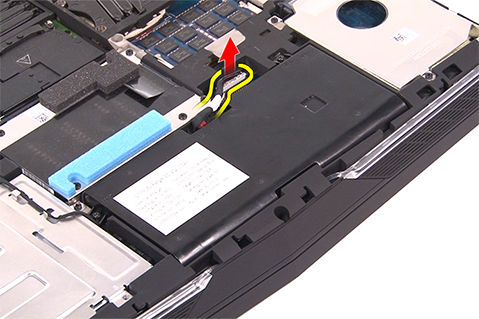
您需要卸下系统的底盖,才能看到电池电缆
|
如果您的系统过热,会遇到哪些症状?
- 随机关机
- 系统冻结
- 随机重新启动
- 系统锁定
重要提示:电池仅提供为期一年的保修。如果您的系统享受2、3或4年保修,那么仅第一年保修服务涵盖电池。
- 断开交流适配器的连接
- 使用电池运行系统,直到电源完全耗尽并且您不能重新开机
- 重新插入交流适配器
- 保持系统关闭状态,并充电3小时
- 开机并运行在线诊断程序
- 转至Alienware 17诊断页面
- 单击"Advanced(高级)"。
- 单击Hardware(硬件)
- 向下滚动,然后从列表中选择Battery(电池)
- 单击Run Diagnostic(运行诊断程序)
如果检测显示您的电池需要更换且系统还不到一年,请联系技术支持。
单击此处在线查看保修状态,电池的一年保修期将从"保修状态"页面上显示的发货日期开始算起。
- 检查您的引导设置
- 关闭系统
- 开机的同时点击F2键
- 将会显示"设置实用程序"屏幕
- Fixed HDD(固定HDD)和Second HDD(辅助HDD)(如果安装有辅助硬盘)旁应显示硬盘的型号
- 使用箭头键移至Boot(启动)选项卡
- 应选择以下设置:
- Windows 8/8.1
- 安全启动:[禁用]
- 传统选项ROM:[禁用]
- 启动列表选项:[UEFI]
- Windows 7
- 安全启动:[禁用]
- 传统选项ROM:[启用]
- 启动列表选项:[传统]
- Windows 8/8.1
- 使用ePSA运行硬盘诊断程序
- 重新启动计算机
- 计算机启动后,出现Alienware徽标屏幕时按F12键
- 在"Boot"(启动)菜单中,按下箭头突出显示Diagnostics(诊断),然后按Enter
- 将出现显示计算机所有组件的屏幕,诊断将自动开始
- 要仅测试硬盘,按Esc键,然后从左侧列表中选择硬盘
- 尝试访问安全模式
- 如果您可以访问安全模式,请执行干净启动
如果您遇到以下问题:
- 屏幕、图标或者字体大小太小或太大。
- 白屏或者没有视频
- 模糊或者色彩问题
- 亮度、对比度或者几何的问题
- 水平线或垂直线
- 亮点或坏点
- 双显示器设置
Alienware 18系统规格 |
Alienware 18驱动程序 |
如果您的系统过热,会遇到哪些症状?
- 随机关机
- 系统冻结
- 随机重新启动
- 系统锁定
- 将系统直接连接到墙上插座(卸下配电盘或备用UPS)
- 从系统拔下交流适配器
- 检查交流适配器上的指示灯
- 断开电池连接
- 按住电源按钮30秒
- 插入交流适配器(不插入电池)
- 尝试开机
- 连接电池
- 如果问题仍然存在,请联系技术支持
|
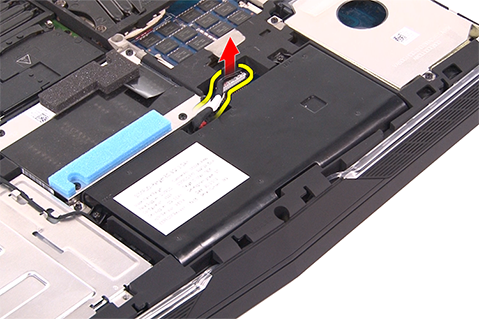
您需要卸下系统的底盖,才能看到电池电缆
|
- 运行液晶屏内置自检程序(LCD BIST)
- 断开所有外围设备与系统的连接
- 关闭系统
- 开机时按住D键
- 系统将循环显示红色、绿色、蓝色、白色和黑色
LCD BIST将运行几次,然后会关闭系统,如果系统无法关闭,则按住电源按钮关闭系统
- 尝试使用外接显示器
- 运行在线诊断程序
- 转至Alienware 18诊断页面
- 单击"Advanced(高级)"。
- 单击Hardware(硬件)
- 向下滚动,然后从列表中选择Video card stress(显卡压力测试)
- 单击Run Diagnostic(运行诊断程序)
如果测试过程中的某些时候出现线条或失真,请联系技术支持。
- 检查您的引导设置
- 关闭系统
- 开机的同时点击F2键
- 将会显示"设置实用程序"屏幕
- Fixed HDD(固定HDD)和Second HDD(辅助HDD)(如果安装有辅助硬盘)旁应显示硬盘的型号
- 使用箭头键移至Boot(启动)选项卡
- 应选择以下设置:
- Windows 8/8.1
- 安全启动:[禁用]
- 传统选项ROM:[禁用]
- 启动列表选项:[UEFI]
- Windows 7
- 安全启动:[禁用]
- 传统选项ROM:[启用]
- 启动列表选项:[传统]
- Windows 8/8.1
- 使用ePSA运行硬盘诊断程序
- 重新启动计算机
- 计算机启动后,出现Alienware徽标屏幕时按F12键
- 在"Boot"(启动)菜单中,按下箭头突出显示Diagnostics(诊断),然后按Enter
- 将出现显示计算机所有组件的屏幕,诊断将自动开始
- 要仅测试硬盘,按Esc键,然后从左侧列表中选择硬盘
- 尝试访问安全模式
- 如果您可以访问安全模式,请执行干净启动
如果您遇到以下问题:
- 屏幕、图标或者字体大小太小或太大。
- 白屏或者没有视频
- 模糊或者色彩问题
- 亮度、对比度或者几何的问题
- 水平线或垂直线
- 亮点或坏点
- 双显示器设置
Alienware m17x R4系统规格 |
Alienware m17x R4驱动程序 |
- 将系统直接连接到墙上插座(卸下配电盘或备用UPS)
- 从系统拔下交流适配器
- 检查交流适配器上的指示灯
- 断开电池连接
- 按住电源按钮30秒
- 插入交流适配器(不插入电池)
- 尝试开机
- 连接电池
- 如果问题仍然存在,请联系技术支持
系统开机后不显示图像
- 关闭系统
- 从系统拔下所有附件。只插入具有交流适配器的笔记本电脑。
- 反复按Caps Lock
- 如果Caps Lock LED打开和关闭,尝试将外部显示器连接到系统,然后重新启动。
- 关闭系统
- 开机的同时按住D键
- 屏幕应循环显示红色、绿色、蓝色、白色,然后关闭
- 完成后,系统将关闭。如果系统未关闭,请在上述循环继续后手动将其关闭
系统开机后反复发出报警音
| 报警音 | 说明 |
|---|---|
| 1 | 系统主板、BIOS损坏或ROM错误(联系Alienware) |
| 2 | 未检测到RAM*。(重新拔插内存模块或分别测试) |
| 3 | 系统主板芯片组故障(联系Alienware) |
| 4 | 内存故障(重新拔插内存模块或分别测试) |
| 5 | CMOS电池故障(计算机开机的同时按FN键) |
| 6 | 显卡/芯片故障(联系Alienware) |
| 7 | CPU故障(联系Alienware) |
| 8 | LCD故障(联系Alienware) |
- 检查您的引导设置
- 关闭系统
- 开机的同时点击F2键
- 将会显示"设置实用程序"屏幕
- Fixed HDD(固定HDD)和Second HDD(辅助HDD)(如果安装有辅助硬盘)旁应显示硬盘的型号
- 使用箭头键移至Boot(启动)选项卡
- 硬盘必须被选作第一个引导设备
- 使用ePSA运行硬盘诊断程序
- 重新启动计算机
- 计算机启动后,出现Alienware徽标屏幕时按F12键
- 在"Boot"(启动)菜单中,按下箭头突出显示Diagnostics(诊断),然后按Enter
- 将出现显示计算机所有组件的屏幕,诊断将自动开始
- 要仅测试硬盘,按Esc键,然后从左侧列表中选择硬盘
- 尝试访问安全模式
- 如果您可以访问安全模式,请执行干净启动
如果您的系统过热,会遇到哪些症状?
- 随机关机
- 系统冻结
- 随机重新启动
- 系统锁定
- 使用Support Assist收集蓝屏错误信息
- 转至在线诊断程序页面
- 单击Advanced(高级)
- 单击Software(软件)
- 向下滚动,然后从列表中选择Bluscreen analyzer(蓝屏分析器)
- 单击Run Diagnostic(运行诊断程序)
如果连接互联网时遇到问题,请参阅我们的"Alienware Networking"(Alienware网络)一文
Alienware m18x R2系统规格 |
Alienware m18x R2驱动程序 |
- 将系统直接连接到墙上插座(卸下配电盘或备用UPS)
- 从系统拔下交流适配器
- 检查交流适配器上的指示灯
- 断开电池连接
- 按住电源按钮30秒
- 插入交流适配器(不插入电池)
- 尝试开机
- 连接电池
- 如果问题仍然存在,请联系技术支持
系统开机后不显示图像
- 关闭系统
- 从系统拔下所有附件。只插入具有交流适配器的笔记本电脑。
- 反复按Caps Lock
- 如果Caps Lock LED打开和关闭,尝试将外部显示器连接到系统,然后重新启动。
- 关闭系统
- 开机的同时按住D键
- 屏幕应循环显示红色、绿色、蓝色、白色,然后关闭
- 完成后,系统将关闭。如果系统未关闭,请在上述循环继续后手动将其关闭
系统开机后反复发出报警音
| 报警音 | 说明 |
|---|---|
| 1 | 系统主板、BIOS损坏或ROM错误(联系Alienware) |
| 2 | 未检测到RAM*。(重新拔插内存模块或分别测试) |
| 3 | 系统主板芯片组故障(联系Alienware) |
| 4 | 内存故障(重新拔插内存模块或分别测试) |
| 5 | CMOS电池故障(计算机开机的同时按FN键) |
| 6 | 显卡/芯片故障(联系Alienware) |
| 7 | CPU故障(联系Alienware) |
| 8 | LCD故障(联系Alienware) |
- 检查您的引导设置
- 关闭系统
- 开机的同时点击F2键
- 将会显示"设置实用程序"屏幕
- Fixed HDD(固定HDD)和Second HDD(辅助HDD)(如果安装有辅助硬盘)旁应显示硬盘的型号
- 使用箭头键移至Boot(启动)选项卡
- 硬盘必须被选作第一个引导设备
- 使用ePSA运行硬盘诊断程序
- 重新启动计算机
- 计算机启动后,出现Alienware徽标屏幕时按F12键
- 在"Boot"(启动)菜单中,按下箭头突出显示Diagnostics(诊断),然后按Enter
- 将出现显示计算机所有组件的屏幕,诊断将自动开始
- 要仅测试硬盘,按Esc键,然后从左侧列表中选择硬盘
- 尝试访问安全模式
- 如果您可以访问安全模式,请执行干净启动
如果您的系统过热,会遇到哪些症状?
- 随机关机
- 系统冻结
- 随机重新启动
- 系统锁定
- 使用Support Assist收集蓝屏错误信息
- 转至在线诊断程序页面
- 单击Advanced(高级)
- 单击Software(软件)
- 向下滚动,然后从列表中选择Bluscreen analyzer(蓝屏分析器)
- 单击Run Diagnostic(运行诊断程序)
如果连接互联网时遇到问题,请参阅我们的"Alienware Networking"(Alienware网络)一文
Alienware m14x R2系统规格 |
Alienware m14x R2驱动程序 |
- 将系统直接连接到墙上插座(卸下配电盘或备用UPS)
- 从系统拔下交流适配器
- 检查交流适配器上的指示灯
- 断开电池连接
- 按住电源按钮30秒
- 插入交流适配器(不插入电池)
- 尝试开机
- 连接电池
- 如果问题仍然存在,请联系技术支持
系统开机后不显示图像
- 关闭系统
- 从系统拔下所有附件。只插入具有交流适配器的笔记本电脑。
- 反复按Caps Lock
- 如果Caps Lock LED打开和关闭,尝试将外部显示器连接到系统,然后重新启动。
- 关闭系统
- 开机的同时按住D键
- 屏幕应循环显示红色、绿色、蓝色、白色,然后关闭
- 完成后,系统将关闭。如果系统未关闭,请在上述循环继续后手动将其关闭
系统开机后反复发出报警音
| 报警音 | 说明 |
|---|---|
| 1 | 系统主板、BIOS损坏或ROM错误(联系Alienware) |
| 2 | 未检测到RAM*。(重新拔插内存模块或分别测试) |
| 3 | 系统主板芯片组故障(联系Alienware) |
| 4 | 内存故障(重新拔插内存模块或分别测试) |
| 5 | CMOS电池故障(计算机开机的同时按FN键) |
| 6 | 显卡/芯片故障(联系Alienware) |
| 7 | CPU故障(联系Alienware) |
| 8 | LCD故障(联系Alienware) |
- 检查您的引导设置
- 关闭系统
- 开机的同时点击F2键
- 将会显示"设置实用程序"屏幕
- Fixed HDD(固定HDD)和Second HDD(辅助HDD)(如果安装有辅助硬盘)旁应显示硬盘的型号
- 使用箭头键移至Boot(启动)选项卡
- 硬盘必须被选作第一个引导设备
- 使用ePSA运行硬盘诊断程序
- 重新启动计算机
- 计算机启动后,出现Alienware徽标屏幕时按F12键
- 在"Boot"(启动)菜单中,按下箭头突出显示Diagnostics(诊断),然后按Enter
- 将出现显示计算机所有组件的屏幕,诊断将自动开始
- 要仅测试硬盘,按Esc键,然后从左侧列表中选择硬盘
- 尝试访问安全模式
- 如果您可以访问安全模式,请执行干净启动
如果您的系统过热,会遇到哪些症状?
- 随机关机
- 系统冻结
- 随机重新启动
- 系统锁定
- 使用Support Assist收集蓝屏错误信息
- 转至在线诊断程序页面
- 单击Advanced(高级)
- 单击Software(软件)
- 向下滚动,然后从列表中选择Bluscreen analyzer(蓝屏分析器)
- 单击Run Diagnostic(运行诊断程序)
如果连接互联网时遇到问题,请参阅我们的"Alienware Networking"(Alienware网络)一文
Alienware m17x R3系统规格 |
Alienware m17x R3驱动程序 |
- 将系统直接连接到墙上插座(卸下配电盘或备用UPS)
- 从系统拔下交流适配器
- 检查交流适配器上的指示灯
- 断开电池连接
- 按住电源按钮30秒
- 插入交流适配器(不插入电池)
- 尝试开机
- 连接电池
- 如果问题仍然存在,请联系技术支持
系统开机后不显示图像
- 关闭系统
- 从系统拔下所有附件。只插入具有交流适配器的笔记本电脑。
- 反复按Caps Lock
- 如果Caps Lock LED打开和关闭,尝试将外部显示器连接到系统,然后重新启动。
- 关闭系统
- 开机的同时按住D键
- 屏幕应循环显示红色、绿色、蓝色、白色,然后关闭
- 完成后,系统将关闭。如果系统未关闭,请在上述循环继续后手动将其关闭
系统开机后反复发出报警音
| 报警音 | 说明 |
|---|---|
| 1 | 系统主板、BIOS损坏或ROM错误(联系Alienware) |
| 2 | 未检测到RAM*。(重新拔插内存模块或分别测试) |
| 3 | 系统主板芯片组故障(联系Alienware) |
| 4 | 内存故障(重新拔插内存模块或分别测试) |
| 5 | CMOS电池故障(计算机开机的同时按FN键) |
| 6 | 显卡/芯片故障(联系Alienware) |
| 7 | CPU故障(联系Alienware) |
| 8 | LCD故障(联系Alienware) |
- 检查您的引导设置
- 关闭系统
- 开机的同时点击F2键
- 将会显示"设置实用程序"屏幕
- Fixed HDD(固定HDD)和Second HDD(辅助HDD)(如果安装有辅助硬盘)旁应显示硬盘的型号
- 使用箭头键移至Boot(启动)选项卡
- 硬盘必须被选作第一个引导设备
- 使用ePSA运行硬盘诊断程序
- 重新启动计算机
- 计算机启动后,出现Alienware徽标屏幕时按F12键
- 在"Boot"(启动)菜单中,按下箭头突出显示Diagnostics(诊断),然后按Enter
- 将出现显示计算机所有组件的屏幕,诊断将自动开始
- 要仅测试硬盘,按Esc键,然后从左侧列表中选择硬盘
- 尝试访问安全模式
- 如果您可以访问安全模式,请执行干净启动
如果您的系统过热,会遇到哪些症状?
- 随机关机
- 系统冻结
- 随机重新启动
- 系统锁定
- 使用Support Assist收集蓝屏错误信息
- 转至在线诊断程序页面
- 单击Advanced(高级)
- 单击Software(软件)
- 向下滚动,然后从列表中选择Bluscreen analyzer(蓝屏分析器)
- 单击Run Diagnostic(运行诊断程序)
如果连接互联网时遇到问题,请参阅我们的"Alienware Networking"(Alienware网络)一文
台式机解决方案
|
|
Alienware X51 R2驱动程序 |
|||
Alienware X51 R1系统规格 |
Alienware X51 R1驱动程序 |
- 将系统直接连接到墙上插座(卸下配电盘或备用UPS)
- 从系统拔下交流适配器
- 检查交流适配器上的指示灯
- 按住电源按钮30秒
- 插入交流适配器
- 尝试开机
- 如果问题仍然存在,请联系技术支持
- 检查您的引导设置
- 关闭系统
- 开机的同时点击F2键
- 将会显示"设置实用程序"屏幕
- Fixed HDD(固定HDD)和Second HDD(辅助HDD)(如果安装有辅助硬盘)旁应显示硬盘的型号
- 使用箭头键移至Boot(启动)选项卡
- 应选择以下设置:
- Windows 8/8.1
- 安全启动:[禁用]
- 传统选项ROM:[禁用]
- 启动列表选项:[UEFI]
- Windows 7
- 安全启动:[禁用]
- 传统选项ROM:[启用]
- 启动列表选项:[传统]
- Windows 8/8.1
- 使用ePSA运行硬盘诊断程序
- 重新启动计算机
- 计算机启动后,出现Alienware徽标屏幕时按F12键
- 在"Boot"(启动)菜单中,按下箭头突出显示Diagnostics(诊断),然后按Enter
- 将出现显示计算机所有组件的屏幕,诊断将自动开始
- 要仅测试硬盘,按Esc键,然后从左侧列表中选择硬盘
- 尝试访问安全模式
- 如果您可以访问安全模式,请执行干净启动
要解决一般的音频问题,请执行以下步骤:
重要提示:Alienware 14支持模拟5.1环绕立体声。
- 检查音频配置
- 右键单击系统托盘的Alienware 音频
 图标
图标 - 单击Sound Manager(声音管理器)
- 在Main(主要)选项卡下,确保音量已调高且Mute(静音)复选框未选中
- 单击
 图标播放音频样本
 - 转至Speaker / Headphone(扬声器/耳机)选项卡,并选择正确的扬声器类型(如果未连接扬声器或耳机,则默认设置为立体声)
- 右键单击系统托盘的Alienware 音频
- 尝试其他输出
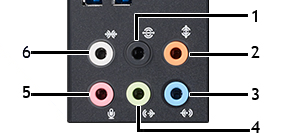
1 左后/右后扬声器 2 中央扬声器 3 线路输入 4 左前/右前扬声器 5 麦克风端口 6 左侧/右侧扬声器 - 为您的系统下载并安装最新的BIOS
- 删除并重新安装音频驱动程序。从Alienware X51 R2驱动程序页面或Alienware X51 R1驱动程序页面下载驱动程序
- 运行在线音频诊断程序
- 转至在线诊断程序页面
- 单击Advanced(高级)
- 单击Hardware(硬件)
- 向下滚动,然后从列表中选择Sound Card(声卡)
- 单击Run Diagnostic(运行诊断程序)
系统开机后不显示图像
如果上述所有操作均不起作用,请联系技术支持
- 关闭系统
- 从系统拔下所有附件。
- 断开交流适配器的连接
- 按住电源按钮30秒钟
- 开机
- 反复按Caps Lock,如果大写打开和关闭时系统能够正常响应,那么问题可能出在屏幕或显卡上。
- 验证是否将屏幕连接到正确的端口
- 尝试使用另一个屏幕
系统开机后反复发出报警音
| 报警音 | 说明 |
|---|---|
| 1 | 系统主板、BIOS损坏或ROM错误(联系Alienware) |
| 2 | 未检测到RAM*。(重新拔插内存模块或分别测试) |
| 3 | 系统主板芯片组故障(联系Alienware) |
| 4 | 内存故障(重新拔插内存模块或分别测试) |
| 5 | CMOS电池故障(计算机开机的同时按FN键) |
| 6 | 显卡/芯片故障(联系Alienware) |
| 7 | CPU故障(联系Alienware) |
Alienware Aurora R4系统规格 |
Alienware Aurora R4驱动程序 |
如果您的系统过热,会遇到哪些症状?
- 随机关机
- 系统冻结
- 随机重新启动
- 系统锁定
如果更换液体冷却系统后开始出现过热情况,请观看以下视频
- 检查您的引导设置
- 关闭系统
- 开机的同时点击F2键
- 将会显示"设置实用程序"屏幕
- Fixed HDD(固定HDD)和Second HDD(辅助HDD)(如果安装有辅助硬盘)旁应显示硬盘的型号
- 使用箭头键移至Boot(启动)选项卡
- 应选择以下设置:
- Windows 8/8.1
- 安全启动:[禁用]
- 传统选项ROM:[禁用]
- 启动列表选项:[UEFI]
- Windows 7
- 安全启动:[禁用]
- 传统选项ROM:[启用]
- 启动列表选项:[传统]
- Windows 8/8.1
- 使用ePSA运行硬盘诊断程序
- 重新启动计算机
- 计算机启动后,出现Alienware徽标屏幕时按F12键
- 在"Boot"(启动)菜单中,按下箭头突出显示Diagnostics(诊断),然后按Enter
- 将出现显示计算机所有组件的屏幕,诊断将自动开始
- 要仅测试硬盘,按Esc键,然后从左侧列表中选择硬盘
- 尝试访问安全模式
- 如果您可以访问安全模式,请执行干净启动
系统开机后不显示图像
如果上述所有操作均不起作用,请联系技术支持
- 关闭系统
- 从系统拔下所有附件。
- 断开交流适配器的连接
- 按住电源按钮30秒钟
- 开机
- 反复按Caps Lock,如果大写打开和关闭时系统能够正常响应,那么问题可能出在屏幕或显卡上。
- 验证是否将屏幕连接到正确的端口
- 尝试使用另一个屏幕
系统开机后反复发出报警音
| 报警音 | 说明 |
|---|---|
| 1 | 系统主板、BIOS损坏或ROM错误(联系Alienware) |
| 2 | 未检测到RAM*。(重新拔插内存模块或分别测试) |
| 3 | 系统主板芯片组故障(联系Alienware) |
| 4 | 内存故障(重新拔插内存模块或分别测试) |
| 5 | CMOS电池故障(计算机开机的同时按FN键) |
| 6 | 显卡/芯片故障(请参阅下方的注释) |
| 7 | CPU故障(联系Alienware) |
| 8 | LCD故障(联系Alienware) |
6声报警音警告:如果您有两张显卡,则必须将屏幕连接到底部的显卡,否则系统会响起6声报警音。
如果您遇到以下问题:
- 屏幕、图标或者字体大小太小或太大。
- 白屏或者没有视频
- 模糊或者色彩问题
- 亮度、对比度或者几何的问题
- 水平线或垂直线
- 亮点或坏点
- 双显示器设置
Alienware Area 51 R2驱动程序 |
系统开机后不显示图像
如果上述所有操作均不起作用,请联系技术支持
- 关闭系统
- 从系统拔下所有附件。
- 断开交流适配器的连接
- 按住电源按钮30秒钟
- 开机
- 反复按Caps Lock,如果大写打开和关闭时系统能够正常响应,那么问题可能出在屏幕或显卡上。
- 验证是否将屏幕连接到正确的端口,以及是否选择了正确的显示器输入
- 尝试使用另一个屏幕
系统开机后反复发出报警音
| 报警音 | 说明 |
|---|---|
| 1 | 系统主板、BIOS损坏或ROM错误(联系Alienware) |
| 2 | 未检测到RAM*。(重新拔插内存模块或分别测试) |
| 3 | 系统主板芯片组故障(联系Alienware) |
| 4 | 内存故障(重新拔插内存模块或分别测试) |
| 5 | CMOS电池故障(计算机开机的同时按FN键) |
| 6 | 显卡/芯片故障(请参阅下方的注释) |
| 7 | CPU故障(联系Alienware) |
| 8 | LCD故障(联系Alienware) |
6声报警音警告:
如果您有两张显卡,则必须将屏幕连接到底部的显卡,否则系统会响起6声报警音。
还应确保在显示器菜单中选择了正确的显示器输入
- 将系统直接连接到墙上插座(卸下配电盘或备用UPS)
- 从系统拔下交流适配器
- 检查交流适配器上的指示灯
- 按住电源按钮30秒
- 插入交流适配器
- 尝试开机
- 如果问题仍然存在,请联系技术支持
- 屏幕、图标或者字体大小太小或太大。
- 白屏或者没有视频
- 模糊或者色彩问题
- 亮度、对比度或者几何的问题
- 水平线或垂直线
- 亮点或坏点
- 双显示器设置
- 检查您的引导设置
- 关闭系统
- 开机的同时点击F2键
- 将会显示"设置实用程序"屏幕
- Fixed HDD(固定HDD)和Second HDD(辅助HDD)(如果安装有辅助硬盘)旁应显示硬盘的型号
- 使用箭头键移至Boot(启动)选项卡
- 应选择以下设置:
- Windows 8/8.1
- 安全启动:[禁用]
- 传统选项ROM:[禁用]
- 启动列表选项:[UEFI]
- Windows 7
- 安全启动:[禁用]
- 传统选项ROM:[启用]
- 启动列表选项:[传统]
- Windows 8/8.1
- 使用ePSA运行硬盘诊断程序
- 重新启动计算机
- 计算机启动后,出现Alienware徽标屏幕时按F12键
- 在"Boot"(启动)菜单中,按下箭头突出显示Diagnostics(诊断),然后按Enter
- 将出现显示计算机所有组件的屏幕,诊断将自动开始
- 要仅测试硬盘,按Esc键,然后从左侧列表中选择硬盘
- 尝试访问安全模式
- 如果您可以访问安全模式,请执行干净启动
游戏控制台的解决方案
Alienware ALPHA系统规格 |
Alienware ALPHA驱动程序 |
重要提示:您需要有鼠标和键盘,才能在Alienware ALPHA上执行以下步骤
- 检查您的引导设置
- 关闭系统
- 开机的同时点击F2键
- 将会显示"设置实用程序"屏幕
- 硬盘型号应显示在"Fixed HDD"(固定HDD)旁
- 使用箭头键移至Boot(启动)选项卡
- 应选择以下设置:
- Windows 8/8.1
- 安全启动:[禁用]
- 传统选项ROM:[禁用]
- 启动列表选项:[UEFI]
- Windows 8/8.1
- 使用ePSA运行硬盘诊断程序
- 重新启动计算机
- 计算机启动后,出现Alienware徽标屏幕时按F12键
- 在"Boot"(启动)菜单中,按下箭头突出显示Diagnostics(诊断),然后按Enter
- 将出现显示计算机所有组件的屏幕,诊断将自动开始
- 要仅测试硬盘,按Esc键,然后从左侧列表中选择硬盘
- 尝试访问安全模式
- 如果您可以访问安全模式,请执行干净启动
- 如果您可以访问安全模式,请尝试使用Alien Respawn还原出厂软件。
- 如果Alienrespawn无法正常工作或在系统上不可用,请继续执行Windows安装。
重要提示:您需要有鼠标和键盘,才能在Alienware ALPHA上执行以下步骤
- 卸载ALPHA UI
- 开机并进入Windows
- 右键单击屏幕左下角
- 单击"Programs and Features(程序和功能)"
- 在列表上查找ALPHA UI并选中它
- 单击"Uninstall(卸载)"
- 按照屏幕上的说明来卸载ALPHA UI
- 从Alienware ALPHA驱动程序页面
下载ALPHA UI
- 安装ALPHA UI
第一步,检查ALPHA UI中的网络设置,观看下方的视频,了解ALPHA的设置
有关网络和互联网连接的问题,请参阅"Alienware Networking"(Alienware)网络一文。
重要提示:您需要有鼠标和键盘,才能在Alienware ALPHA上执行本文中的步骤
- 将系统直接连接到墙上插座(卸下配电盘或备用UPS)
- 从系统拔下交流适配器
- 检查交流适配器上的指示灯
- 按住电源按钮30秒
- 插入交流适配器
- 尝试开机
- 如果仍然不起作用,请快速反复地按电源按钮约30秒钟
- 如果问题仍然存在,请联系技术支持
较旧系统的解决方案
|
如果您的系统没有出现在上方的列表中,请尝试使用我们的主要支持资源:
|
|
找不到要查找的内容? |
 |
 |
 |
 |
||||||||||||||||||||
受影响的产品
Alienware文章属性
文章编号: 000178536
文章类型: Solution
上次修改时间: 27 10月 2025
版本: 26
从其他戴尔用户那里查找问题的答案
支持服务
检查您的设备是否在支持服务涵盖的范围内。