Stručná příručka k aplikaci Alienware Command Center – Alienware Command Center – Technologie a komponenty
摘要: Zjistěte, jak spravovat funkce počítače Alienware, včetně funkcí AlienFX, AlienFusion a dalších, prostřednictvím aplikace Alienware Command Center.
本文适用于
本文不适用于
本文并非针对某种特定的产品。
本文并非包含所有产品版本。
说明
Alienware Command Center Package Manager
Alienware Command Center Package Manager je exkluzivní software, který do jednoho rozhraní slučuje aplikace pro ovládání funkcí počítače Alienware. V počítači Alienware je předem nainstalován.
Pro každý počítač Alienware je k dispozici jiná verze aplikace Command Center a každá verze ovládá jiné funkce v závislosti na modelu počítače. Podrobné informace najdete v dokumentaci k softwaru Alienware Command Center.
Stažení správné verze pro váš počítač:
- Přejděte na stránku Ovladače a soubory Dell ke stažení.
- Určete svůj produkt Dell.
- Kliknutím na možnost Stáhnout a nainstalovat aplikaci SupportAssist bude automaticky rozpoznán váš produkt Dell. Podle pokynů na obrazovce nainstalujte aplikaci Dell SupportAssist. Další informace najdete v článku Dell SupportAssist (dříve Dell System Detect): Přehled a běžné dotazy.
- Nebo zadejte výrobní číslo, kód Express Service Code nebo sériové číslo produktu Dell a klikněte na tlačítko Hledat.
- Nebo klikněte na možnost Procházet nabídku všech produktů a ručně vyberte produkt Dell z katalogu.
- Klikněte na položku Najít ovladače.
- Vyberte svůj operační systém.
- V části Kategorie vyberte možnost Aplikace.
- Vyhledejte nejnovější aplikaci Alienware Command Center.
- Klikněte na možnost Stáhnout a uložte soubor do počítače.
- Otevřete Průzkumníka souborů (také označovaného jako Průzkumník Windows) a přejděte do umístění, kam byl stažený soubor uložen.
- Dvakrát klikněte na soubor aplikace Alienware Command Center a dokončete instalaci podle pokynů na obrazovce.
Dotčené platformy:
- Všechny počítače Alienware
- Některé stolní počítače a notebooky Dell řady G
Další informace o kompatibilitě počítače nebo periferních zařízení Dell s aplikací Alienware Command Center najdete v dokumentaci k aplikaci Alienware Command Center.
Poznámka: Další informace o problémech s kompatibilitou periferních zařízení Alienware najdete v článku:
Další informace o kompatibilitě počítače nebo periferních zařízení Dell řady G s aplikací Alienware Command Center najdete v dokumentaci k aplikaci Alienware Command Center.
Poznámka: Další informace o problémech s kompatibilitou periferních zařízení Alienware najdete v článku:
Zjistěte, jak nainstalovat aplikaci Alienware Command Center do jiného počítače, jako jsou počítače Dell řady G nebo jiné počítače než Alienware.
Jak nainstalovat aplikaci Alienware Command Center do systémů jiných výrobců než Alienware
Délka: 00:02:51 (hh:mm:ss)
Pomocí ikony nastavení nebo CC v tomto přehrávači videa si můžete vybrat jazyk titulků, pokud jsou k dispozici.
Zjistěte, jak správně přeinstalovat aplikaci Alienware Command Center.
Jak přeinstalovat aplikaci Alienware Command Center
Délka: 00:03:55 (hh:mm:ss)
Pomocí ikony nastavení nebo CC v tomto přehrávači videa si můžete vybrat jazyk titulků, pokud jsou k dispozici.
Objevte novou aplikaci Alienware Command Center – vše na jednom místě pro vaše herní potřeby. Můžete ovládat ventilátory, monitorovat teplotu a vytvářet profily přetaktování.
Alienware Command Center – Přehled softwaru
Délka: 00:04:00 (hh:mm:ss)
Pomocí ikony nastavení nebo CC v tomto přehrávači videa si můžete vybrat jazyk titulků, pokud jsou k dispozici.
Zjistěte, jak používat novou aplikaci Control Center, konfigurovat klávesy maker, osvětlení a přizpůsobitelné předvolby. V tomto videu vám ukážeme všechny obrazovky týkající konfigurace myši a klávesnice.
Zjistěte, jak používat klávesy maker v počítači Alienware
Délka: 00:02:37 (hh:mm:ss)
Pomocí ikony nastavení nebo CC v tomto přehrávači videa si můžete vybrat jazyk titulků, pokud jsou k dispozici.
Funkce AlienFX umožňuje výběr z celé řady barev a přechodových efektů v různých zónách počítače a zařízeních Alienware.
Funkce AlienFX 2.0 je součástí nové aplikace Alienware Command Center (verze 5.0 a vyšší) a nabízí zcela nové rozhraní. Nové motivy si můžete uložit, přiřadit je ke hrám a upravit nastavení zařízení pomocí nového hardwaru a softwaru AlienFX s plnou podporou RGB, což přináší až 16,8 milionů barev. Obsahuje nové uživatelské rozhraní pro mapování a vytváření nových efektů na úrovni systému, takže můžete spravovat osvětlení a nastavení pomocí stejných ovládacích prvků. Vybrané počítače a hardware také nabízejí nastavení barev jednotlivých kláves nebo skupiny kláves.
Ve verzích aplikace Alienware Command Center nižších než 5.0 poskytuje funkce AlienFusion přístup k ovládání napájení počítače Alienware. Můžete se tak rozhodnout, kdy použít maximální výkon a kdy jej snížit pro běžnější programy, a zvýšit tak energetickou úspornost a u notebooků prodloužit životnost baterie.
S novou aplikací Alienware Command Center (verze 5.0 a vyšší) můžete pomocí nabídky Fusion ovládat nastavení napájení, teplotu a nastavení zvuku, a to vše na jednom místě.
Jednoduché rozhraní propojuje všechna vaše nastavení počítače s herní knihovnou, což usnadňuje přístup k herním informacím. Bez ohledu na zdroj vám aplikace Command Center nabídne přístup ke hrám a možnost vyladit nastavení pro každou z nich. Můžete si vytvořit jedinečný herní profil, který zůstane přesně takový, jaký chcete, bez ohledu na to, kde ho spouštíte.
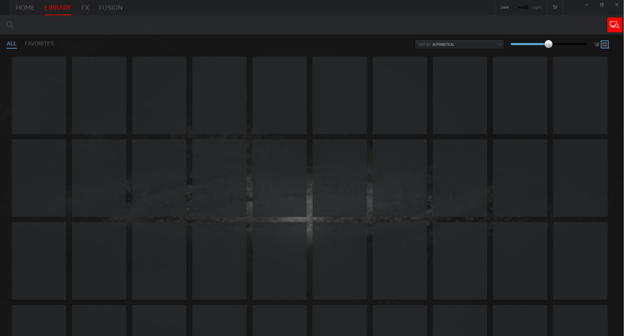
Díky softwaru AlienAdrenaline máte přístup k:
-
Game Mode: Můžete vytvářet profily pro každou z vašich her a měnit osvětlení počítače, spouštět programy VoIP, automaticky spouštět sledovací programy a mnoho dalších funkcí při spuštění hry.
-
Performance Monitoring: V reálném čase můžete sledovat statistiky procesoru, paměti, grafické karty a sítě WLAN. Zaznamenejte je na pozadí a zkontrolujte výkon počítače.
-
Grafický akcelerátor Alienware (pouze vybrané počítače): U počítačů s podporou grafického akcelerátoru Alienware lze sledovat stav připojení a rovněž konfigurovat chování počítače při odpojení grafického akcelerátoru Alienware.
Funkce AlienTouch umožňuje změnit nastavení dotykové podložky u notebooku Alienware. Funkce AlienTouch nabízí následující možnosti: poklepání, citlivost a virtuální posouvání.
Poznámka: Funkce AlienTouch je k dispozici pouze u vybraných počítačů Alienware.
- Alienware 18
- Alienware 17 R1
- Alienware 14
- Alienware M17x (všechny)
- Alienware M18x (všechny)
- Alienware M14x (všechny)
- Alienware M15x
- Alienware M11x (všechny)
Funkce AlienTactX umožňuje změnu nastavení kláves maker*. Okno TactX umožňuje změnit barevná schémata kláves maker a nastavení možností zkratek.
Část Thermal Controls umožňuje přístup ke správě ovládacích prvků teploty počítače Alienware, a tedy sledování stavu teploty, úpravu ovládání teploty ventilátorů počítače a změnu stavu aktivní ventilace.
U počítačů podporujících aplikaci Alienware Command Center verze 5.0 a vyšší najdete ovládací prvky teploty na kartě Fusion.
Tato funkce je v současné době dostupná pouze u modelů Alienware Area-51 R2, R3, R4, R5, R6, Aurora R5, R6, R7, Alienware 17 R4, R5 a 15 R3, R4 s procesorem Intel Core i7-6820HK, i7-7820HK a i9-8950HK. Umožňuje sledovat procesor, paměť DRAM a profil přetaktování.
AlienSense je program pro rozpoznání obličeje, který vám umožňuje přihlásit se k počítači pomocí obličeje a nastavovat další funkce, jako je například přepínání uživatelů a uzamknutí systému, když jste pryč.
Poznámka: Program AlienSense je k dispozici pouze u systémů Alienware M17x R1, Alienware M15x a Alienware M11x R1.
Další informace naleznete v článcích znalostní databáze Dell:
Funkce AlienFX 2.0 je součástí nové aplikace Alienware Command Center (verze 5.0 a vyšší) a nabízí zcela nové rozhraní. Nové motivy si můžete uložit, přiřadit je ke hrám a upravit nastavení zařízení pomocí nového hardwaru a softwaru AlienFX s plnou podporou RGB, což přináší až 16,8 milionů barev. Obsahuje nové uživatelské rozhraní pro mapování a vytváření nových efektů na úrovni systému, takže můžete spravovat osvětlení a nastavení pomocí stejných ovládacích prvků. Vybrané počítače a hardware také nabízejí nastavení barev jednotlivých kláves nebo skupiny kláves.
Poznámka: Další informace o problémech s kompatibilitou aplikace AlienFX 2.0 najdete v článku:
Postup pro vytvoření motivu
V sekci HRY na pravé straně okna DOMŮ vyberte hru, pro kterou chcete vytvořit motiv.
| Krok č. | Postup |
|---|---|
| 1 | V sekci HRY na pravé straně okna DOMŮ vyberte hru, pro kterou chcete vytvořit motiv. |
| 2 | Na levé straně okna DOMŮ klikněte na  Vytvořit motiv. Zobrazí se okno FX. Vytvořit motiv. Zobrazí se okno FX. |
| 3 | Do textového pole VYTVOŘIT NOVÝ MOTIV v levém horním rohu okna zadejte název motivu. |
| 4 | Na obrázku zařízení vyberte nejméně jednu zónu, pro které chcete upravit osvětlení. Jednu nebo více zón můžete vybrat jedním z následujících způsobů. |
| 5 | Kliknutím na samotnou zónu nebo na očíslované popisky na zařízení
|
| 6 | Na levém panelu klikněte na kartu OSVĚTLENÍ a přiřaďte motivu barvu osvětlení pomocí jedné z následujících možností. |
| 7 | Vyberte různé typy efektů z rozevíracího seznamu EFEKT. |
| 8 | Klikněte na přepínač Hodnoty RGB. |
| 9 | Zadáním hodnot RGB vyberte požadovanou barvu. |
| 10 | Klikněte na tlačítko ULOŽIT MOTIV. |
| 11 | Zobrazí se zpráva: Motiv byl úspěšně uložen! |
Postup aplikace motivů na hry
- Kliknutím na FX otevřete okno FX
- V části MOTIVY vyberte motiv, který chcete pro hru použít.
- Klikněte na tlačítko
 Upravit motiv.
 - Klikněte na možnost VYBRAT HRU v horní části levého panelu. Vyberte hru ze zobrazeného seznamu a klikněte na OK.
- Klikněte na tlačítko ULOŽIT MOTIV.
- Zobrazí se zpráva: Motiv byl úspěšně uložen!
Postup pro vytvoření maker
- V nabídce Ovládací panel FX klikněte na kartu MAKRA.
- Na pravé straně okna DOMŮ klikněte na tlačítko
 Vytvořit makro.
 - Kliknutím na tlačítko + vytvořte nové makro.
- Zadejte název makra.
- Přejděte na kartu MAKRO a klikněte na tlačítko nahrávání
 .
. - Proveďte akce, které chcete makru přiřadit.
- Klikněte na tlačítko
 Stop.
Stop. - Klikněte na tlačítko Uložit.
Postup pro procházení maker
- Klikněte na tlačítko Upravit motiv na pravé straně okna DOMŮ.
- Klikněte na tlačítko
 hledání.
 - Zadejte název motivu, který chcete duplikovat, a klikněte na tlačítko Hledat.
- Vyberte aplikaci, kterou chcete duplikovat.
- Zkopírujte makro, které chcete duplikovat.
- Vložte makro do nového makra, které jste vytvořili.
- Makro podle potřeby upravte.
- Klikněte na tlačítko Uložit.
Postup při úpravách motivů
Vyberte motiv, který chcete upravit, a klikněte na tlačítko Upravit motiv.
- Zadejte název motivu.
- Vyberte zařízení a profily, které chcete uložit.
- Klikněte na tlačítko Uložit.
Postup pro duplikování motivů
Vyberte motiv, který chcete duplikovat, a klikněte na tlačítko  Upravit motiv.
Klikněte na tlačítko  Duplikovat. Vytvoří se kopie původního motivu.
Postup pro odstranění motivů
Vyberte motiv, který chcete odstranit, a klikněte na tlačítko Upravit motiv.
Klikněte na tlačítko  Odstranit. Zobrazí se zpráva se žádostí o potvrzení odstranění motivu.
Postup pro vytvoření profilů přetaktování
- Klikněte na tlačítko s ikonou přetaktování
 .
. - Klikněte na tlačítko
 přetaktování.
 - Zadejte název profilu.
- Klikněte na tlačítko OK.
- Klikněte na tlačítko Uložit.
Postup přiřazení profilů přetaktování k počítači
- Klikněte na tlačítko
 přetaktování.
 - Klikněte na tlačítko
 přepsání.
 - Po zobrazení výzvy zadejte servisní značku počítače do sešitu Safenet, abyste propojili profil přetaktování s počítačem pro zabezpečený online provoz. Barva tlačítka se změní, když
 je zpracování úspěšné.
 - Klikněte na tlačítko OK.
Postup pro duplikování profilů přetaktování
- Klikněte pravým tlačítkem na profil, který chcete duplikovat, a vyberte možnost Duplikovat. Zobrazí se dialogové okno Duplikovat profil.
- Klikněte na tlačítko Uložit.
- Duplicitní profil přetaktování se zobrazí v seznamu profilů přetaktování.
Postup vrácení nastavení profilu přetaktování
- Klikněte na tlačítko s ikonou přetaktování .
- Kliknutím na tlačítko
 Vrátit vrátíte zpět dříve uložená nastavení přetaktování. Změny se projeví v počítači.
 - Klikněte na tlačítko OK.
Postup vytváření profilů chlazení
V okně FUSION klikněte na ikonu  a vytvořte profil chlazení.
- Zadejte název profilu chlazení.
- Klikněte na tlačítko přepsání.
- Zadejte výrobní číslo svého počítače a klikněte na sešit Safenet.
- Klikněte na tlačítko OK.
Postup vytváření profilů napájení
V okně FUSION klikněte na ikonu  napájení a vytvořte profil napájení.
- Vyberte počítač.
- Zadejte název profilu napájení.
- Klikněte na tlačítko OK.
- Uložte změny.
Postup vytváření zvukových profilů
V okně FUSION klikněte na ikonu  a vytvořte zvukový profil.
- Vyberte zvukový profil.
- Zadejte název zvukového profilu.
- Klikněte na tlačítko OK.
- Uložte změny.
Postup vytvoření profilů Audio Recon
- V okně Fusion klikněte na ikonu zvuku
 .
. - Vyberte profil Audio Recon.
- Zadejte název profilu Audio Recon.
- Klikněte na tlačítko OK.
- Uložte změny.
Postup pro úpravu profilů Audio Recon
- V okně Fusion klikněte na ikonu zvuku .
- Vyberte profil Audio Recon.
- Zadejte název profilu Audio Recon.
- Klikněte na tlačítko OK.
- Uložte změny.
Postup pro odstranění binárních profilů
- V okně Fusion klikněte na ikonu zvuku .
- Vyberte binární profil.
- Klikněte na tlačítko vrácení .
- Zadejte důvod odstranění binárního profilu.
- Klikněte na tlačítko OK.
Postup pro duplikování binárních profilů
Klikněte pravým tlačítkem na binární profil a vyberte možnost Kopírovat.
Postup vrácení nastavení binárního profilu
Klikněte pravým tlačítkem na binární profil a vyberte možnost Vrátit.
其他信息
 Záruka vypršela? Žádný problém. Navštivte web Dell.com/support, zadejte výrobní číslo Dell a prohlédněte si naše nabídky.
Poznámka: Nabídky jsou k dispozici pouze pro zákazníky s osobními počítači z USA, Kanady, Spojeného království, Francie, Německa, Číny a Japonska. Neplatí pro servery ani úložiště.
受影响的产品
Alienware Advanced Gaming Keyboard – AW568, Alienware Advanced Gaming Mouse – AW558, Alienware Command Center, Alienware Elite Gaming Mouse – AW958, Alienware 7.1 Gaming Headset AW510H, Alienware Stereo Gaming Headset | AW310H
, Alienware Mechanical Gaming Keyboard | AW310K, Alienware RGB Mechanical Gaming Keyboard AW410K, Alienware Tenkeyless Gaming Keyboard AW420K, Alienware Low-Profile RGB Mechanical Gaming Keyboard | AW510K, Alienware Wireless Gaming Mouse AW310M, Alienware RGB Gaming Mouse AW510M, Alienware Wired/Wireless Gaming Mouse AW610M, Alienware Tri-Mode Wireless Gaming Mouse AW720M, Alienware Elite Gaming Mouse - AW959, Alienware Pro Gaming Keyboard – AW768, Alienware Wireless Gaming Headset AW988, Alienware, G Series, G Series, Alienware, Alienware Pro Wireless Gaming Headset, Alienware Tri-Mode Wireless Gaming Headset AW725H, Alienware Tri-Mode Wireless Gaming Headset AW920H, Alienware Wired Gaming Mouse AW320M, Alienware Pro Wireless Gaming Keyboard, Alienware Pro Wireless Gaming Mouse, Alienware Tri-Mode Wireless Gaming Keyboard AW920K, Alienware Wired Gaming Headset AW520H, Alienware Dual Mode Wireless Gaming Headset AW720H, Alienware Wireless Gaming Mouse AW620M
...
文章属性
文章编号: 000179513
文章类型: How To
上次修改时间: 03 12月 2025
版本: 30
从其他戴尔用户那里查找问题的答案
支持服务
检查您的设备是否在支持服务涵盖的范围内。