Guida rapida dell'applicazione Alienware Command Center - Alienware Command Center - Tecnologia e componenti
摘要: Informazioni su come gestire le funzioni del computer Alienware, tra cui AlienFX, AlienFusion e altro ancora, utilizzando l'applicazione Alienware Command Center.
本文适用于
本文不适用于
本文并非针对某种特定的产品。
本文并非包含所有产品版本。
说明
Alienware Command Center Package Manager
Alienware Command Center Package Manager è un software esclusivo che integra in un'unica interfaccia applicazioni progettate per controllare le funzioni di un computer Alienware. È preinstallato sul computer Alienware.
Per ogni sistema Alienware è disponibile una versione specifica di Command Center e ognuna di queste versioni offre funzioni diverse in base al modello del computer. Consultare la documentazione di Alienware Command Center per informazioni dettagliate.
Per scaricare la versione corretta per il computer:
- Accedere al sito web Driver e download di Dell.
- Identificare il prodotto Dell in uso.
- Cliccare su Scarica e installa SupportAssist per rilevare automaticamente il prodotto Dell. Per installare Dell SupportAssist, attenersi alle istruzioni visualizzate. Per ulteriori informazioni, consultare Dell SupportAssist (in precedenza Dell System Detect): panoramica e domande comuni.
- Oppure inserire il codice di matricola, il codice di servizio rapido o il numero di serie del prodotto Dell e cliccare su Cerca.
- In alternativa, cliccare su Visualizza tutti i prodotti per selezionare manualmente il prodotto Dell dal catalogo.
- Cliccare su Trova driver.
- Selezionare il Sistema operativo.
- In Categoria selezionare Applicazione.
- Individuare la versione di Applicazione Alienware Command Center più recente.
- Cliccare su Scarica e salvare il file sul computer.
- Aprire Esplora risorse di Windows e passare alla posizione in cui è stato salvato il file scaricato.
- Cliccare due volte sul file di installazione dell'applicazione Alienware Command Center e seguire le istruzioni visualizzate per completare il processo di installazione.
Piattaforme interessate:
- Tutti i computer Alienware
- Alcuni notebook e desktop Dell serie G
Per ulteriori informazioni sulla compatibilità di un computer Alienware o di periferiche con Alienware Command Center, fare riferimento alla documentazione di Alienware Command Center.
Nota: per ulteriori informazioni sui problemi di compatibilità con le periferiche Alienware, consultare:
Per ulteriori informazioni sulla compatibilità di un computer Dell serie G o di periferiche con Alienware Command Center, fare riferimento alla documentazione di Alienware Command Center.
Nota: per ulteriori informazioni sui problemi di compatibilità con le periferiche Alienware, consultare:
Questo video spiega come installare Alienware Command Center su un altro computer, ad esempio un computer Dell serie G o qualsiasi altro computer non Alienware.
Come installare Alienware Command Center su sistemi non Alienware
Durata: 00:02:51 (hh:mm:ss)
Se disponibili, è possibile scegliere le impostazioni della lingua dei sottotitoli utilizzando l'icona delle impostazioni o CC su questo lettore video.
Qui è possibile scoprire come reinstallare in maniera corretta Alienware Command Center.
Come reinstallare Alienware Command Center
Durata: 00:03:55 (hh:mm:ss)
Se disponibili, è possibile scegliere le impostazioni della lingua dei sottotitoli utilizzando l'icona delle impostazioni o CC su questo lettore video.
Il video presenta il nuovo software Alienware Command Center, la soluzione completa per tutte le esigenze di gioco. All'interno del software è possibile controllare le ventole, monitorare il surriscaldamento e creare profili di overclock.
Alienware Command Center - Panoramica del software
Durata: 00:04:00 (hh:mm:ss)
Se disponibili, è possibile scegliere le impostazioni della lingua dei sottotitoli utilizzando l'icona delle impostazioni o CC su questo lettore video.
Qui è possibile scoprire come navigare nella nuova applicazione Alienware Control Center, come configurare i tasti macro, le spie e le impostazioni personalizzabili. In questo video viene visualizzata ogni schermata per l'utilizzo del mouse e della tastiera.
Informazioni su come utilizzare i tasti macro su un computer Alienware
Durata: 00:02:37 (hh:mm:ss)
Se disponibili, è possibile scegliere le impostazioni della lingua dei sottotitoli utilizzando l'icona delle impostazioni o CC su questo lettore video.
AlienFX consente di scegliere tra una gamma di colori ed effetti di transizione in più zone distinte sul computer e sui dispositivi Alienware.
AlienFX 2.0 è incluso nel nuovo Alienware Command Center (versione 5.0 e successive) e offre un'interfaccia completamente nuova. Ora è possibile salvare nuovi temi, assegnarli ai giochi e modificare le impostazioni del dispositivo grazie al nuovo sistema hardware e software AlienFX, che include il supporto per valori RGB completi e fino a 16,8 milioni di colori. È inclusa una nuova interfaccia utente per mappare e creare nuovi effetti a livello di sistema in modo da poter gestire l'illuminazione e le impostazioni dagli stessi controlli. Alcuni computer e componenti hardware offrono inoltre impostazioni individuali o di gruppo per i colori dei tasti della tastiera.
Su Alienware Command Center 5.0 o versione precedente, AlienFusion consente di accedere ai controlli di gestione dell'alimentazione di Alienware, in modo da poter decidere quando sono necessarie le massime prestazioni o se occorre ridurle per i programmi quotidiani, aumentando quindi l'efficienza energetica e prolungando la durata della batteria nei notebook.
Con il nuovo Alienware Command Center (versione 5.0 e successive), Fusion permette di controllare le impostazioni di alimentazione, i controlli termici e le impostazioni audio, il tutto da un'unica posizione.
L'intuitiva interfaccia collega tutte le varie impostazioni di sistema con una libreria di giochi, semplificando l'accesso alle informazioni di gaming. A prescindere dall'origine, Command Center consente l'accesso ai giochi e la possibilità di regolare le impostazioni per ognuno di essi. Inoltre, è possibile creare un profilo di gioco unico che rimane attivo per la durata desiderata, a prescindere dal dispositivo in cui viene lanciato.
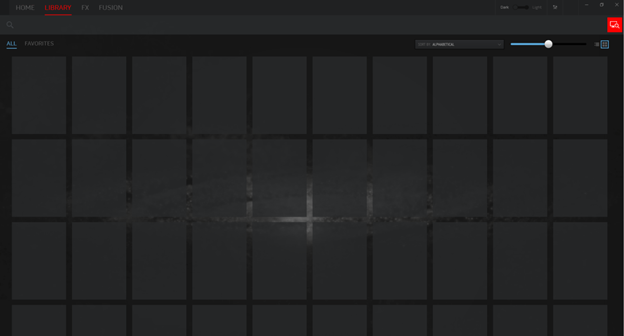
Con AlienAdrenaline è possibile accedere a:
-
Modalità di gioco: è possibile creare profili per ciascun gioco al fine di modificare l'illuminazione del computer, aprire programmi VoIP, avviare programmi di monitoraggio e molte altre funzioni quando si avvia il gioco.
-
Monitoraggio delle prestazioni: visualizzare le statistiche in tempo reale di CPU, memoria, scheda video e WLAN. Registrarle in background per verificare le prestazioni del computer.
-
Amplificatore di scheda grafica Alienware (solo su alcuni computer): sui computer che supportano l'amplificatore di scheda grafica Alienware, è possibile visualizzare lo stato della connessione e configurare il comportamento del computer quando si scollega l'amplificatore di scheda grafica Alienware.
AlienTouch consente di modificare le impostazioni del touchpad del notebook Alienware. Le opzioni disponibili in AlienTouch riguardano tocco, sensibilità e scorrimento virtuale.
Nota: AlienTouch è disponibile solo su alcuni computer Alienware.
- Alienware 18
- Alienware 17 R1
- Alienware 14
- Alienware M17x (tutti)
- Alienware M18x (tutti)
- Alienware M14x (tutti)
- Alienware M15x
- Alienware M11x (tutti)
AlienTactX consente di modificare le impostazioni dei tasti macro. La finestra TactX consente di modificare gli schemi di colori per i tasti macro e di impostare le opzioni dei collegamenti di scelta rapida.
L'applicazione Thermal Controls consente di accedere ai controlli della temperatura di Alienware, in modo da monitorarne lo stato, regolare il controllo termico delle ventole del computer e modificare lo stato di ventilazione attiva.
Per i computer che supportano Alienware Command Center versione 5.0 e successive, i controlli termici sono disponibili nella scheda Fusion.
Questa funzione al momento è disponibile solo in Area-51 R2, R3, R4, R5, R6, Aurora R5, R6, R7, Alienware 17 R4, R5 e 15 R3, R4 con processore Intel Core i7-6820HK, i7-7820HK e i9-8950HK; consente di monitorare la CPU, la DRAM e il profilo di overclock.
AlienSense è un programma per il rilevamento volti che consente di accedere al computer mediante il rilevamento del volto e configurare altre funzioni, come il passaggio da un utente all'altro e il blocco del computer quando si è via.
Nota: AlienSense è disponibile solo in Alienware M17x R1, Alienware M15x e Alienware M11x R1.
Per ulteriori informazioni, consultare i seguenti articoli della Knowledge Base Dell:
AlienFX 2.0 è incluso nel nuovo Alienware Command Center (versione 5.0 e successive) e offre un'interfaccia completamente nuova. Ora è possibile salvare nuovi temi, assegnarli ai giochi e modificare le impostazioni del dispositivo grazie al nuovo sistema hardware e software AlienFX, che include il supporto per valori RGB completi e fino a 16,8 milioni di colori. È inclusa una nuova interfaccia utente per mappare e creare nuovi effetti a livello di sistema in modo da poter gestire l'illuminazione e le impostazioni dagli stessi controlli. Alcuni computer e componenti hardware offrono inoltre impostazioni individuali o di gruppo per i colori dei tasti della tastiera.
Nota: per ulteriori informazioni sui problemi di compatibilità con AlienFX 2.0, consultare:
Procedura per la creazione di un tema
Dalla sezione GAMES nella parte destra della finestra HOME, selezionare il gioco per cui si desidera creare un tema.
| N. passaggio | Procedura |
|---|---|
| 1 | Dalla sezione GAMES nella parte destra della finestra HOME, selezionare il gioco per cui si desidera creare un tema. |
| 2 | Sul lato sinistro della finestra HOME, cliccare su  Create theme. Viene visualizzata la finestra FX. Create theme. Viene visualizzata la finestra FX. |
| 3 | Nella casella di testo CREATE NEW THEME nell'angolo superiore sinistro della finestra, digitare il nome del tema. |
| 4 | Sull'immagine del dispositivo, selezionare una o più aree in cui si desidera regolare l'illuminazione. È possibile selezionare una o più aree in uno dei seguenti modi. |
| 5 | Cliccare sull'area stessa o sulle didascalie numerate del dispositivo
|
| 6 | Nel riquadro sinistro, cliccare sulla scheda LIGHTING e assegnare il colore dell'illuminazione al tema utilizzando una delle opzioni seguenti. |
| 7 | Selezionare i diversi tipi di effetti dall'elenco a discesa EFFECT. |
| 8 | Cliccare sul pulsante di opzione RGB values. |
| 9 | Inserire i valori RGB per selezionare il colore desiderato. |
| 10 | Cliccare sul pulsante SAVE THEME. |
| 11 | Viene visualizzato il messaggio Theme saved successfully! |
Procedura per applicare temi ai giochi
- Cliccare su FX per aprire la finestra FX
- Dalla sezione TEMI, selezionare il tema che si desidera applicare a un gioco.
- Cliccare sul pulsante
 Edit theme.
 - Cliccare su CHOOSE GAME nella parte superiore del riquadro a sinistra. Selezionare il gioco dall'elenco visualizzato, quindi cliccare sul pulsante OK.
- Cliccare sul pulsante SAVE THEME.
- Viene visualizzato il messaggio Theme saved successfully!
Procedura per la creazione di macro
- Nel pannello di controllo FX, fare clic sulla scheda MACRO.
- Sul lato destro della finestra HOME, cliccare sul pulsante macro
 Create.
 - Cliccare sul pulsante + per creare una nuova macro.
- Inserire il nome della macro.
- Scorrere fino alla scheda MACRO e cliccare sul pulsante
 per la registrazione.
 - Eseguire le azioni che si desidera assegnare alla macro.
- Cliccare sul pulsante
 STOP.
STOP. - Cliccare sul pulsante Save.
Procedura per l'esplorazione delle macro
- Cliccare sul pulsante Edit theme sul lato destro della finestra HOME.
- Cliccare sul pulsante
 -find.
 - Inserire il nome del tema che si desidera duplicare e cliccare sul pulsante Search.
- Selezionare il tema da duplicare.
- Copiare la macro da duplicare.
- Incollare la macro nella nuova macro creata.
- Personalizzare la macro in base alle necessità.
- Cliccare sul pulsante Save.
Procedura per la modifica dei temi
Selezionare il tema che si desidera modificare e cliccare sul pulsante Edit theme.
- Inserire il nome del tema.
- Selezionare i dispositivi e i profili che si desidera salvare.
- Cliccare sul pulsante Save.
Procedura per la duplicazione dei temi
Selezionare il tema che si desidera duplicare e cliccare sul pulsante  Edit theme.
Cliccare sul pulsante  per la duplicazione. Viene creata una copia del tema originale.
Procedura per l'eliminazione dei temi
Selezionare il tema che si desidera eliminare e cliccare sul pulsante Edit theme.
Cliccare sul pulsante  per l'eliminazione. Viene visualizzato un messaggio che chiede conferma per l'eliminazione del tema.
Procedura per la creazione dei profili di overclock
- Cliccare sul pulsante con l'icona di
 overclocking.
 - Cliccare sul pulsante
 per l'overclocking.
 - Inserire un nome per il profilo.
- Cliccare sul pulsante OK.
- Cliccare sul pulsante Save.
Procedura per l'assegnazione dei profili di overclock al computer
- Cliccare sul pulsante
 per l'overclocking.
 - Cliccare sul pulsante
 per l'override.
 - inserire il codice di matricola del computer nella cartella di lavoro Safenet, quando richiesto, per collegare il profilo di overclock al computer per un'operazione online sicura. Il colore del pulsante cambia in
 quando l'elaborazione è riuscita.
 - Cliccare sul pulsante OK.
Procedura per la duplicazione dei profili di overclock
- Cliccare con il pulsante destro del mouse sul profilo da duplicare e selezionare l'opzione Duplicate. Viene visualizzata la finestra di dialogo Duplicate Profile.
- Cliccare sul pulsante Save.
- Il profilo di overclock duplicato viene visualizzato nell'elenco dei profili di overclock.
Procedura per ripristinare le impostazioni del profilo di overclock
- Cliccare sul pulsante con l'icona di overclocking.
- Cliccare sul pulsante
 per il ripristino per ottenere le impostazioni di overclock salvate in precedenza. Le modifiche vengono applicate al computer.
 - Cliccare sul pulsante OK.
Procedura per la creazione di profili termici
Nella finestra FUSION cliccare sull'icona  per creare un profilo termico.
- Inserire un nome per il profilo termico.
- Cliccare sul pulsante per l'override.
- Inserire il codice di matricola del computer nella cartella di lavoro Safenet.
- Cliccare sul pulsante OK.
Procedura per la creazione dei profili di alimentazione
Nella finestra FUSION cliccare sull'icona  per creare un profilo di alimentazione.
- Selezionare il computer.
- Inserire un nome per il profilo di alimentazione.
- Cliccare sul pulsante OK.
- Salvare le modifiche.
Procedura per la creazione dei profili audio
Nella finestra FUSION cliccare sull'icona  per creare un profilo audio.
- Selezionare il profilo audio.
- Inserire un nome per il profilo audio.
- Cliccare sul pulsante OK.
- Salvare le modifiche.
Procedura per la creazione dei profili di ricostruzione audio
- Nella finestra FUSION cliccare sull'icona
 per l'audio.
 - Selezionare il profilo di ricostruzione audio.
- Inserire un nome per il profilo di riconoscimento audio.
- Cliccare sul pulsante OK.
- Salvare le modifiche.
Procedura per la modifica dei profili di ricostruzione audio
- Nella finestra FUSION cliccare sull'icona per l'audio.
- Selezionare il profilo di ricostruzione audio.
- Inserire un nome per il profilo di riconoscimento audio.
- Cliccare sul pulsante OK.
- Salvare le modifiche.
Procedura per l'eliminazione dei profili binari
- Nella finestra FUSION cliccare sull'icona per l'audio.
- Selezionare il profilo binario.
- Cliccare sul pulsante per il ripristino.
- Inserire il motivo per l'eliminazione del profilo binario.
- Cliccare sul pulsante OK.
Procedura per la duplicazione dei profili binari
Cliccare con il pulsante destro del mouse sul profilo binario e selezionare l'opzione Copy.
Procedura per ripristinare le impostazioni del profilo binario
Cliccare con il pulsante destro del mouse sul profilo binario e selezionare l'opzione Revert.
其他信息
 Fuori garanzia? Nessun problema: accedere al sito web Dell.com/support, inserire il codice di matricola Dell e visualizzare le offerte disponibili.
Nota: le offerte sono disponibili solo per i clienti di personal computer in Stati Uniti, Canada, Regno Unito, Francia, Germania, Cina e Giappone. Server e storage non sono applicabili.
受影响的产品
Alienware Advanced Gaming Keyboard – AW568, Alienware Advanced Gaming Mouse – AW558, Alienware Command Center, Alienware Elite Gaming Mouse – AW958, Alienware 7.1 Gaming Headset AW510H, Alienware Stereo Gaming Headset | AW310H
, Alienware Mechanical Gaming Keyboard | AW310K, Alienware RGB Mechanical Gaming Keyboard AW410K, Alienware Tenkeyless Gaming Keyboard AW420K, Alienware Low-Profile RGB Mechanical Gaming Keyboard | AW510K, Alienware Wireless Gaming Mouse AW310M, Alienware RGB Gaming Mouse AW510M, Alienware Wired/Wireless Gaming Mouse AW610M, Alienware Tri-Mode Wireless Gaming Mouse AW720M, Alienware Elite Gaming Mouse - AW959, Alienware Pro Gaming Keyboard – AW768, Alienware Wireless Gaming Headset AW988, Alienware, G Series, G Series, Alienware, Alienware Pro Wireless Gaming Headset, Alienware Tri-Mode Wireless Gaming Headset AW725H, Alienware Tri-Mode Wireless Gaming Headset AW920H, Alienware Wired Gaming Mouse AW320M, Alienware Pro Wireless Gaming Keyboard, Alienware Pro Wireless Gaming Mouse, Alienware Tri-Mode Wireless Gaming Keyboard AW920K, Alienware Wired Gaming Headset AW520H, Alienware Dual Mode Wireless Gaming Headset AW720H, Alienware Wireless Gaming Mouse AW620M
...
文章属性
文章编号: 000179513
文章类型: How To
上次修改时间: 03 12月 2025
版本: 30
从其他戴尔用户那里查找问题的答案
支持服务
检查您的设备是否在支持服务涵盖的范围内。