如何解决戴尔计算机上的硬盘或固态硬盘问题
摘要: 本文介绍如何对戴尔计算机上的硬盘 (HDD) 或固态硬盘 (SSD) 问题进行故障处理并予以解决。
本文适用于
本文不适用于
本文并非针对某种特定的产品。
本文并非包含所有产品版本。
说明
准备工作
本文是戴尔计算机上硬盘和 SSD 故障处理的第二阶段。它会选择 修复硬盘和 SSD 问题 库页面结束的位置。
前提条件:
在继续执行这些高级步骤之前,请确保您已:
- 断开不必要的外部设备。
- 执行硬重置。
- 运行硬件诊断测试
- 检查 BIOS 设置。
- 确保 BIOS 和驱动程序为最新。
概览
本文介绍了当修复硬盘和 SSD 问题库页面上的步骤通过或部分解决了问题,但系统在 Windows 中仍然无法正常工作时应采取的措施 — 包括:
- 检查并删除病毒或恶意软件
- 修复丢失或损坏的 Windows 系统文件
- 将计算机还原到以前的工作状态
- 出厂重置或重新安装 Windows 是最后的手段
本文介绍的症状和建议的操作
在完成所有前提条件步骤后,当以下一个或多个条件适用时,本文是相关的:
|
症状和条件 |
可能的问题 |
建议的操作 |
Guidance |
|
计算机启动时间异常长,并且诊断已通过;Windows 中的系统性能缓慢或无响应。 |
文件系统降级或恶意软件 |
从 步骤 1 开始。如果问题仍然存在,请继续执行步骤 2。 |
恶意软件和软件相关问题可能会显著影响启动时间和性能。 |
|
计算机在使用过程中运行缓慢或变得无响应,并且诊断已通过。 |
软件干扰或磁盘相关错误 |
从 步骤 1 开始。如果问题仍然存在,请继续执行步骤 2。 |
此行为通常是由软件冲突、恶意软件或文件系统问题引起的。 |
|
显示与硬盘相关的错误消息(例如,“读取驱动器时数据错误”或“寻道错误”),症状指示系统文件可能损坏。 |
软件或文件系统损坏 |
从 步骤 2 开始,运行 SFC 和 DISM。如果问题仍然存在,请转至步骤 3。 |
这些症状通常是由损坏的操作系统文件导致的,可以使用集成工具进行修复。 |
|
该问题在安装软件、驱动程序或 Windows 更新后开始出现。 |
软件或驱动程序冲突 |
从 步骤 3 开始。 |
系统还原可以恢复最近的更改,而不会影响个人文件。 |
|
SFC 和 DISM 已完成,但问题仍然存在。 |
底层操作系统损坏 |
转至步骤 3。 |
如果文件修复工具无法解决问题,则系统还原是下一个恢复步骤。 |
|
计算机启动至空白屏幕,光标闪烁,Windows 无法启动。 |
启动扇区或 MBR 损坏 |
从 步骤 3 开始。如果没有可用的还原点;转到步骤 4。 |
此行为表示需要恢复或重新安装的启动级损坏。 |
|
在引导过程中会显示引用操作系统的错误消息(例如,“缺少操作系统”),并且 Windows 无法启动。 |
启动文件损坏 |
从 步骤 3 开始。如果没有可用的还原点;转到步骤 4。 |
丢失或损坏的启动文件会阻止系统加载 Windows。 |
|
计算机无法启动进入操作系统,并且没有可用的还原点。 |
操作系统损坏或缺少启动文件 |
转至步骤 4。 |
当 Windows 无法启动且恢复选项不可用时,需要重新安装。 |
|
系统还原未解决问题或没有可用的还原点。 |
操作系统严重损坏 |
转至步骤 4。 |
当恢复选项无效时,需要完全重置或重新安装。 |
|
出现上述任何症状,诊断测试将失败。 |
可能的硬件故障 |
停止。联系戴尔技术支持。 |
检测到硬件问题时,请勿继续进行软件故障处理。 |
高级故障处理步骤
步骤 1:检查是否有病毒或恶意软件
识别并消除可能模仿驱动器错误或导致驱动器错误的软件威胁。
病毒和恶意软件可能会干扰 Windows 读取和写入存储驱动器的方式,从而导致看似与硬件故障相同的症状,包括性能缓慢、系统冻结、启动故障和驱动器访问错误。
如何检查:
- 打开 Windows 安全:选择“开始”,键入
Windows Security,然后打开应用程序。 - 选择“病毒和威胁防护”。
- 在“当前威胁”下,选择 “快速扫描”。要进行彻底检查,请选择 扫描选项 ,然后选择 完全扫描。
- 按照屏幕上的任何提示隔离或删除检测到的威胁。
- 扫描完成后重新启动计算机,并检查问题是否已解决。
如果在删除威胁后问题得到解决,则恶意软件是原因。监视系统是否再次发生,并确保启用了实时保护。
步骤 2:修复丢失或损坏的 Windows 系统文件
使用集成的 Windows 工具扫描和还原损坏的操作系统文件。
Windows 包括两个命令行工具:系统文件检查器 (SFC) 和部署映像服务和管理 (DISM),可以检测和修复丢失或损坏的操作系统文件。这些工具解决了源自软件层而不是硬件的驱动器相关错误的常见原因。
运行系统文件检查器 (SFC)
SFC 扫描所有受保护的 Windows 系统文件,并将损坏或丢失的文件替换为缓存的干净拷贝。
- 重新启动计算机并启动至 Windows。
提醒:如果 Windows 无法正常启动,请在带网络连接的安全模式下执行 SFC 扫描,有关更多信息,请参阅在 带网络连接的安全模式下运行 SFC 部分。
- 选择开始并搜索命令提示符。
- 右键单击“Command Prompt(命令提示符)”,选择“Run as Administrator(作为管理员运行)”。
- 如果您的计算机使用 BitLocker 加密,请在系统提示时输入恢复密钥。您可以通过登录您的帐户找到密钥 account.microsoft.com
并检查“设备”部分。
- 键入
sfc /scannow,然后按 Enter 键 - 系统文件检查器扫描所有受保护的操作系统文件。在扫描显示 100% 完成之前,请勿关闭命令提示符窗口。
- 重新启动计算机。如果问题得到解决,则无需在此步骤中执行进一步操作。如果未解决,请转至下面的 DISM 部分。
运行 DISM(部署映像服务和管理)
DISM 联机连接到 Windows 更新,以下载并替换 SFC 无法自行修复的损坏的系统映像文件。需要有效的互联网连接。
提醒:DISM 需要有效的互联网连接。为获得最佳效果,请将以太网 (RJ45) 线缆直接从路由器连接到计算机。带网络连接的安全模式不支持 Wi-Fi。
- 重新启动计算机并启动至 Windows。
提醒:如果 Windows 无法正常启动,请在带网络连接的安全模式下执行 SFC 扫描,有关更多信息,请参阅在 带网络连接的安全模式下运行 DISM 部分。
- 选择开始并搜索命令提示符。
- 右键单击“Command Prompt(命令提示符)”,选择“Run as Administrator(作为管理员运行)”。
- 如果您的计算机使用 BitLocker 加密,请在系统提示时输入恢复密钥。您可以通过登录您的帐户找到密钥 account.microsoft.com
- 键入
DISM.exe /Online /Cleanup-image /Restorehealth,然后按 Enter 键 - 允许 DISM 完成。这可能需要几分钟时间,具体取决于您的连接速度。在此过程中,请勿关闭窗口或断开与互联网的连接。
- DISM 完成后重新启动计算机,并检查问题是否已解决。
步骤 3:使用 Windows 系统还原来还原计算机
将 Windows 恢复到以前的工作状态,而不影响个人文件。
Windows 系统还原将计算机的软件状态(包括已安装的应用程序、Windows 注册表项和系统设置)还原到保存的还原点。它不会影响个人文件,如文档、照片或音乐。
系统还原在以下情况下有效:
- 该问题在最近的 Windows 更新、驱动程序安装或软件更改后开始出现
- SFC 和 DISM 未解决问题
- 计算机可以启动进入 Windows(或带网络连接的安全模式)
提醒:系统还原要求系统上存在还原点。还原点会在 Windows 更新、驱动程序安装和某些软件安装之前自动创建。如果没有可用的还原点,请转至 步骤 4。
如何运行系统还原:
有关包含屏幕截图的分步说明,请参阅戴尔知识库文章:如何在 Microsoft Windows 中使用系统还原。
步骤 4:将计算机还原为出厂默认设置
出厂重置或全新重新安装 Windows 可解决无法通过文件修复或还原修复的问题。这在以下情况下是合适的:
- 之前的所有步骤都已完成,但问题仍然存在
- Windows 无法启动,并且系统还原不可用
- 通过诊断程序确认驱动器运行状况良好,但 Windows 严重损坏
提醒:这是万不得已的办法。恢复出厂设置会删除所有已安装的应用程序和 Windows 设置。确保备份所有个人文件,然后再继续。有关更多信息,请参阅 适用于 Windows 的戴尔备份介质和恢复选项 库页面。
重置或重新安装 Windows 的选项:
|
方法 |
何时使用 |
保留个人文件? |
|
重置此 PC(保留我的文件) |
Windows 可以启动;您想要重新安装 Windows 而不丢失个人文件。 |
是的 |
|
重置此 PC(删除所有内容) |
Windows 可以启动;您需要一个完全干净的安装。 |
否 |
|
Dell OS Recovery Tool |
Windows 无法启动;您必须从另一台计算机创建 USB 恢复驱动器。 |
否 |
|
Dell SupportAssist OS Recovery |
在部分戴尔系统上提供;启动至独立于 Windows 的恢复环境 |
否 |
有关完整的分步说明,请参阅戴尔知识库文章 在戴尔计算机上出厂重置、还原或重新安装 Microsoft Windows。
提醒:如果在配备英特尔第 11 代、第 12 代或第 13 代处理器的系统上重新安装 Windows 期间,您看到“未检测到硬盘驱动器”或“找不到启动设备”错误,则可能需要英特尔 RST 驱动程序。请参阅戴尔知识库文章 英特尔第 11 代、第 12 代、第 13 代和第 14 代处理器,在 Windows 10 和 Windows 11 安装过程中找不到驱动器
在带网络连接的安全模式下运行 SFC
- 从关闭电脑开始。请按下计算机上的电源按钮,然后立即开始按 F12 键(每秒按一次)以进入系统启动菜单。
- 选择 SupportAssist OS Recovery 以启动进入 SupportAssist OS Recovery。
- 在 SupportAssist OS Recovery 中,单击 OS Recovery 主屏幕右上方的 3 个点
 ,这将打开一个下拉菜单。
 - 选择 Windows 恢复。
- 计算机将重新启动,并进入 Windows 恢复环境 (WinRE)。
- 选择高级选项>命令提示符疑难解>答(图 1)
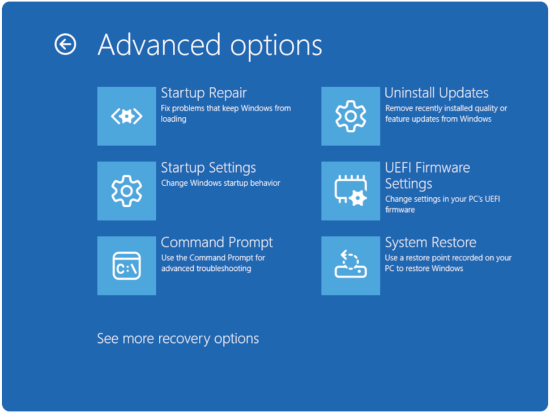
图1:Advanced 选项 - 如果您的计算机使用 BitLocker 加密,请在系统提示时输入恢复密钥。您可以通过在 account.microsoft.com
- 键入
sfc /scannow,然后按 Enter 键。 - 系统文件检查器扫描所有受保护的操作系统文件。在扫描显示 100% 完成之前,请勿关闭命令提示符窗口。
- 重新启动计算机。如果问题得到解决,则无需在此步骤中执行进一步操作。如果未解决,请转至下面的 DISM 部分。
在带网络连接的安全模式下运行 DISM
- 从关闭电脑开始。请按下计算机上的电源按钮,然后立即开始按 F12 键(每秒按一次)以进入系统启动菜单。
- 选择 SupportAssist OS Recovery 以启动进入 SupportAssist OS Recovery。
- 在 SupportAssist OS Recovery 中,单击 OS Recovery 主屏幕右上方的 3 个点
 ,这将打开一个下拉菜单。
 - 选择 Windows 恢复。
- 计算机将重新启动,并进入 Windows 恢复环境 (WinRE)。
- 选择高级选项>命令提示符疑难解答>(图 2)
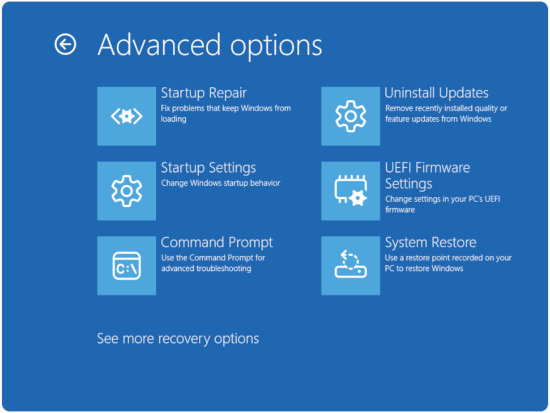
图2:Advanced 选项 - 如果您的计算机使用 BitLocker 加密,请在系统提示时输入恢复密钥。您可以通过在 account.microsoft.com
- 键入
DISM.exe /Online /Cleanup-image /Restorehealth,然后按 Enter 键。 - 允许 DISM 完成。这可能需要几分钟时间,具体取决于您的连接速度。在此过程中,请勿关闭窗口或断开与互联网的连接。
- DISM 完成后重新启动计算机,并检查问题是否已解决。
其他信息
推荐的文章
以下是您可能会感兴趣的与此主题相关的一些推荐文章:
受影响的产品
Alienware, Dell All-in-One, Dell Pro All-in-One, Dell Pro Max Micro, Dell Pro Max Slim, Dell Pro Max Tower, Dell Pro Micro, Dell Pro Slim, Dell Pro Tower, Dell Slim, Dell Tower, Inspiron, Legacy Desktop Models, OptiPlex, Vostro, XPS, G Series
, G Series, Alienware, Dell Plus, Dell Pro, Dell Pro Max, Dell Pro Plus, Dell Pro Premium, Inspiron, Latitude, Dell Pro Rugged, Vostro, XPS, Legacy Laptop Models, Fixed Workstations, Mobile Workstations, Dell Pro Max Micro XE FCM2250, Dell Pro Max Slim XE FCS1250, Dell Pro Max Tower T2 XE FCT2250, Dell Pro Max 16 XE MC16250, Dell Pro Micro Plus XE QBM1250, Dell Pro Slim Plus XE5 QBS1250, Dell Pro Tower Plus XE5 QBT1250
...
文章属性
文章编号: 000179526
文章类型: How To
上次修改时间: 07 5月 2026
版本: 30
从其他戴尔用户那里查找问题的答案
支持服务
检查您的设备是否在支持服务涵盖的范围内。