对无法启动进入 Windows 11 或 Windows 10 的戴尔计算机进行故障处理
摘要: 开机但无法引导至 Windows 的个人计算机的基本故障处理步骤。通过 BIOS 屏幕但无法加载操作系统的计算机出现无法引导状态。
本文适用于
本文不适用于
本文并非针对某种特定的产品。
本文并非包含所有产品版本。
说明
注意:Microsoft 将于 2025 年 10 月 14 日终止对 Windows 10 的支持。有关详细信息,请参阅我们的 Microsoft Windows 10 结束支持公告。
开始之前:
确保您已完成戴尔 计算机无法启动至 Windows 库页面上概述的基本故障处理步骤。本文接续这些步骤。我们将引导您了解高级解决方案,以帮助解决您的启动问题。这些方法可解决阻止 Windows 正确加载的更深层次的系统问题。
以下视频可帮助您确定计算机是否遇到引导问题。
戴尔计算机无法启动的症状
时长:0:39
隐藏式字幕:此视频提供多种语言版本。单击“Closed Caption”图标并选择所需的语言。
快速参考:
| 问题 | 试用此解决方案 |
|---|---|
| 最近的更新或软件导致了此问题。 | 使用系统还原点 |
| 不知道出了什么问题。 | 在保留文件的同时重置 Windows |
| 登录失败、用户配置文件服务错误或特定用户帐户内的不稳定。 | 配置文件和解决方案修复 |
| “缺少操作系统”错误 | 系统文件修复方法 |
| 缺少启动配置数据文件“、”Windows 无法启动“、”缺少 BOOTMGR“类型的消息。 | 引导配置修复 |
| 无效 | 何时考虑全新安装 |
使用系统还原点
系统还原点可以撤消最近可能妨碍正常启动的更改。要访问系统还原点应用程序,请执行以下步骤:
- 访问 Windows Recovery Environment (WinRE)( 说明位于文章底部)。
- 选择疑难解答>高级选项系统 > 还原(图 1)图
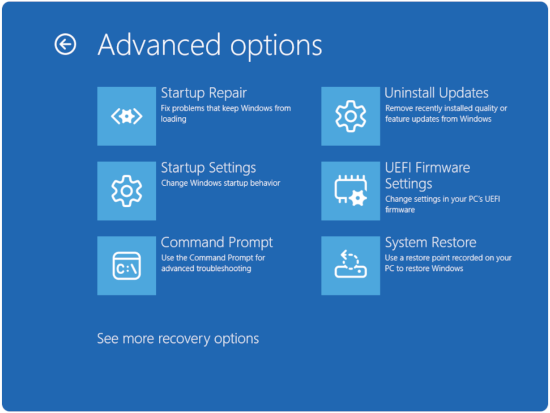
1:高级选项 - 单击 Next。
- 从启动问题开始之前选择还原点(如果没有可用的还原点,请转至在 保留文件的同时重置 Windows)部分。
- 按照向导完成恢复
注意: 系统还原不会影响个人文件,但会删除最近安装的程序和驱动程序。
在保留文件的同时重置 Windows
此选项将重新安装 Windows,同时保留您的个人数据:
- 访问重置选项。
- 访问 Windows Recovery Environment (WinRE)( 说明位于文章底部)。
- 选择 疑难解答 > 重置此 PC (图 2)。
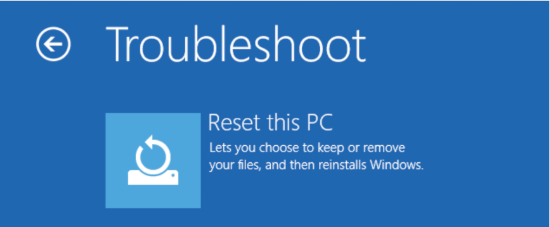
图 2: 重置此 PC - 选择保留我的文件。
- 如果您的计算机使用 BitLocker 加密,请在系统提示时输入恢复密钥。您可以通过在 account.microsoft.com 登录您的帐户并查看“设备”部分来找到密钥。
- 选择其他选项。
- 选择本地重新安装(更快)或云下载(获取最新的 Windows 版本)。
- 完成重置。
- 按照屏幕上的提示操作。
- 此过程需要 1-3 小时,具体取决于您的系统。

注意: 此过程保留个人文件,但删除已安装的程序并将设置重置为默认值。
概要解决方案
修复损坏的用户配置文件。
用户配置文件损坏可能会阻止 Windows 完全加载:
- 访问 Windows Recovery Environment (WinRE)( 说明位于文章底部)。
- 选择疑难解答>高级选项启动 > 设置
- 单击重新启动。
- 如果您的计算机使用 BitLocker 加密,请在系统提示时输入恢复密钥。您可以通过在 account.microsoft.com 登录您的帐户并查看“设备”部分来找到密钥。
- 选择:
- 按 4 或 F4 表示安全模式(图 3)。
- 按 5 或 F5 表示带网络连接的安全模式(图 3)。
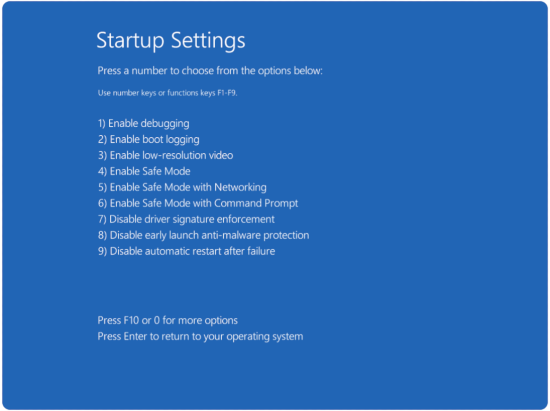
图 3: 启动设置选项
- 在安全模式下检查配置文件错误。
- 导航至 C:\Users\。
- 查找具有.bak扩展名的文件夹。
- 创建新的用户配置文件(如果需要)。
- 在安全模式下,转至 设置 > 帐户家庭 > 和其他用户。
- 单击 将其他人添加到此 PC。
- 按照提示创建新的本地帐户。
系统文件修复方法
修复 Windows 引导管理器问题。
当启动文件损坏时,Windows 无法正常启动。以下是重建它们的方法:
- 访问 Windows Recovery Environment (WinRE)( 说明位于文章底部)。
- 选择疑难解答 > 高级选项 > 命令提示符(图 4)图
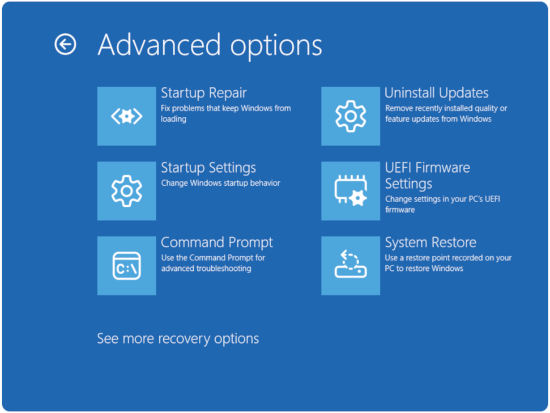
4:高级选项 - 如果您的计算机使用 BitLocker 加密,请在系统提示时输入恢复密钥。您可以通过在 account.microsoft.com 登录您的帐户并查看“设备”部分来找到密钥。
注意: 如果出现提示,请键入 Y 以将 Windows 安装添加到启动列表。
- 重建启动配置数据 (BCD)
- 在命令提示符处,键入
bootrec /fixmbr,然后按 Enter 键。 - 在命令提示符处,键入
bootrec /fixboot,然后按 Enter 键。注意: 您可能会收到拒绝访问消息,如果是这样,请转至下一个命令。 - 在命令提示符处,键入
bootrec /scanos,然后按 Enter 键。 - 在命令提示符处,键入
bootrec /rebuildbcd,然后按 Enter 键。
- 在命令提示符处,键入
- 验证修复情况
- 键入 exit,然后重新启动计算机。
- 检查 Windows 是否正常启动。
使用高级命令修复系统文件
系统文件检查器可能会遗漏一些问题。使用这些全面的维修方法:
- 在恢复环境中访问命令提示符
- 访问 Windows Recovery Environment (WinRE)( 说明位于文章底部)。
- 选择 Troubleshoot > Advanced Options > 命令提示符(图 5)图
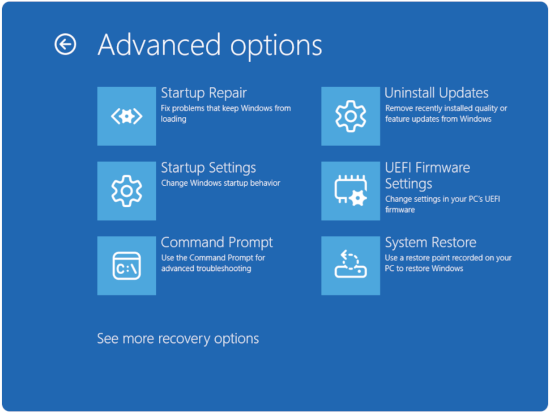
5:高级选项 - 如果您的计算机使用 BitLocker 加密,请在系统提示时输入恢复密钥。您可以通过在 account.microsoft.com 登录您的帐户并查看“设备”部分来找到密钥。
- 将 SFC 与离线修复配合使用
- 类型
sfc /scannow /offbootdir=C:\ /offwindir=C:\Windows在命令提示符中,然后按 Enter 键。
- 类型
- 检查特定文件损坏
- 类型
findstr /c:"[SR]" %windir%\logs\cbs\cbs.log >sfcdetails.txt在命令提示符中,然后按 Enter 键。
- 类型
注意: 如果您看到消息“Windows 资源保护发现损坏的文件,但无法修复某些文件”,这些命令通常可以解决标准 SFC 无法解决的问题。
引导配置修复
- 访问 Windows Recovery Environment (WinRE)( 说明位于文章底部)。
- 选择疑难解答 > 高级选项>命令提示符(图 6)图
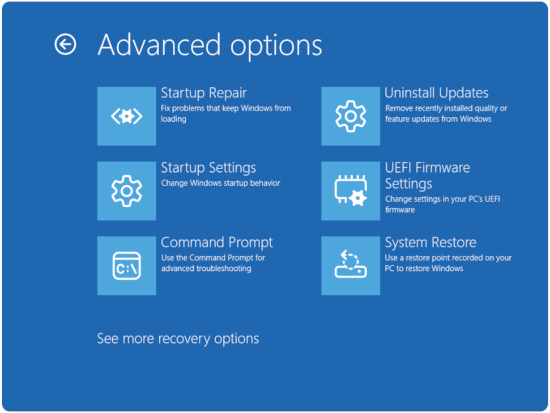
6:高级选项 - 如果您的计算机使用 BitLocker 加密,请在系统提示时输入恢复密钥。您可以通过在 account.microsoft.com 登录您的帐户并查看“设备”部分来找到密钥。
修复 UEFI 启动问题。
现代系统使用 UEFI 而不是传统 BIOS。以下是修复 UEFI 启动问题的方法:
- 重新创建 EFI 启动分区。
- 在命令提示符处,键入
diskpart,然后按 Enter 键。 - 在命令提示符处,键入
select disk 0,然后按 Enter 键。 - 在命令提示符处,键入
list partition,然后按 Enter 键。 - 在命令提示符处,键入
select partition [EFI partition number],然后按 Enter 键。 - 在命令提示符处,键入
assign letter=S,然后按 Enter 键。 - 在命令提示符处,键入
exit,然后按 Enter 键。
- 在命令提示符处,键入
- 重建 EFI 引导加载程序
- 在命令提示符处,键入
bcdboot C:\Windows /s S: /f UEFI,然后按 Enter 键。
- 在命令提示符处,键入
- 删除临时驱动器盘符。
- 在命令提示符处,键入
diskpart,然后按 Enter 键。 - 在命令提示符处,键入
select disk 0,然后按 Enter 键。 - 在命令提示符处,键入
select partition [EFI partition number],然后按 Enter 键。 - 在命令提示符处,键入
remove letter=S,然后按 Enter 键。 - 在命令提示符处,键入
exit,然后按 Enter 键。
- 在命令提示符处,键入
何时考虑全新安装
需要全新安装的迹象:
- 多次修复尝试失败
- 系统文件严重损坏
- 硬件验证后启动问题仍然存在
- 即使在成功启动后,性能仍然很差
全新安装之前的备份注意事项
- 恢复重要数据。
- 备份数据的最可靠方法是使用可引导的外部介质或物理卸下硬盘。这样,即使计算机无法启动,您也可以从另一个操作系统访问内部文件。
- 记录您的软件。
- 列出已安装的程序
- 记下许可证密钥和激活信息。
有关更多信息,请参阅戴尔知识库文章使用 SupportAssist OS Recovery 修复和还原计算机(英文版)。
以下视频提供了有关如何在计算机上执行操作系统还原的两个选项。
如何执行操作系统系统还原(使用数据备份)
时长:04:20
隐藏式字幕:本视频提供多种语言版本。单击“Closed Caption”图标并选择所需的语言。
如何访问 Windows Recovery Environment (WinRE)
- 在计算机处于关闭状态时开始操作。请按下计算机上的电源按钮,然后立即开始按 F12 键(每秒按一次)以进入系统启动菜单。
- 选择 SupportAssist OS Recovery 以启动进入 SupportAssist OS Recovery。
- 在 SupportAssist OS Recovery 中,单击 OS Recovery 主屏幕右上方的 3 个点
 ,这将打开一个下拉菜单。
 - 选择 Windows 恢复。
- 计算机将重新启动,并进入 Windows 恢复环境 (WinRE)。
其他信息
受影响的产品
Alienware, Dell All-in-One, Dell Pro All-in-One, Dell Pro Max Micro, Dell Pro Max Slim, Dell Pro Max Tower, Dell Pro Micro, Dell Pro Slim, Dell Pro Tower, Dell Slim, Dell Tower, Inspiron, OptiPlex, Vostro, XPS, G Series, G Series, Alienware
, Dell Laptops, Dell Plus, Dell Pro, Dell Pro Max, Dell Pro Plus, Dell Pro Premium, Inspiron, Latitude, Dell Pro Rugged, Vostro, XPS, Fixed Workstations, Mobile Workstations, Dell Pro Max Micro XE FCM2250, Dell Pro Max Slim XE FCS1250, Dell Pro Max Tower T2 XE FCT2250, Dell Pro Max 16 XE MC16250, Dell Pro Micro Plus XE QBM1250, Dell Pro Slim Plus XE5 QBS1250, Dell Pro Tower Plus XE5 QBT1250
...
文章属性
文章编号: 000124359
文章类型: How To
上次修改时间: 19 4月 2026
版本: 44
从其他戴尔用户那里查找问题的答案
支持服务
检查您的设备是否在支持服务涵盖的范围内。