Dell Premier: eSupport — stan zamówienia
摘要: Narzędzie Status zamówienia Premier umożliwia sprawdzanie statusu zamówienia, wyświetlanie różnych opcji związanych z bieżącymi i poprzednimi zakupami produktów firmy Dell oraz bezpośredni kontakt z naszymi agentami pomocy technicznej w przypadku pytań po złożeniu zamówienia. ...
本文适用于
本文不适用于
本文并非针对某种特定的产品。
本文并非包含所有产品版本。
说明
- Jak uzyskać dostęp do statusu zamówienia w witrynie Premier
- Dostępne informacje
- Opcje filtrowania i wyszukiwania
- Widoki niestandardowe i funkcja eksportowania
- Uzyskiwanie dostępu do strony szczegółów zamówienia
- Inne działania — wyświetlanie listów przewozowych, faktur lub przetwarzanie zwrotów
- Skontaktuj się z naszymi ekspertami w przypadku pytań po złożeniu zamówienia (obsługa klienta)
Tylko Stany Zjednoczone: Zapoznaj się z funkcjami dostępnymi na stronach Premier w Stanach Zjednoczonych, z wyłączeniem stron Federal i Channel w Stanach Zjednoczonych.
Jak uzyskać dostęp do statusu zamówienia w witrynie Premier
Aby sprawdzić status zamówienia, wykonaj następujące czynności:
- Zaloguj się na stronie Premier
- Uzyskaj dostęp do narzędzia, klikając opcję "Stan zamówienia" na pasku szybkiego dostępu na stronie głównej, w górnym menu nawigacyjnym lub na stronie konta

Rysunek 1. Lokalizacja łącza Order Status
Dostępne informacje
Powinieneś mieć dostęp do wszystkich swoich zamówień z ostatnich dwóch (2) lat, które mają status Złożone, Potwierdzone, W trakcie, Skompletowane, Wysłane, Dostarczone lub Anulowane.
 Jeśli na stronie Premier nie ma łącza Status zamówienia lub jeśli na liście nie ma numeru klienta, skontaktuj się z działem obsługi klienta firmy Dell, aby ta opcja została włączona.
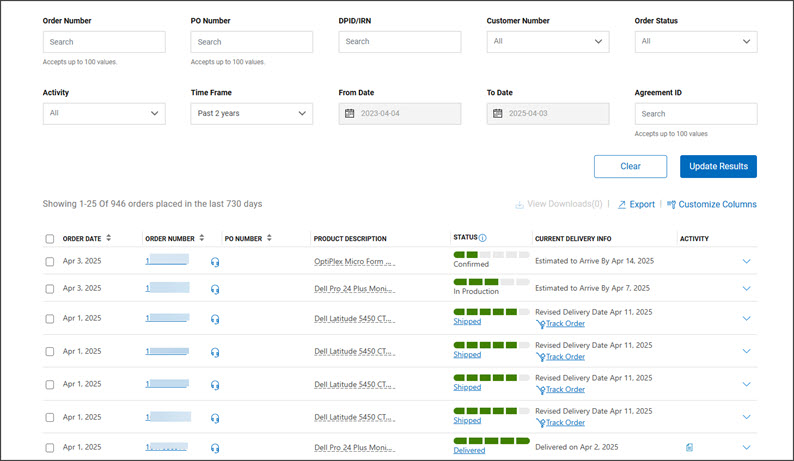
Rysunek 2. Strona statusu zamówienia online
Filtry i wyszukiwanie
Aplikacja Premier Recent Order umożliwia filtrowanie i wyszukiwanie według następujących kryteriów: (Rysunek 3. Opcje filtrowania)
- Numer zamówienia, numer zamówienia lub identyfikator zakupu produktów firmy Dell
- Numer klienta — wyświetla numery klientów powiązane ze stroną Premier Twojej firmy. — Jeśli na liście nie ma żadnego numeru klienta, skontaktuj się z zespołem sprzedaży firmy Dell, aby został on dodany.
- Status zamówienia – Złożone, Potwierdzone, W trakcie, Skompletowane, Wysłane, Dostarczone lub Anulowane.
- Aktywność zamówienia pomaga filtrować według działań, takich jak zatrzymanie brakujących części, zmieniona data dostawy i zafakturowane zamówienie.
- Ramy czasowe (ostatnie 7, 14, 45, 90 dni, ostatnie 6 miesięcy, ostatni 1 rok i ostatnie 2 lata)
- Opcja From Date to Date umożliwia wybranie daty rozpoczęcia i zakończenia oraz uzyskanie raportu niestandardowego

Rysunek 3. Opcje filtrowania
Możliwość personalizacji widoków i eksportu
Kolumny domyślne i inne niż domyślne w aplikacji Premier Recent Orders to: (Rysunek 4. Dostępne widoki i możliwości eksportowania)
- Data zamówienia
- Numer zamówienia
- Numer PO
- Opis produktu
- Stan
- Dostawa
- Działanie
Korzystając z widoku rozszerzonego, można uzyskać dostęp do dodatkowych informacji, takich jak list przewozowy, liczba pudełek, liczba kodów Service Tag dla każdego zamówienia...
Korzystając z opcji "Dostosuj kolumny", możesz zmienić widok, wybierając siedem pól z listy 30+ opcji i zapisując je w swoim profilu.
Po kliknięciu przycisku "Eksportuj" wszystkie pola można wyeksportować do raportu Excel. Pierwsze 2,000 rekordów jest pobieranych natychmiast; W przypadku wszystkich rekordów wykraczających poza tę liczbę raport jest dostępny pod nowym łączem "Wyświetl pobrane".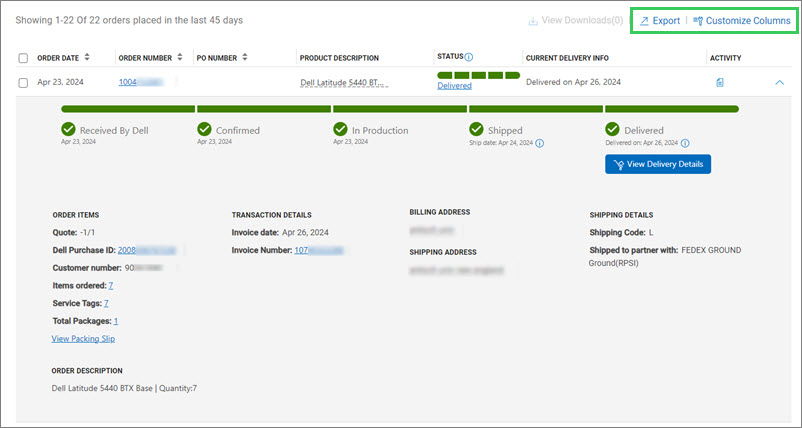
Rysunek 4: Dostępne widoki i możliwość eksportowania
Powrót na górę strony
Uzyskiwanie dostępu do strony
Szczegóły zamówieniaPo kliknięciu łącza z numerem zamówienia "Zamówione przedmioty" lub nawet "Kody Service Tags" aplikacja wyświetli szczegóły zamówienia, w tym między innymi (Rysunek 5: Strona szczegółów zamówienia)
- Szczegóły dotyczące faktury i wysyłki
- Szacowana data dostawy
- Element
- Numer elementu
- Szczegóły zamówienia (data zamówienia, numer zamówienia, numer klienta i identyfikator zakupu w firmie Dell)
- Status zamówienia
- Podsumowanie zamówienia
- Ilość
- Śledzenie przesyłki
Pasek postępu w górnej części okna umożliwia szybki podgląd statusu zamówienia.

Rysunek 5: Strona
Szczegóły zamówieniaPowrót na górę strony
Inne działania (list przewozowy, faktura zamówienia i zwroty zamówień)
W sekcji "Działanie" po prawej stronie znajdują się przydatne łącza, dzięki którym łatwiej jest zarządzać zamówieniami od początku do końca. (Rysunek 6. Inne działania)
- Subscribe to Notifications: Wyraź zgodę na otrzymywanie powiadomień o zamówieniu, aż do momentu jego dostarczenia
- View Packing Slip: pobierz listy przewozowe w formacie PDF
- View invoice: Pobierz elektroniczną kopię faktury w formacie PDF
- Cancel Order (opcja niedostępna w niektórych krajach): Aby anulować zamówienie, potrzebne jest pozwolenie — skontaktuj się z działem obsługi klienta.
- Contact Customer Support: skontaktuj się z naszymi ekspertami działu pomocy
Opcja zwrotu zamówienia jest oparta na warunkach zwrotów firmy Dell.

Rysunek 6. Inne działania
Skontaktuj się z naszymi ekspertami w przypadku zapytań po złożeniu zamówienia (obsługa klienta)
Kliknij nową ikonę "Skontaktuj się z pomocą techniczną" (1) znajdującą się na liście statusów zamówienia.
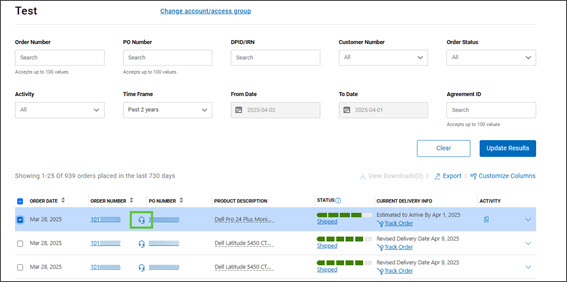
Rysunek 7: Kliknij Skontaktuj się z działem obsługi klienta
Wybierz typ problemu z wyświetlonej listy. Na podstawie wybranego tematu proponujemy najlepsze opcje wsparcia. Jeśli te opcje nie są tym, czego szukasz, możesz zadzwonić do nas i połączyć się z agentem pomocy technicznej w celu uzyskania pomocy.
Alternatywnie możesz bezpośrednio przesłać żądanie. Wypełnij wymagane pola i wyślij formularz. Po przesłaniu agent niezwłocznie skontaktuje się z Tobą.
Uwagi
1. Ta funkcja nie ma obecnie zastosowania do stron portalu globalnego.
Możliwości mogą się różnić w zależności od kraju i przypisanych ról użytkowników Premier.
Jeśli masz pytania lub potrzebujesz pomocy, skontaktuj się z zespołem pomocy technicznej Premier.
文章属性
文章编号: 000179719
文章类型: How To
上次修改时间: 03 4月 2025
版本: 11
从其他戴尔用户那里查找问题的答案
支持服务
检查您的设备是否在支持服务涵盖的范围内。