Hvordan endre ME4-serien 'Disk Group Scrub Interval' til 360 med UI og CLI
摘要: Disse instruksjonene er en del av innsatsen vår om å være proaktive og informere kundene om viktig forebyggende vedlikeholdspunkter om produktkvalitet. Dell har oppdaget at kunder som har kjøpt bestemte ME40xx-lagringssystemer, kan støte på for tidlig harddiskfeil forårsaket av en tidtakerinnstilling relatert til skrubbeintervallet for diskgruppe på systemet. Fremgangsmåten for å endre innstillingene til tidtakeren er skissert nedenfor. ...
本文适用于
本文不适用于
本文并非针对某种特定的产品。
本文并非包含所有产品版本。
说明
Hvordan endre ME4-serien "Disk Group Scrub Interval" til 360 med brukergrensesnitt.
-
Åpne en nettleser og angi en administrasjons-IP på plasseringslinjen
- Eksempel: https://100.98.99.98/
-
Logg på den resulterende påloggingsskjermen

-
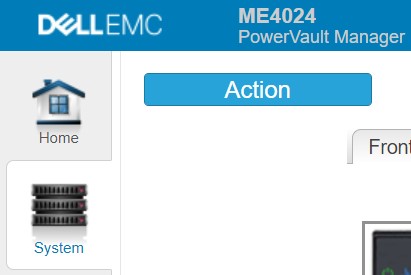
Når du er logget inn, klikker du på "System" -fanen øverst til venstre
-
Klikk på den blå handlingsknappen og velg Avanserte innstillinger

-
Velg kategorien Systemverktøy i den resulterende dialogboksen

-
Endre innstillingen for "Disk Group Scrub Interval (timer):" til 360 og klikk OK

-
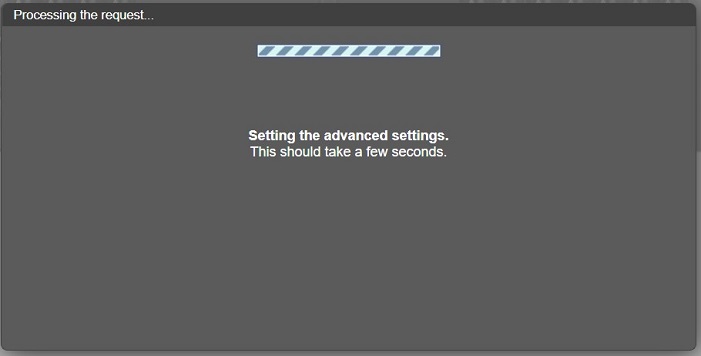
Et skjermbilde for behandling viser neste
-
Når dette er fullført, klikker du på OK på skjermen som vises

-
Logge ut eller fullføre andre oppgaver
Hvordan du endrer ME4-serien "Disk Group Scrub Interval" til 360 med kommandolinjegrensesnitt (CLI)
-
SSH inn i IP-adressen til en administrasjonsport eller seriell til en kontroller ved hjelp av påloggingsinformasjon
-
Skriv inn "
show advanced-settings" for å bekrefte gjeldende innstilling av "Disk Group Background Scrub Interval»Eksempel på utdata:
# show advanced-settings
Disk Group Background Scrub: Enabled
Disk Group Background Scrub Interval: 168
Partner Firmware Upgrade: Enabled
Utility Priority: High
SMART: Enabled
Dynamic Spare Configuration: Disabled
Enclosure Polling Rate: 5
Host Control of Caching: Disabled
Sync Cache Mode: Immediate
Missing LUN Response: Illegal Request
Controller Failure: Disabled
Supercap Failure: Enabled
CompactFlash Failure: Enabled
Power Supply Failure: Disabled
Fan Failure: Disabled
Temperature Exceeded: Disabled
Partner Notify: Disabled
Auto Write Back: Enabled
Inactive Drive Spin Down: Enabled
Inactive Drive Spin Down Delay: 15
Disk Background Scrub: Disabled
Managed Logs: Disabled
Single Controller Mode: Disabled
Auto Stall Recovery: Enabled
Restart on CAPI Fail: Enabled
Large Pools: Enabled

Success: Command completed successfully. (2020-10-19 09:52:51)
-
Endre verdien til 360 med "angi avanserte innstillinger background-scrub-interval 360"
Merk: Det tar opptil ett minutt å fullføre kommandoenEksempel på utdata:
# set advanced-settings background-scrub-interval 360
Success: Command completed successfully. (2020-10-19 09:59:31)
-
Bekreft endringene med "show advanced-settings"
Eksempel på utdata:
# show advanced-settings
Disk Group Background Scrub: Enabled
Disk Group Background Scrub Interval: 360
Partner Firmware Upgrade: Enabled
Utility Priority: High
-
Skriv inn "exit" når du er ferdig
受影响的产品
ME Series, Dell EMC PowerVault ME4012, Dell EMC PowerVault ME4024, Dell EMC PowerVault ME4084文章属性
文章编号: 000180461
文章类型: How To
上次修改时间: 01 4月 2025
版本: 3
从其他戴尔用户那里查找问题的答案
支持服务
检查您的设备是否在支持服务涵盖的范围内。