Data Domain: Procedura resetowania iDRAC i hasła i konfiguracji na Juno DD6900/DD9400/DD9900
摘要: Procedura resetowania iDRAC i hasła i konfiguracji na Juno DD6900/DD9400/DD9900
本文适用于
本文不适用于
本文并非针对某种特定的产品。
本文并非包含所有产品版本。
说明
Możliwe scenariusze:
Rozwiązanie:
Scenariusz 1:
Jeśli użytkownik zapomni hasła iDRAC i chce zresetować hasło iDRAC, poniżej znajdują się procedury resetowania hasła iDRAC.


Scenariusz 2:
Jeśli użytkownik ma iDRAC hasło i chce zmienić hasło iDRAC, należy wykonać poniższe czynności.


gdzie <indeks> jest wartością od 1 do 16 (oznacza konto użytkownika), a <hasło> to nowe hasło zdefiniowane przez użytkownika.
Na przykład poniżej przedstawiono procedurę resetowania hasła iDRAC domyślnego katalogu głównego użytkownika.
Na przykład:
Scenariusz 3:
Jeśli użytkownik chce zresetować wszystkie iDRAC konfiguracji, należy wykonać poniższe czynności. (Zresetuj wszystkie iDRAC konfiguracji, które obejmują Resetowanie hasła iDRAC)


Na przykład:
Scenariusz 4:
Jeśli użytkownik chce zresetować iDRAC, należy wykonać poniższe czynności.
Uwaga: Po uruchomieniu polecenia iDRAC może potrwać do dwóch minut, aby powrócić do stanu umożliwiającego użycie.
Uwaga: Opcja -f służy do wymuszania resetowania.
- Użytkownik zapomni hasła iDRAC i chce zresetować hasło iDRAC.
- Użytkownik ma iDRAC hasło i chce zmienić hasło iDRAC.
- Użytkownik chce zresetować całą konfigurację iDRAC.
- Użytkownik chce zresetować iDRAC.
Rozwiązanie:
Scenariusz 1:
Jeśli użytkownik zapomni hasła iDRAC i chce zresetować hasło iDRAC, poniżej znajdują się procedury resetowania hasła iDRAC.
- Zresetuj hasło iDRAC za pomocą polecenia zwinięcie .
Polecenie podobne do:
zwinięcie-k-X PUT https://127.0.0.1:8086/API/pt/V1/Host/iDRAC/config -d "{" Request ": {" users. 2 ": {" hasło ":"abc123"}}}"
Na przykład indeks domyślnej iDRAC User "root" to 2, Resetuj iDRAC hasło do abc123.
!!!! host lokalny dane są w nie!!!!ej niebezpieczeństwa # zwinięcie-k-X PUT https://127.0.0.1:8086/API/pt/V1/Host/iDRAC/config -d "{" Request ": {" users. 2 ": {" hasło ":" abc123 "}}}"
{
"komunikat": "Polecenie zostało wykonane pomyślnie.",
"MessageID": "RAC001",
"RebootRequired": "No",
"ReturnValue": "0",
"JobStatus": "Ukończony",
"JobID": "JID_008172077529"
}!!!! host lokalny dane są w nie!!!!ej niebezpieczeństwa #
{
"komunikat": "Polecenie zostało wykonane pomyślnie.",
"MessageID": "RAC001",
"RebootRequired": "No",
"ReturnValue": "0",
"JobStatus": "Ukończony",
"JobID": "JID_008172077529"
}!!!! host lokalny dane są w nie!!!!ej niebezpieczeństwa #
Uwaga: Indeks konta domyślnego: 2.
W niektórych przypadkach, jeśli nazwa użytkownika indeksu 2 nie jest domeną główną, uruchom polecenie, aby sprawdzić rzeczywistą nazwę użytkownika, a następnie zaloguj się do iDRAC przy użyciu rzeczywistej nazwy użytkownika.
Poniżej w thid przykładzie rzeczywista nazwa użytkownika ipmiuser dla indeksu 2. w tym przypadku należy zalogować się do iDRAC przy użyciu rzeczywistej nazwy użytkownika.
# ddsh-s IPMI nazwa użytkownika
Nazwa użytkownika uprawnienie
----------------------------
ipmiuser 2 administrator
PTAdmin 16 Brak dostępu
----------------------------
łączna liczba użytkowników: 2
Nazwa użytkownika uprawnienie
----------------------------
ipmiuser 2 administrator
PTAdmin 16 Brak dostępu
----------------------------
łączna liczba użytkowników: 2
- Zresetuj iDRAC hasła za pomocą ipmitool w systemie OS.
Polecenie podobne do:
ipmitool User Set hasło 2 < iDRAC hasło >
- Uruchom polecenie, aby zresetować hasło iDRAC domyślnego użytkownika "root".
Na przykład:
!!!! Juno-37 dane są ZAGROŻONe!!!! # ipmitool User Set hasło 2 abc123
!!!! Juno-37 dane są zagrożone!!!! #
!!!! Juno-37 dane są zagrożone!!!! #
- Uruchom polecenie i sprawdź, czy nowe hasło działa.
!!!! Juno-37 dane są ZAGROŻONe!!!! # ddsh IPMI show config
Konsola: port szeregowy
włączony DHCP adres IP Brama sieci
--------------------------------------------------------
bmc0a No yes 10.121.80.215 * 255.255.254.0 * 10.121.80.1 *
--------------------------------------------------------
* Value from DHCP
!!!! Juno-37 dane są zagrożone!!!! # SSH root@10.121.80.215
hasło: <----Wprowadzić nowe hasło abc123
racadm > >
włączony DHCP adres IP Brama sieci
--------------------------------------------------------
bmc0a No yes 10.121.80.215 * 255.255.254.0 * 10.121.80.1 *
--------------------------------------------------------
* Value from DHCP
!!!! Juno-37 dane są zagrożone!!!! # SSH root@10.121.80.215
hasło: <----Wprowadzić nowe hasło abc123
racadm > >
- Zresetuj iDRAC hasło w ustawieniach iDRAC.
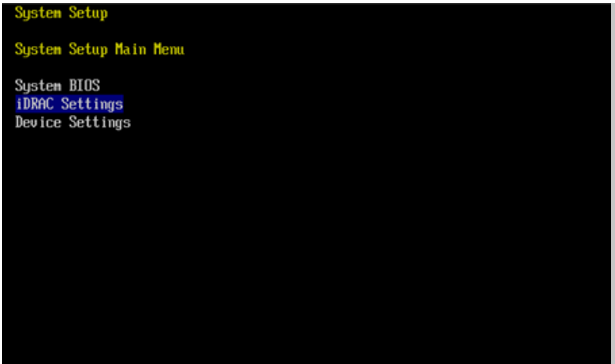
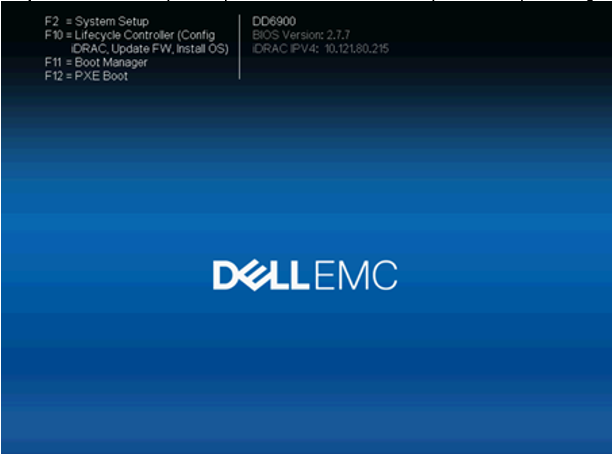
- Uruchom ponownie system, naciśnij klawisz F2 , aby wejść do programu konfiguracji systemu podczas uruchamiania systemu.
- Kliknij opcję „Ustawienia zaawansowane”.
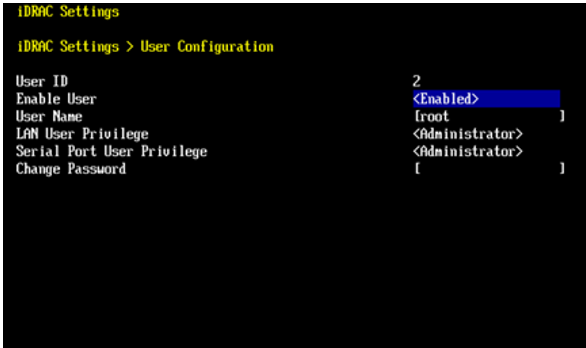
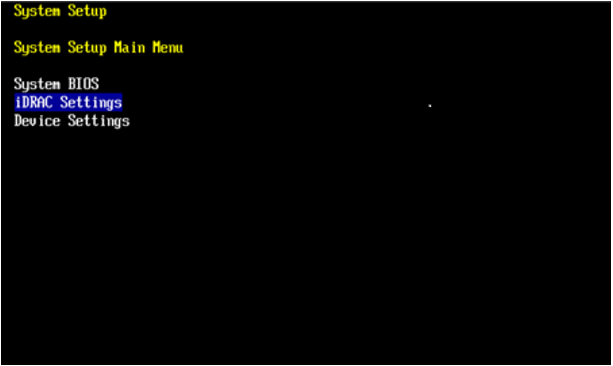
- Kliknij i wprowadź "iDRAC ustawienia" > "Konfiguracja użytkownika".
- Wybierz opcję Zmień hasło i wpisz nowe hasło.
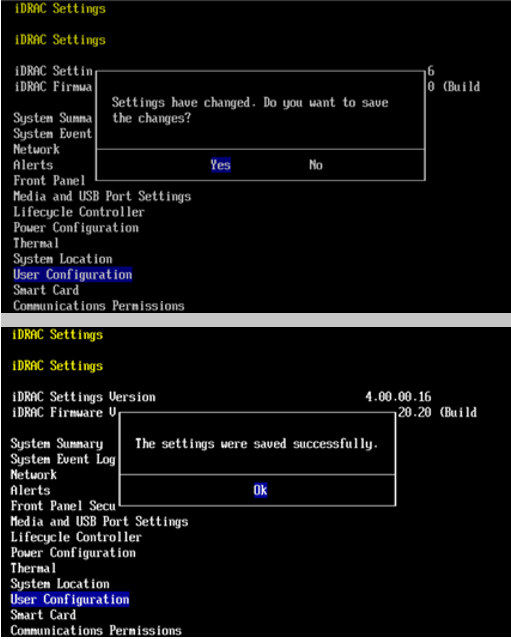
- Po zakończeniu iDRAC nowego hasła naciśnij klawisz ESC , aby wyjść, kliknij przycisk Yes (tak ), aby zapisać ustawienia, a następnie zamknij program konfiguracji systemu.
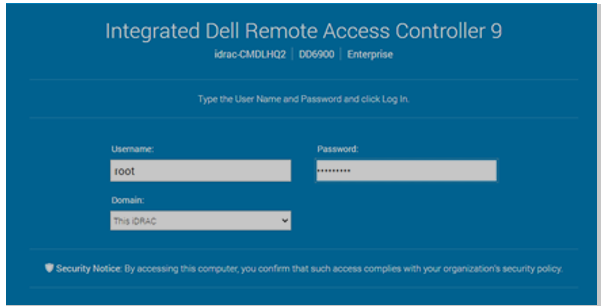
- Zaloguj się do GUI iDRAC przy użyciu nowego hasła, aby upewnić się, że nowe hasło działa.
Scenariusz 2:
Jeśli użytkownik ma iDRAC hasło i chce zmienić hasło iDRAC, należy wykonać poniższe czynności.
- Zmień hasło iDRAC za pomocą GUI iDRAC.
- Zaloguj się do GUI iDRAC, kliknij menu iDRAC ustawienia , rozwijaj menu, a następnie kliknij pozycję Użytkownicy .
- Kliknij opcję "Użytkownicy lokalni", Wybierz nazwę użytkownika, a następnie kliknij przycisk Edytuj .
- Wprowadź nowe hasło iDRAC i kliknij Zapisz . Zaloguj się do GUI iDRAC przy użyciu nowego hasła iDRAC, aby upewnić się, że nowe hasło działa.
- Zmienianie hasła iDRAC za pomocą polecenia RACADM w DDOS.
Polecenie podobne do:
racadm Set iDRAC. users. < index >. Hasło < hasła >
gdzie <indeks> jest wartością od 1 do 16 (oznacza konto użytkownika), a <hasło> to nowe hasło zdefiniowane przez użytkownika.
Uwaga: Indeks konta domyślnego: 2.
Na przykład poniżej przedstawiono procedurę resetowania hasła iDRAC domyślnego katalogu głównego użytkownika.
- Uruchom poniższe polecenie, aby uzyskać adres IP iDRAC w systemie DD OS.
Na przykład:
!!!! Juno-37 dane są ZAGROŻONe!!!! # ddsh IPMI show config
Konsola: port szeregowy
włączony DHCP adres IP Brama sieci
--------------------------------------------------------
bmc0a No yes 10.121.80.215 * 255.255.254.0 * 10.121.80.1 *
--------------------------------------------------------
* Value from DHCP
!!!! Juno-37 dane są zagrożone!!!! #
Konsola: port szeregowy
włączony DHCP adres IP Brama sieci
--------------------------------------------------------
bmc0a No yes 10.121.80.215 * 255.255.254.0 * 10.121.80.1 *
--------------------------------------------------------
* Value from DHCP
!!!! Juno-37 dane są zagrożone!!!! #
- Uruchom polecenie, aby zalogować się iDRAC.
Polecenie like:
SSH < iDRACusername > @ < IDRAC adres IP >
lub
< SSH iDRAC adresem IP >-l < iDRAC nazwa użytkownika >
Na przykład:
!!!! Juno-37 dane są ZAGROŻONe!!!! # SSH root@10.121.80.215
hasło: <----------Wprowadzania bieżących haseł iDRAC
hasło: <----------Wprowadzania bieżących haseł iDRAC
racadm>>
- Uruchom polecenie, aby zmienić hasło na abc123 dla użytkownika root.
Na przykład:
racadm > > racadm Set iDRAC. users. 2. Password abc123
[klucz = iDRAC. Embedded. wartość obiektu. 1 # users. 2]
została pomyślnie zmieniona
racadm > > Exit
[klucz = iDRAC. Embedded. wartość obiektu. 1 # users. 2]
została pomyślnie zmieniona
racadm > > Exit
- Uruchom polecenie, aby upewnić się, że nowe hasło działa.
Na przykład:
!!!! Juno-37 dane są ZAGROŻONe!!!! # SSH root@10.121.80.215
hasło: <----Wprowadź nowy iDRAC hasła abc123
racadm > >
hasło: <----Wprowadź nowy iDRAC hasła abc123
racadm > >
Scenariusz 3:
Jeśli użytkownik chce zresetować wszystkie iDRAC konfiguracji, należy wykonać poniższe czynności. (Zresetuj wszystkie iDRAC konfiguracji, które obejmują Resetowanie hasła iDRAC)
- Zresetuj konfigurację iDRAC do ustawień domyślnych w ustawieniach iDRAC.
- Uruchom ponownie system, naciśnij klawisz F2 , aby wejść do programu konfiguracji systemu podczas uruchamiania systemu.
- Kliknij opcję „Ustawienia zaawansowane”.
- Kliknij i wprowadź "iDRAC Settings", > resetuj konfiguracje iDRAC do opcji "Defaults (wszystkie ).
- Wybierz Yes (tak ), aby zresetować wszystkie iDRAC konfiguracje. Może potrwać około 5 °c 10 minut.
- Po zakończeniu iDRAC resetowania hasło iDRAC zmieni się na Calvin dla domyślnego katalogu głównego użytkownika, a iDRAC IP zmieni się na 192.168.0.120. Zaloguj się do iDRAC GUI i sprawdź, czy nowe hasło działa.
iDRAC IP: 192.168.0.120
iDRAC User: root
iDRAC hasło: Calvin
iDRAC User: root
iDRAC hasło: Calvin
- Zresetuj całą konfigurację iDRAC poprzez polecenie RACADM w systemie DD OS.
Polecenie like:
racadm > > racadm racresetcfg-All
lub
racadm > > racadm racresetcfg-RC
Na przykład:
- Zaloguj się do iDRAC i uruchom polecenie "racadm racresetcfg-All".
!!!! Juno-37 dane są ZAGROŻONe!!!! # SSH root@10.121.80.215
hasło:
racadm > >racadm racresetcfg-cała
Konfiguracja certyfikatu RAC zainicjowała przywrócenie domyślnych ustawień fabrycznych.
Poczekaj kilka minut, aż proces zostanie ukończony przed ponownym uzyskaniem dostępu do certyfikatu RAC.
hasło:
racadm > >racadm racresetcfg-cała
Konfiguracja certyfikatu RAC zainicjowała przywrócenie domyślnych ustawień fabrycznych.
Poczekaj kilka minut, aż proces zostanie ukończony przed ponownym uzyskaniem dostępu do certyfikatu RAC.
- Po upływie 5 °c 10 minut Zaloguj się do iDRAC, aby zweryfikować, czy nowe hasło działa.
iDRAC IP: 192.168.0.120
iDRAC User: root
iDRAC hasło: Calvin
iDRAC User: root
iDRAC hasło: Calvin
Scenariusz 4:
Jeśli użytkownik chce zresetować iDRAC, należy wykonać poniższe czynności.
- Zresetuj iDRAC przez "ipmitool".
Polecenie like:
ipmitool MC Reset ciepły
ipmitool MC na zimno
ipmitool MC na zimno
Uwaga: Po uruchomieniu polecenia iDRAC może potrwać do dwóch minut, aby powrócić do stanu umożliwiającego użycie.
Na przykład:
!!!! Juno-7 dane są ZAGROŻONe!!!! # ddsh IPMI show config
Console: port szeregowy
włączony DHCP adres IP Brama sieci
-------------------------------------------------------
bmc0a No Yes 10.121.81.34 * 255.255.254.0 * 10.121.80.1 *
-------------------------------------------------------
* Value from DHCP
!!!! Juno-7 dane są zagrożone!!!! # ipmitool MC Reset Reseting
: ciepły, zimny
!!!! Juno-7 dane są zagrożone!!!! # ipmitool MC Resetowanie ciepłej
wysłanej pamięci poleceniem Reseting do mc
!!!! Juno-7 dane są zagrożone!!!! # ddsh IPMI show config
Console: port szeregowy
włączony DHCP adres IP Brama sieci
-------------------------------------------------------
bmc0a No Yes 10.121.81.34 * 255.255.254.0 * 10.121.80.1 *
-------------------------------------------------------
* Value from DHCP
!!!! Juno-7 dane są zagrożone!!!! # ipmitool MC Zresetuj zimno
wysłano polecenie zimnego Reset do mc
!!!! Juno-7 dane są w niebezpieczeństwu!!!! # ddsh IPMI show config
Console: port szeregowy
włączony DHCP adres IP Brama sieci
-------------------------------------------------------
bmc0a No Yes 10.121.81.34 * 255.255.254.0 * 10.121.80.1 *
-------------------------------------------------------
* Value from DHCP
!!!! Juno-7 dane są zagrożone!!!! #
Console: port szeregowy
włączony DHCP adres IP Brama sieci
-------------------------------------------------------
bmc0a No Yes 10.121.81.34 * 255.255.254.0 * 10.121.80.1 *
-------------------------------------------------------
* Value from DHCP
!!!! Juno-7 dane są zagrożone!!!! # ipmitool MC Reset Reseting
: ciepły, zimny
!!!! Juno-7 dane są zagrożone!!!! # ipmitool MC Resetowanie ciepłej
wysłanej pamięci poleceniem Reseting do mc
!!!! Juno-7 dane są zagrożone!!!! # ddsh IPMI show config
Console: port szeregowy
włączony DHCP adres IP Brama sieci
-------------------------------------------------------
bmc0a No Yes 10.121.81.34 * 255.255.254.0 * 10.121.80.1 *
-------------------------------------------------------
* Value from DHCP
!!!! Juno-7 dane są zagrożone!!!! # ipmitool MC Zresetuj zimno
wysłano polecenie zimnego Reset do mc
!!!! Juno-7 dane są w niebezpieczeństwu!!!! # ddsh IPMI show config
Console: port szeregowy
włączony DHCP adres IP Brama sieci
-------------------------------------------------------
bmc0a No Yes 10.121.81.34 * 255.255.254.0 * 10.121.80.1 *
-------------------------------------------------------
* Value from DHCP
!!!! Juno-7 dane są zagrożone!!!! #
- Zresetuj iDRAC przez RACADM.
Aby uruchomić to podpolecenie, należy mieć uprawnienie konfiguracja iDRAC uprawnienia i skonfigurowanie przywileju użytkownika.
Polecenie like:
racadm racreset Soft
racadm racreset twarde
racadm racreset Soft-f
racadm racreset twardy-f
racadm racreset twarde
racadm racreset Soft-f
racadm racreset twardy-f
Uwaga: Opcja -f służy do wymuszania resetowania.
Uwaga: Po uruchomieniu podpolecenia racreset iDRAC może potrwać do dwóch minut, aby powrócić do stanu możliwego do użycia.
Na przykład:
!!!! Juno-7 dane są ZAGROŻONe!!!! # ddsh IPMI show config
Console: port szeregowy
włączony DHCP adres IP Brama sieci
-------------------------------------------------------
bmc0a No Yes 10.121.81.34 * 255.255.254.0 * 10.121.80.1 *
-------------------------------------------------------
* Value from DHCP
!!!! Juno-7 dane są zagrożone!!!! # SSH root@10.121.81.34
Password:
racadm > >racadm racreset program Soft
RAC zainicjował pomyślnie operację Reset. Ponowne przekazanie certyfikatu RAC do Internetu może potrwać kilka
minut.
racadm > >
połączenie z 10.121.81.34ą zamkniętą.
!!!! Juno-7 dane są w niebezpieczeństwie!!!! # ddsh IPMI show config
Console: port szeregowy
włączony DHCP adres IP Brama sieci
-------------------------------------------------------
bmc0a No Yes 10.121.81.34 * 255.255.254.0 * 10.121.80.1 *
-------------------------------------------------------
* Value from DHCP
!!!! Juno-7 dane są zagrożone!!!! # SSH root@10.121.81.34
hasło:
racadm > >
!!!! Juno-7 dane są zagrożone!!!! # SSH root@10.121.81.34
Password:
racadm > >racadm racreset
zainicjowano pomyślnie operację resetowania twardego certyfikatu RAC. Ponowne przekazanie certyfikatu RAC do Internetu może potrwać kilka
minut.
racadm > > połączenie z 10.121.81.34ą zamkniętą.
!!!! Juno-7 dane są ZAGROŻONe!!!! # ddsh IPMI show config
Console: port szeregowy
włączony DHCP adres IP Brama sieci
-------------------------------------------------------
bmc0a No Yes 10.121.81.34 * 255.255.254.0 * 10.121.80.1 *
-------------------------------------------------------
* Value from DHCP
!!!! Juno-7 dane są zagrożone!!!! #
Console: port szeregowy
włączony DHCP adres IP Brama sieci
-------------------------------------------------------
bmc0a No Yes 10.121.81.34 * 255.255.254.0 * 10.121.80.1 *
-------------------------------------------------------
* Value from DHCP
!!!! Juno-7 dane są zagrożone!!!! # SSH root@10.121.81.34
Password:
racadm > >racadm racreset program Soft
RAC zainicjował pomyślnie operację Reset. Ponowne przekazanie certyfikatu RAC do Internetu może potrwać kilka
minut.
racadm > >
połączenie z 10.121.81.34ą zamkniętą.
!!!! Juno-7 dane są w niebezpieczeństwie!!!! # ddsh IPMI show config
Console: port szeregowy
włączony DHCP adres IP Brama sieci
-------------------------------------------------------
bmc0a No Yes 10.121.81.34 * 255.255.254.0 * 10.121.80.1 *
-------------------------------------------------------
* Value from DHCP
!!!! Juno-7 dane są zagrożone!!!! # SSH root@10.121.81.34
hasło:
racadm > >
!!!! Juno-7 dane są zagrożone!!!! # SSH root@10.121.81.34
Password:
racadm > >racadm racreset
zainicjowano pomyślnie operację resetowania twardego certyfikatu RAC. Ponowne przekazanie certyfikatu RAC do Internetu może potrwać kilka
minut.
racadm > > połączenie z 10.121.81.34ą zamkniętą.
!!!! Juno-7 dane są ZAGROŻONe!!!! # ddsh IPMI show config
Console: port szeregowy
włączony DHCP adres IP Brama sieci
-------------------------------------------------------
bmc0a No Yes 10.121.81.34 * 255.255.254.0 * 10.121.80.1 *
-------------------------------------------------------
* Value from DHCP
!!!! Juno-7 dane są zagrożone!!!! #
受影响的产品
Data Domain产品
Data Domain, DD6900 Appliance, DD9400 Appliance, DD9900 Appliance文章属性
文章编号: 000180909
文章类型: How To
上次修改时间: 16 9月 2025
版本: 9
从其他戴尔用户那里查找问题的答案
支持服务
检查您的设备是否在支持服务涵盖的范围内。