PowerProtect: Jak resetovat heslo uživatele root z režimu jednoho uživatele
摘要: Kroky pro obnovení lze použít v případě, že dojde ke ztrátě hesla uživatele root nebo k obnovení účtu, jehož platnost vypršela, a postup obnovení účtu s vypršenou platností nefunguje (538547 znalostní databáze Dell). To platí pro PowerProtect Data Manager (PPDM). ...
本文适用于
本文不适用于
本文并非针对某种特定的产品。
本文并非包含所有产品版本。
说明
- Otevřete relaci prohlížeče ve webovém klientovi vSphere a ověřte se pomocí účtu správce.
- Projděte inventář, vyhledejte zařízení PowerProtect Appliance (PPDM) a pořiďte snapshot virtuálního počítače.
- Spusťte okno Vzdálená konzole VMware pro zařízení PowerProtect.
- Vyberte možnost "Restart Guest OS" pro zařízení PowerProtect.
- Během restartování stiskněte tlačítko "ESC" pro přístup na obrazovku zavaděče GNU GRUB.
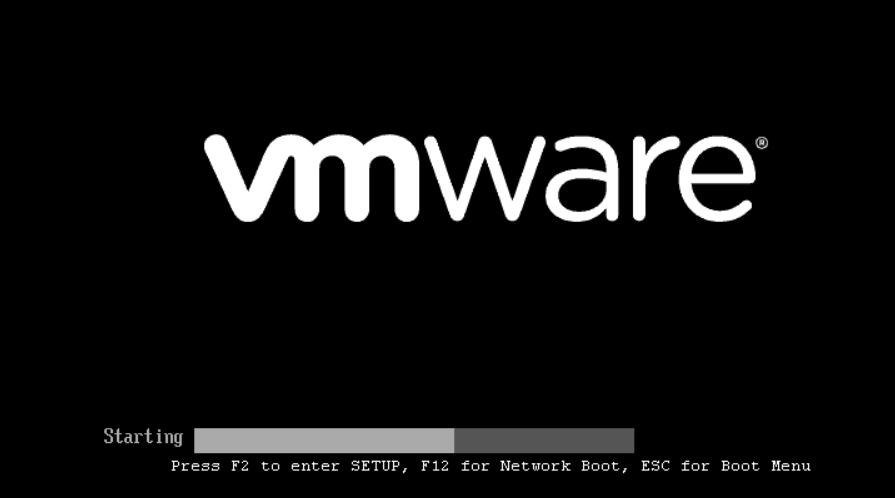
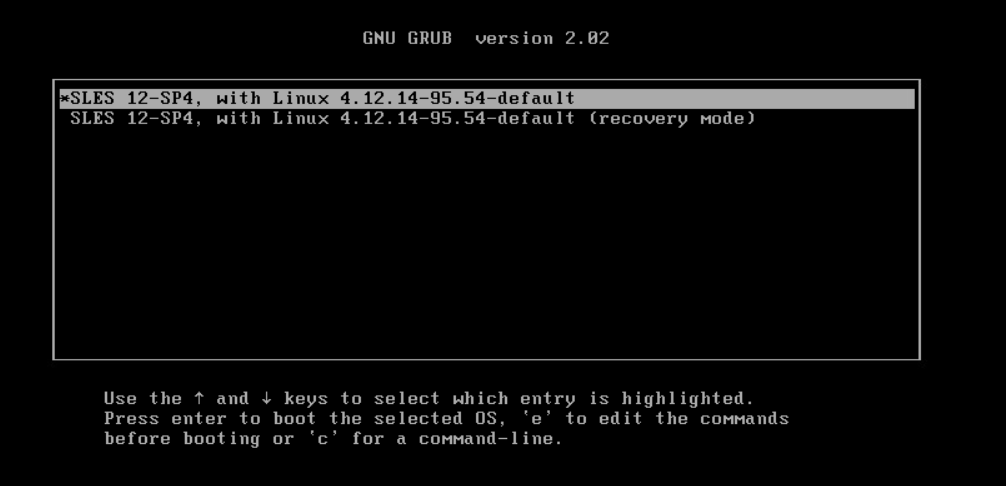
- Vyberte první možnost a zadáním "e" upravte spouštěcí příkaz. (POZNÁMKA: Pokud se nenačítá obrazovka možností GNU GRUB, podržte klávesu Shift)
- Na stránce GNU GRUB boot loader přidejte do řádku Linux možnost spustit bash shell s oprávněním pro zápis (viz screenshot): rw init=/bin/bash
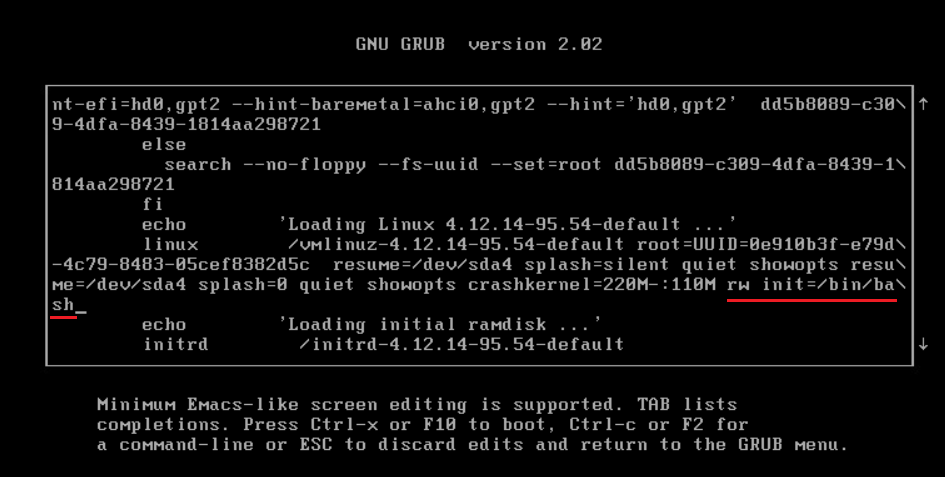
- Stisknutím kláves "CTRL+x" spusťte zařízení v režimu pro jednoho uživatele s možností nového jádra Linux.
- Zadáním příkazu passwd nastavte nové heslo uživatele root: passwd
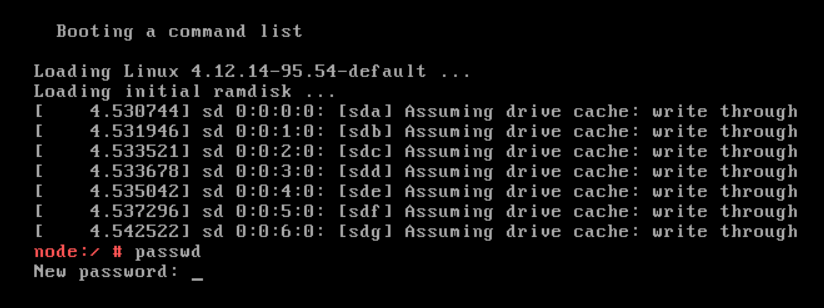
- Restartujte zařízení PowerProtect: restart
- Pokud příkaz pro reboot nefunguje (error = "failed to talk to init daemon"), použijte možnost force: sudo systemctl reboot --force --force
其他信息
Dell Knowledge Base 000020479 – Jak změnit zásady stárnutí hesla operačního systému v zařízení PowerProtect.
受影响的产品
PowerProtect Data Manager, PowerProtect X400 Appliance, PowerProtect Software文章属性
文章编号: 000181219
文章类型: How To
上次修改时间: 07 8月 2025
版本: 3
从其他戴尔用户那里查找问题的答案
支持服务
检查您的设备是否在支持服务涵盖的范围内。