PowerProtect: Sådan nulstilles root-adgangskoden fra enkeltbrugertilstand
摘要: Nulstillingstrinnene kan anvendes, når root-adgangskoden går tabt, eller trinnene til gendannelse af udløbet konto ikke virker (Dell KB 538547). Dette gælder for PowerProtect Data Manager (PPDM). ...
本文适用于
本文不适用于
本文并非针对某种特定的产品。
本文并非包含所有产品版本。
说明
- Åbn en browsersession til vSphere Web Client, og godkend med en administratorkonto.
- Gennemse lageret for at finde PowerProtect-enheden (PPDM) og tage et virtuelt maskinsnapshot.
- Start vinduet VMware Remote Console for PowerProtect-enheden.
- Vælg indstillingen "Genstart gæsteoperativsystem" for PowerProtect-enheden.
- Under genstart skal du trykke på knappen "ESC" for at få adgang til GNU GRUB-opstartsindlæsningsskærmen.

- Vælg den første mulighed, og skriv "e" for at redigere startkommandoen. (BEMÆRK: Hold Shift-tasten nede, hvis skærmen GNU GRUB-indstillinger ikke indlæses)

- På GNU GRUB boot loader-siden skal du tilføje muligheden for at starte en bash-shell med skrivetilladelser i Linux-linjen (Se skærmbillede): rw init = / bin / bash
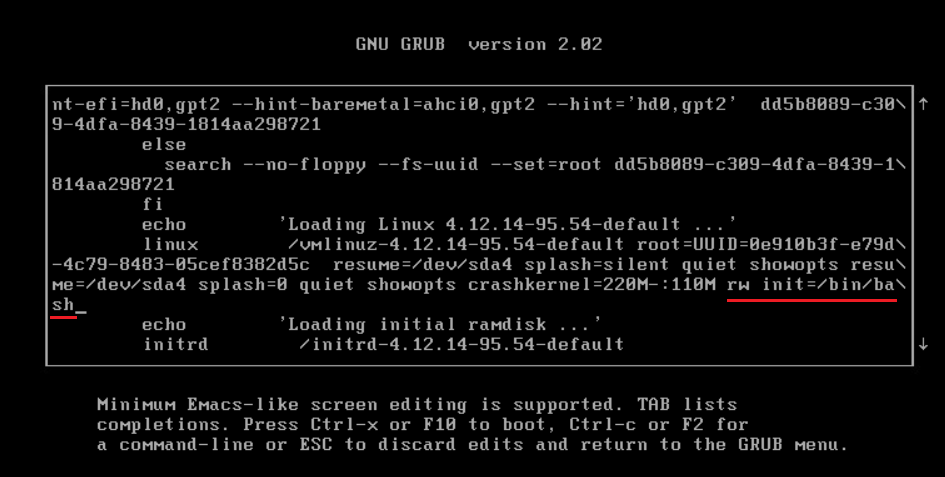
- Tryk på "CTRL+x" for at starte enheden i enkeltbrugertilstand med den nye Linux-kerneindstilling.
- Skriv kommandoen passwd for at indstille den nye root-adgangskode: passwd
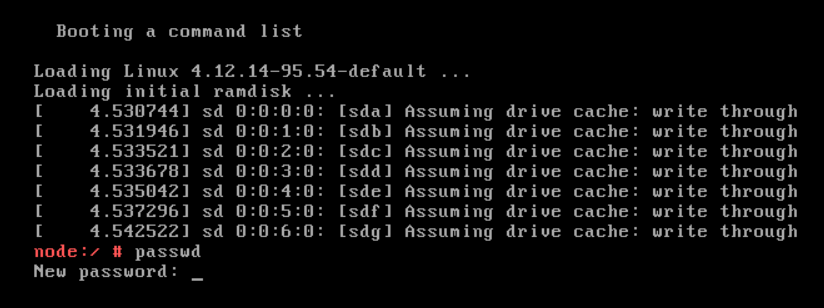
- Genstart PowerProtect-enheden: genstart
- Hvis genstartskommandoen ikke virker (error = "failed to talk to init daemon"), skal du bruge force-indstillingen: sudo systemctl genstart --force --force
其他信息
Dell Knowledge Base-000020479 - Sådan ændres politikken for forældet tilstand af operativsystemadgangskode i PowerProtect.
受影响的产品
PowerProtect Data Manager, PowerProtect X400 Appliance, PowerProtect Software文章属性
文章编号: 000181219
文章类型: How To
上次修改时间: 07 8月 2025
版本: 3
从其他戴尔用户那里查找问题的答案
支持服务
检查您的设备是否在支持服务涵盖的范围内。