PowerProtect: Het root-wachtwoord opnieuw instellen vanuit de modus voor één gebruiker
摘要: De herstelstappen kunnen worden gebruikt wanneer het root-wachtwoord is verloren of de stappen voor het herstellen van verlopen account niet werken (Dell KB 538547). Dit is van toepassing op PowerProtect Data Manager (PPDM). ...
本文适用于
本文不适用于
本文并非针对某种特定的产品。
本文并非包含所有产品版本。
说明
- Open een browsersessie op de vSphere Web Client en verifieer met een beheerdersaccount.
- Blader door de inventaris om het PowerProtect apparaat (PPDM) te vinden en een snapshot van de virtuele machine te maken.
- Open het VMware Remote Console-venster voor de PowerProtect Appliance.
- Selecteer de optie "Restart Guest OS" voor het PowerProtect apparaat.
- Druk tijdens het herstarten op de "ESC" -knop om toegang te krijgen tot het scherm van de GNU GRUB-bootloader.
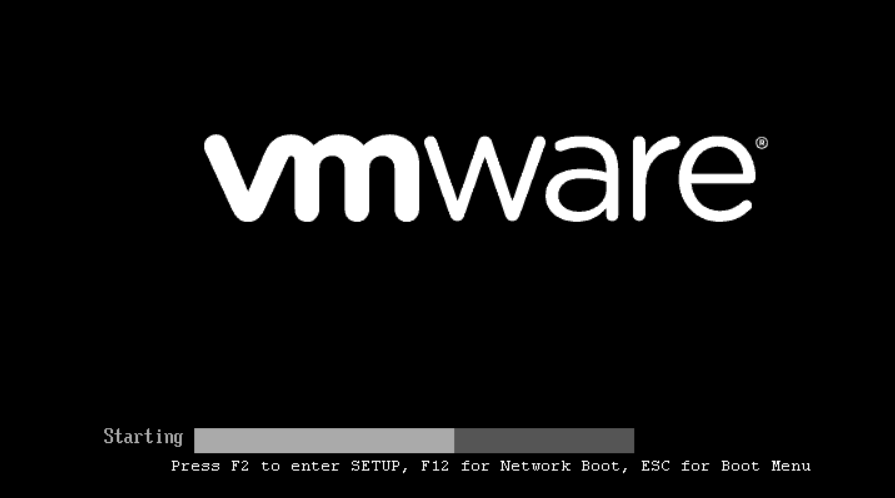
- Selecteer de eerste optie en typ "e" om de opstartopdracht te bewerken. (OPMERKING: Houd de Shift-toets ingedrukt als het GNU GRUB-optiescherm niet wordt geladen)

- Voeg op de GNU GRUB boot loader pagina de optie toe om een bash-shell te starten met schrijfrechten in de Linux-regel (zie screenshot): rw init=/bin/bash

- Druk op "CTRL+x" om het apparaat op te starten in de modus voor één gebruiker met de nieuwe Linux-kerneloptie.
- Typ de passwd-opdracht om het nieuwe root-wachtwoord in te stellen: passwd
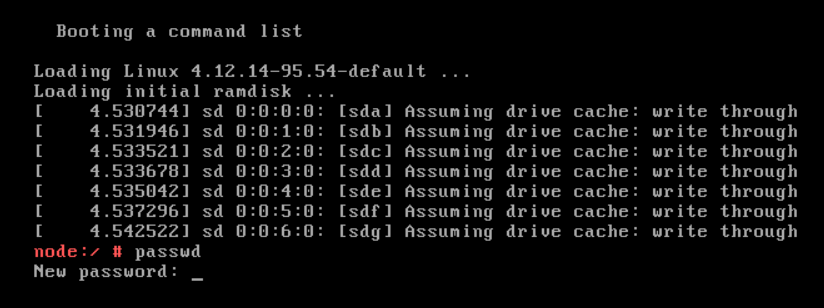
- PowerProtect appliance opnieuw opstarten: opnieuw opstarten
- Als de reboot-opdracht niet werkt (error = "failed to talk to init daemon"), gebruik dan de force-optie: sudo systemctl reboot --force --force
其他信息
Dell Knowledge Base 000020479 - Het beleid voor veroudering van besturingssysteemwachtwoorden wijzigen in PowerProtect.
受影响的产品
PowerProtect Data Manager, PowerProtect X400 Appliance, PowerProtect Software文章属性
文章编号: 000181219
文章类型: How To
上次修改时间: 07 8月 2025
版本: 3
从其他戴尔用户那里查找问题的答案
支持服务
检查您的设备是否在支持服务涵盖的范围内。