PowerProtect: Tek kullanıcı modundan kök parolayı sıfırlama
摘要: Sıfırlama adımları, kök parola kaybolduğunda veya süresi dolan hesabı kurtarma adımları çalışmadığında kullanılabilir (Dell KB 538547). Bu, PowerProtect Data Manager (PPDM) için geçerlidir. ...
本文适用于
本文不适用于
本文并非针对某种特定的产品。
本文并非包含所有产品版本。
说明
- vSphere Web İstemcisinde bir tarayıcı oturumu açın ve bir yönetici hesabıyla kimlik doğrulaması yapın.
- PowerProtect Appliance'ı (PPDM) bulmak ve sanal makine anlık görüntüsü almak için envantere göz atın.
- PowerProtect Cihazı için VMware Remote Console penceresini başlatın.
- PowerProtect Cihazı için "Restart Guest OS" seçeneğini belirleyin.
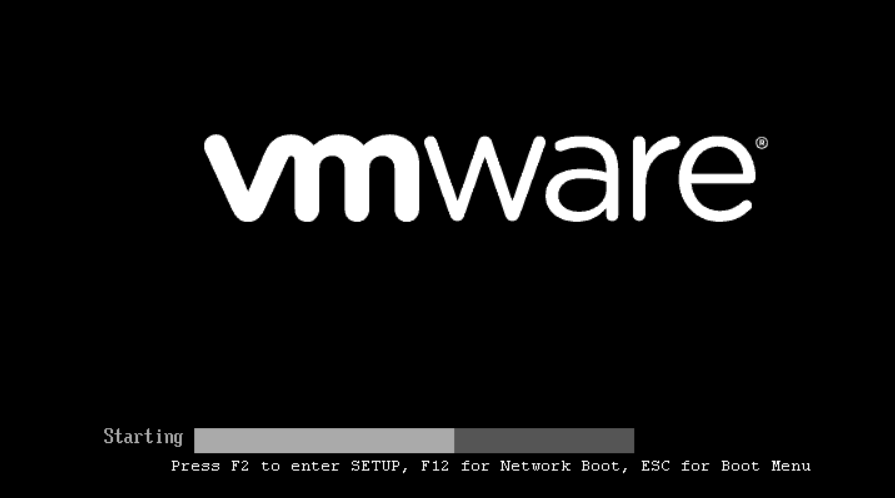
- Yeniden başlatırken, GNU GRUB önyükleyici ekranına erişmek için "ESC" düğmesine basın.
- İlk seçeneği belirleyin ve önyükleme komutunu düzenlemek için "e" yazın. (NOT: GNU GRUB seçenekleri ekranı yüklenmiyorsa Shift tuşunu basılı tutun)

- GNU GRUB önyükleyici sayfasında, Linux satırında yazma izinlerine sahip bir bash kabuğu başlatma seçeneğini ekleyin (Ekran görüntüsüne bakın): rw init=/bin/bash

- Cihazı yeni Linux çekirdek seçeneğiyle tek kullanıcı modunda önyüklemek için "CTRL+x" tuşlarına basın.
- Yeni kök parolasını ayarlamak için passwd komutunu yazın: passwd

- PowerProtect cihazını yeniden başlatın: yeniden başlatın
- Yeniden başlatma komutu çalışmazsa (error = "failed to talk to talk to init daemon"), force seçeneğini kullanın: sudo systemctl reboot --force --force
其他信息
Dell Knowledge Base 000020479 - PowerProtect'te işletim sistemi parolası yaşlandırma politikasını değiştirme.
受影响的产品
PowerProtect Data Manager, PowerProtect X400 Appliance, PowerProtect Software文章属性
文章编号: 000181219
文章类型: How To
上次修改时间: 07 8月 2025
版本: 3
从其他戴尔用户那里查找问题的答案
支持服务
检查您的设备是否在支持服务涵盖的范围内。