PowerProtect: Zurücksetzen des Root-Kennworts im Einzelnutzermodus
摘要: Die Schritte zum Zurücksetzen können verwendet werden, wenn das Root-Kennwort verloren gegangen ist oder die Schritte zur Wiederherstellung eines abgelaufenen Kontos nicht funktionieren (Dell KB 538547). Dies gilt für PowerProtect Data Manager (PPDM). ...
本文适用于
本文不适用于
本文并非针对某种特定的产品。
本文并非包含所有产品版本。
说明
- Öffnen Sie eine Browsersitzung für den vSphere Web Client und authentifizieren Sie sich mit einem Administratorkonto.
- Durchsuchen Sie den Bestand, um die PowerProtect Appliance (PPDM) zu finden, und erstellen Sie einen Snapshot der virtuellen Maschine.
- Starten Sie das Fenster VMware Remote Console für die PowerProtect Appliance.
- Wählen Sie die Option "Restart Guest OS" für die PowerProtect Appliance aus.
- Drücken Sie während des Neustarts die "ESC" -Taste, um auf den GNU GRUB-Bootloader-Bildschirm zuzugreifen.
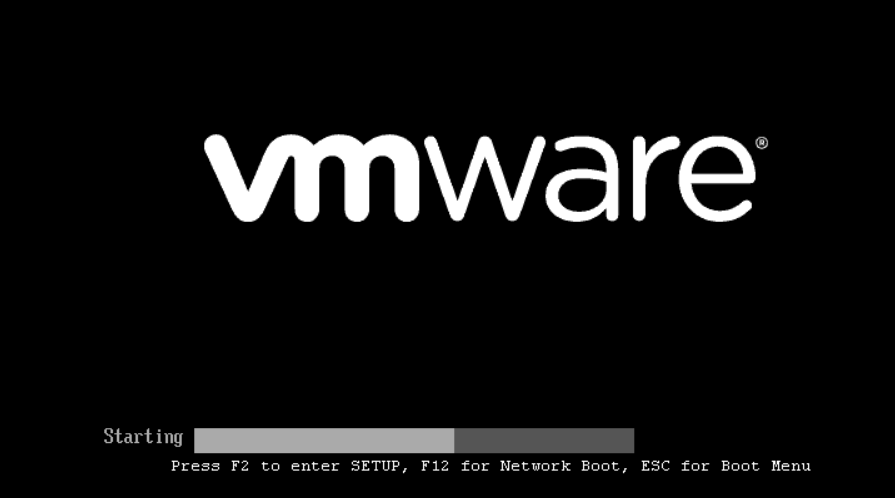
- Wählen Sie die erste Option aus und geben Sie "e" ein, um den Startbefehl zu bearbeiten. (HINWEIS: Halten Sie die Umschalttaste gedrückt, wenn der GNU GRUB-Optionsbildschirm nicht geladen wird)

- Fügen Sie auf der GNU GRUB-Bootloader-Seite die Option hinzu, eine Bash-Shell mit Schreibberechtigungen in der Linux-Zeile zu starten (siehe Screenshot): rw init=/bin/bash
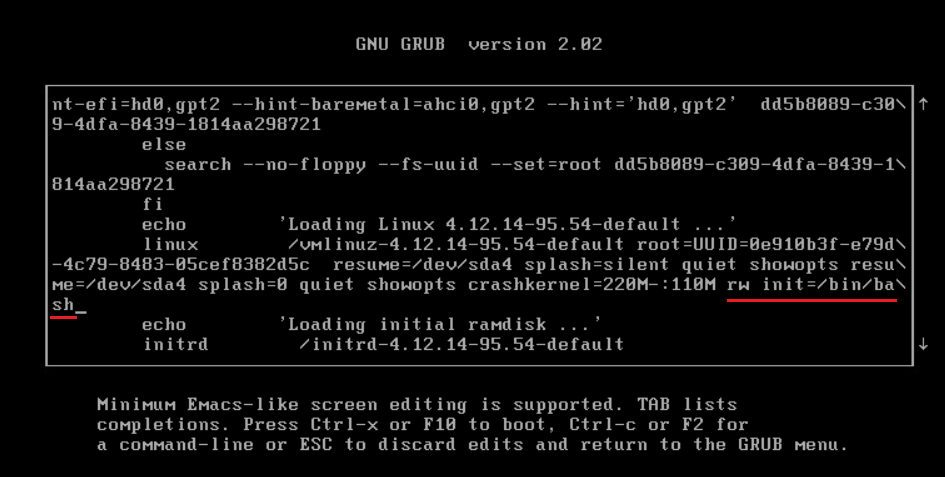
- Drücken Sie STRG + x, um die Appliance im Einzelnutzermodus mit der neuen Linux-Kernel-Option zu starten.
- Geben Sie den Befehl passwd ein, um das neue Root-Kennwort festzulegen: passwd
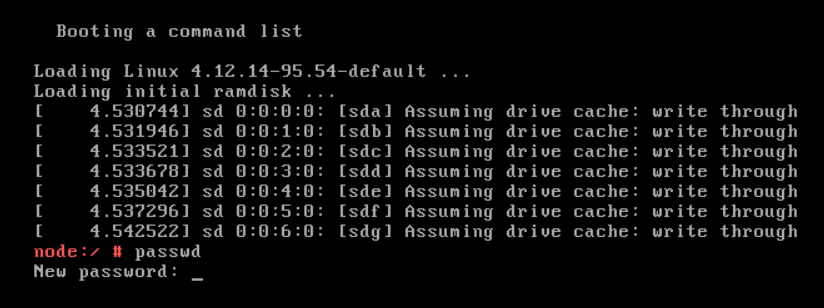
- Starten Sie die PowerProtect-Appliance neu: Neustart
- Wenn der Neustartbefehl nicht funktioniert (error = "failed to talk to talk to init daemon"), verwenden Sie die Option force: sudo systemctl reboot --force --force
其他信息
Dell Wissensdatenbank-000020479 – So ändern Sie die Policy zur Kennwortalterung für Betriebssysteme in PowerProtect.
受影响的产品
PowerProtect Data Manager, PowerProtect X400 Appliance, PowerProtect Software文章属性
文章编号: 000181219
文章类型: How To
上次修改时间: 07 8月 2025
版本: 3
从其他戴尔用户那里查找问题的答案
支持服务
检查您的设备是否在支持服务涵盖的范围内。