PowerProtect: Cómo restablecer la contraseña raíz desde el modo de usuario único
摘要: Los pasos de restablecimiento se pueden utilizar cuando se pierde la contraseña raíz o cuando los pasos de la cuenta de recuperación vencida no funcionan (538547 de la base de conocimientos de Dell). Esto se aplica a PowerProtect Data Manager (PPDM). ...
本文适用于
本文不适用于
本文并非针对某种特定的产品。
本文并非包含所有产品版本。
说明
- Abra una sesión del navegador en vSphere Web Client y autentique con una cuenta de administrador.
- Examine el inventario para encontrar el dispositivo PowerProtect (PPDM) y tomar una instantánea de la máquina virtual.
- Inicie la ventana VMware Remote Console para el dispositivo PowerProtect.
- Seleccione la opción "Restart Guest OS" para el dispositivo PowerProtect.
- Durante el reinicio, presione el botón "ESC" para acceder a la pantalla del cargador de arranque GNU GRUB.
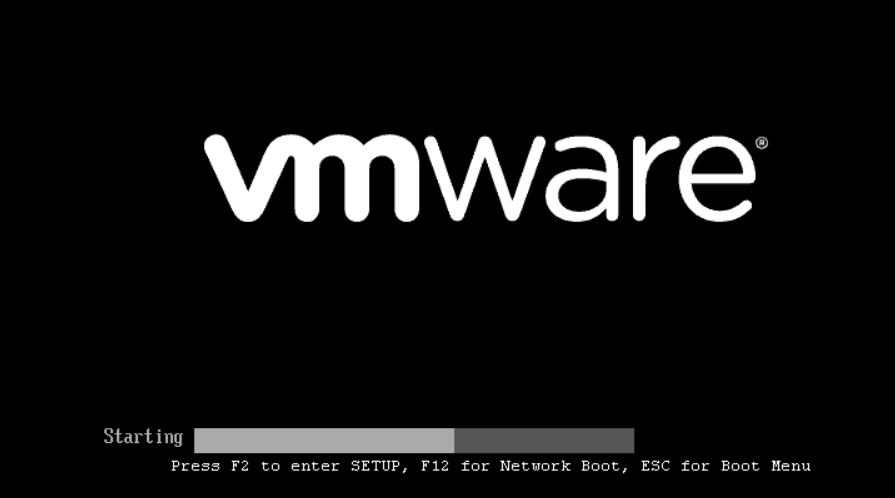
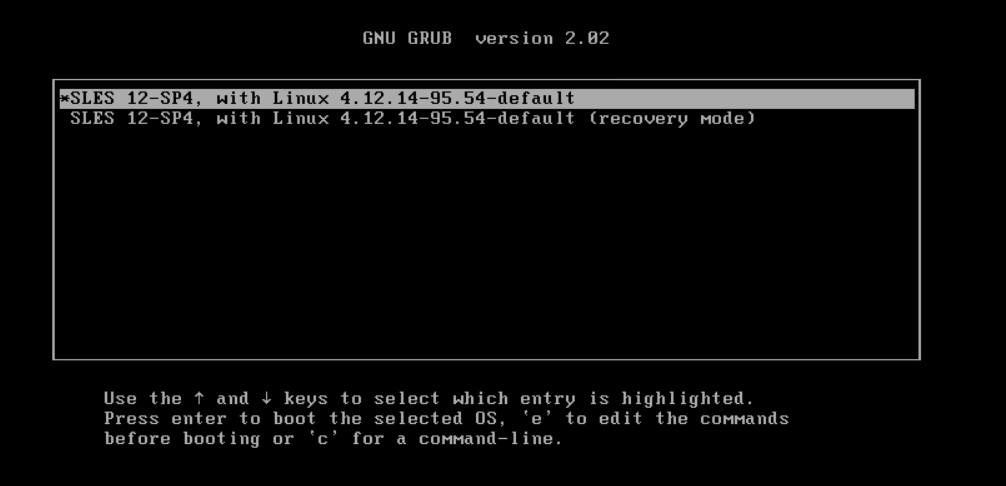
- Seleccione la primera opción y escriba "e" para editar el comando de arranque. (NOTA: Mantenga presionada la tecla Mayús si la pantalla de opciones de GNU GRUB no se está cargando)
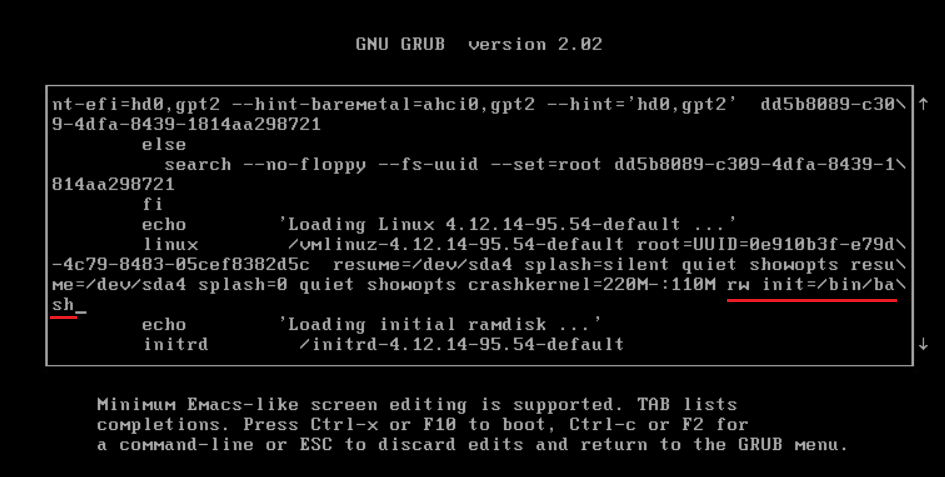
- En la página del cargador de arranque GNU GRUB, agregue la opción para iniciar un shell bash con permisos de escritura en la línea Linux (ver captura de pantalla): rw init=/bin/bash
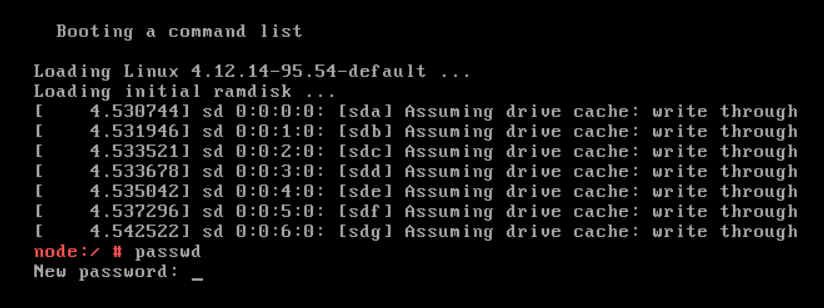
- Presione CTRL+x" para arrancar el dispositivo en modo de usuario único con la nueva opción de kernel de Linux.
- Escriba el comando passwd para establecer la nueva contraseña raíz: passwd
- Reinicie el dispositivo PowerProtect: reiniciar
- Si el comando reboot no funciona (error = "failed to talk to init daemon"), utilice la opción force: sudo systemctl reboot --force --force
其他信息
Base de conocimientos de Dell 000020479 : Cómo cambiar la política de vencimiento de la contraseña del SO en PowerProtect.
受影响的产品
PowerProtect Data Manager, PowerProtect X400 Appliance, PowerProtect Software文章属性
文章编号: 000181219
文章类型: How To
上次修改时间: 07 8月 2025
版本: 3
从其他戴尔用户那里查找问题的答案
支持服务
检查您的设备是否在支持服务涵盖的范围内。