PowerProtect: Pääkäyttäjän salasanan palauttaminen yhden käyttäjän tilasta
摘要: Nollausvaiheita voidaan käyttää, jos pääsalasana on kadonnut tai vanhentuneen tilin palautusvaiheet eivät toimi (Dell KB 538547). Tämä koskee PowerProtect Data Manageria (PPDM).
本文适用于
本文不适用于
本文并非针对某种特定的产品。
本文并非包含所有产品版本。
说明
- Avaa selainistunto vSphere Web Client -sovellukseen ja suorita todennus järjestelmänvalvojan tilillä.
- Etsi PowerProtect Appliance (PPDM) selaamalla luetteloa ja luo virtuaalikoneen tilannevedos.
- Käynnistä PowerProtect-laitteen VMware Remote Console -ikkuna.
- Valitse PowerProtect-laitteelle Käynnistä vieraskäyttöjärjestelmä uudelleen .
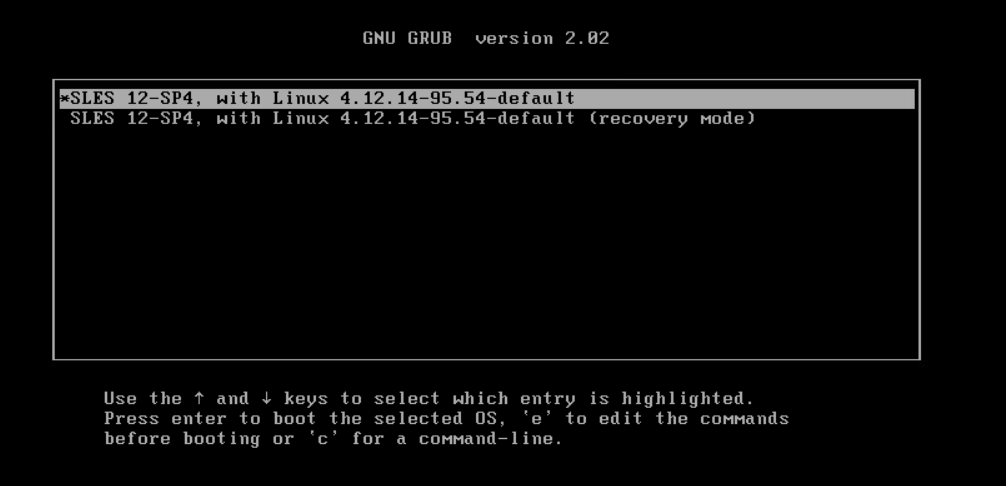
- Kun käynnistät uudelleen, paina "ESC" -painiketta päästäksesi GNU GRUB -käynnistyslataimen näyttöön.

- Valitse ensimmäinen vaihtoehto ja muokkaa käynnistyskomentoa kirjoittamalla e . (HUOMAUTUS: Pidä vaihtonäppäintä painettuna jos GNU GRUB options screen ei lataudu)
- Lisää GNU GRUB boot loader -sivulle mahdollisuus käynnistää bash-kuori kirjoitusoikeuksilla Linux-rivillä (katso kuvakaappaus): rw init = / bin / bash
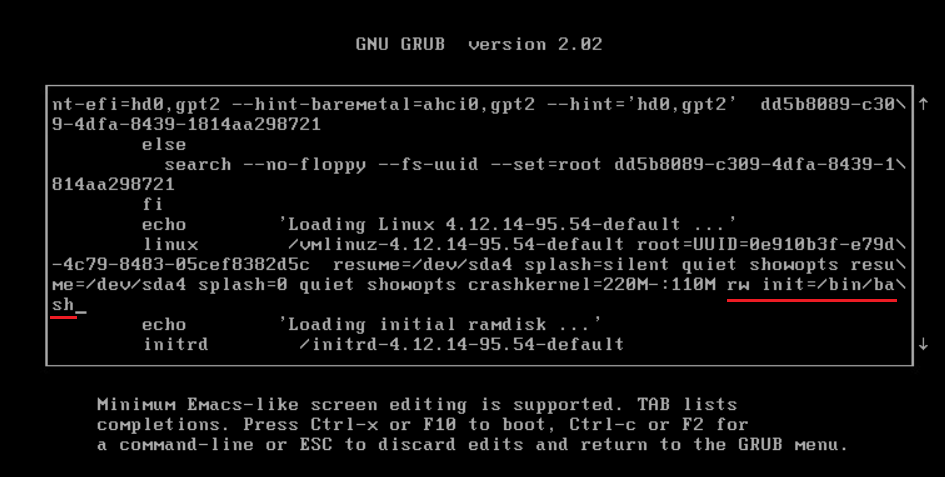
- Käynnistä laite yhden käyttäjän tilassa uudella Linux-ytimen vaihtoehdolla painamalla CTRL+x .
- Aseta uusi pääsalasana kirjoittamalla passwd-komento : passwd

- Käynnistä PowerProtect-laite uudelleen: käynnistä uudelleen
- Jos uudelleenkäynnistyskomento ei toimi (virhe = "ei onnistunut puhumaan init-demonin kanssa"), käytä voimavaihtoehtoa: sudo systemctl uudelleenkäynnistys --force --force
其他信息
Dell Knowledge Base 000020479 - Käyttöjärjestelmän salasanan vanhentumiskäytännön muuttaminen PowerProtectissa.
受影响的产品
PowerProtect Data Manager, PowerProtect X400 Appliance, PowerProtect Software文章属性
文章编号: 000181219
文章类型: How To
上次修改时间: 07 8月 2025
版本: 3
从其他戴尔用户那里查找问题的答案
支持服务
检查您的设备是否在支持服务涵盖的范围内。