PowerProtect: Come reimpostare la password root dalla modalità utente singolo
摘要: I passaggi di reimpostazione possono essere utilizzati quando la password root viene persa o i passaggi di ripristino dell'account scaduto non funzionano (Dell KB 538547). Questo si applica a PowerProtect Data Manager (PPDM). ...
本文适用于
本文不适用于
本文并非针对某种特定的产品。
本文并非包含所有产品版本。
说明
- Aprire una sessione del browser su vSphere Web Client ed eseguire l'autenticazione con un account amministratore.
- Sfogliare l'inventario per trovare PowerProtect Appliance (PPDM) e acquisire una snapshot della macchina virtuale.
- Avviare la finestra VMware Remote Console per l'appliance PowerProtect.
- Selezionare l'opzione "Restart Guest OS" per l'appliance PowerProtect.
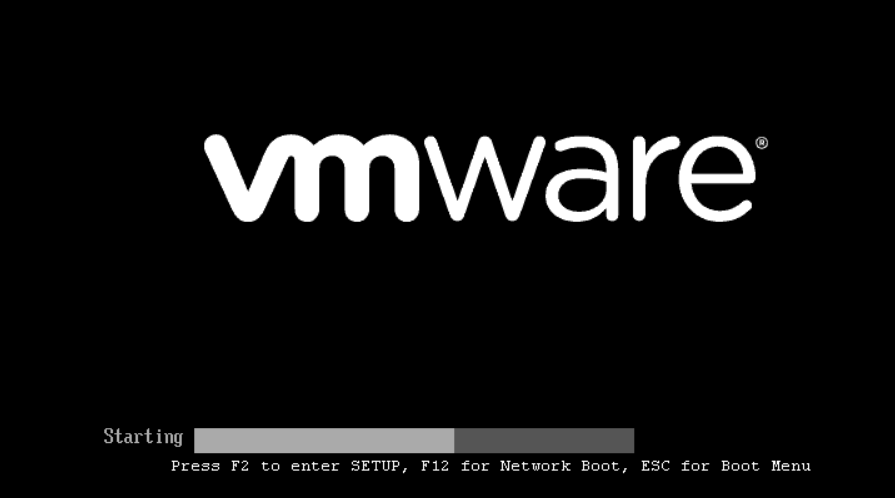
- Durante il riavvio, premere il pulsante "ESC" per accedere alla schermata del boot loader GNU GRUB.
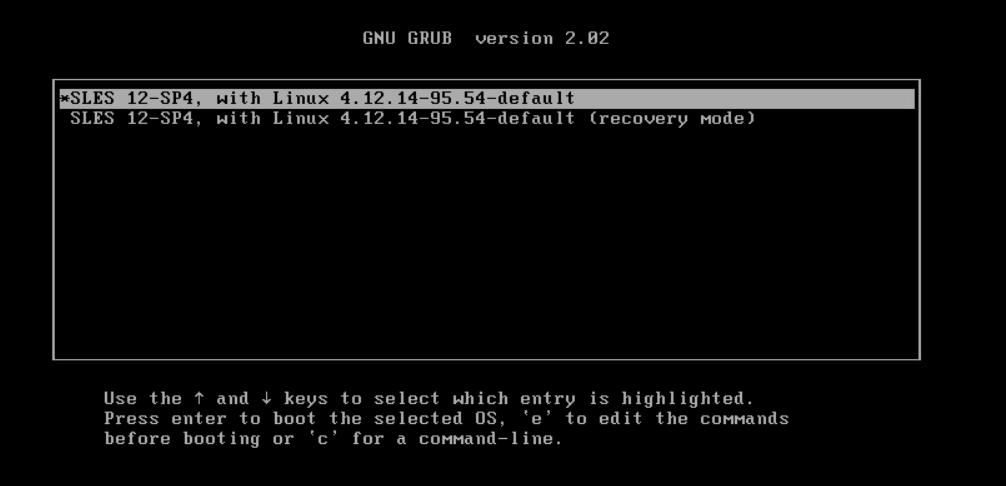
- Selezionare la prima opzione e digitare "e" per modificare il comando di avvio. NOTA: Tenere premuto il tasto Maiusc se la schermata delle opzioni di GNU GRUB non viene caricata)
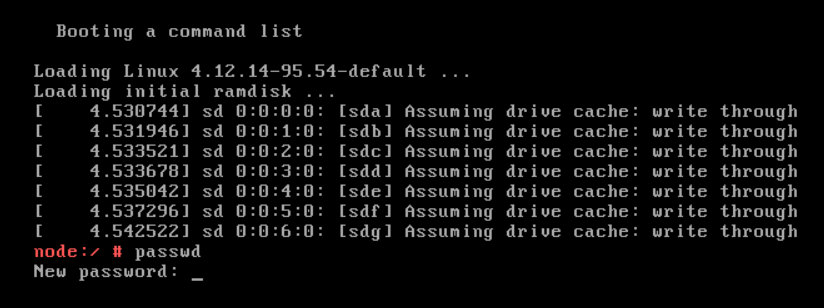
- Nella pagina del boot loader GNU GRUB, aggiungere l'opzione per avviare una shell bash con permessi di scrittura nella riga Linux (vedere la schermata): rw init=/bin/bash

- Premere "CTRL+x" per avviare l'appliance in modalità utente singolo con la nuova opzione del kernel Linux.
- Digitare il comando passwd per impostare la nuova password root: passwd
- Riavviare l'appliance PowerProtect: riavviare
- Se il comando di riavvio non funziona (errore = "failed to talk to init daemon"), utilizzare l'opzione force: sudo systemctl reboot --force --force
其他信息
000020479 della Knowledge Base di Dell - Come modificare la policy di obsolescenza della password del sistema operativo in PowerProtect.
受影响的产品
PowerProtect Data Manager, PowerProtect X400 Appliance, PowerProtect Software文章属性
文章编号: 000181219
文章类型: How To
上次修改时间: 07 8月 2025
版本: 3
从其他戴尔用户那里查找问题的答案
支持服务
检查您的设备是否在支持服务涵盖的范围内。