PowerProtect:シングル ユーザー モードからrootパスワードをリセットする方法
摘要: リセット手順は、rootパスワードを紛失した場合、または期限切れアカウントの回復手順が機能しない場合に使用できます(Dell KB 538547)。これは、PowerProtect Data Manager(PPDM)に適用されます。
本文适用于
本文不适用于
本文并非针对某种特定的产品。
本文并非包含所有产品版本。
说明
- vSphere Web Clientへのブラウザー セッションを開き、管理者アカウントで認証します。
- インベントリーを参照してPowerProtectアプライアンス(PPDM)を見つけ、仮想マシンのスナップショットを作成します。
- PowerProtectアプライアンスのVMware Remote Consoleウィンドウを起動します。
- PowerProtectアプライアンスの [Restart Guest OS] オプションを選択します。
- 再起動中に「ESC」 ボタンを押して、GNU GRUBブートローダ画面にアクセスします。

- 最初のオプションを選択し 、「e」 と入力して起動コマンドを編集します。(注:GNU GRUBオプション画面がロードされない場合は、Shiftキーを押したままにします)

- GNU GRUBブートローダーページで、Linux行に書き込み権限でbashシェルを起動するオプションを追加します(スクリーンショットを参照):rw init=/bin/bash
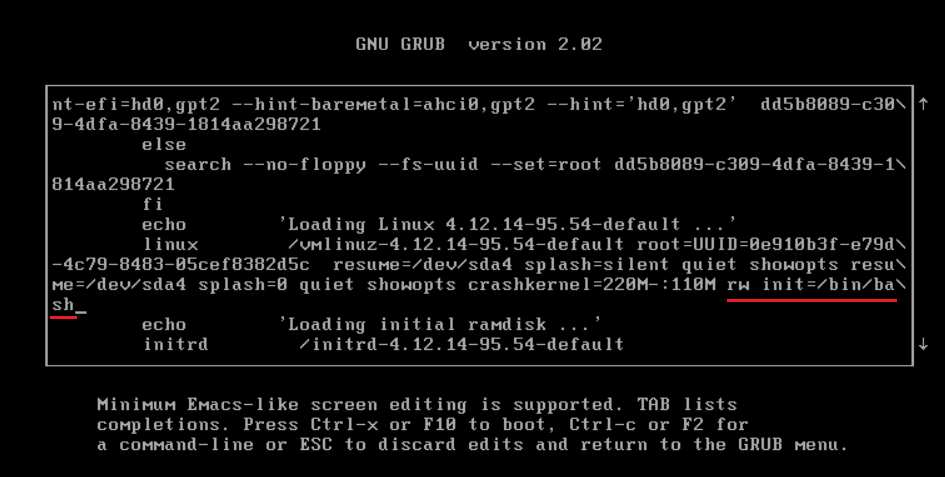
- 「CTRL+x」を押して、新しいLinuxカーネル オプションを使用してアプライアンスをシングル ユーザー モードで起動します。
- passwdコマンドを入力して、新しいrootパスワードを設定します。passwd
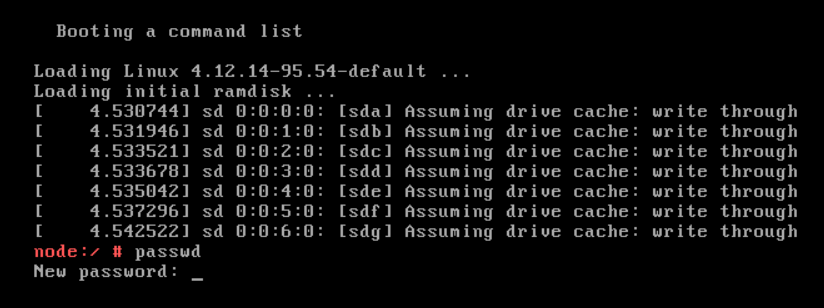
- PowerProtectアプライアンスを再起動します。 reboot
- 再起動コマンドが機能しない場合(error = "failed to talk to init daemon")、forceオプションを使用します。 sudo systemctl reboot --force--force
其他信息
Dellナレッジベース 000020479 - PowerProtectでOSパスワード エージング ポリシーを変更する方法。
受影响的产品
PowerProtect Data Manager, PowerProtect X400 Appliance, PowerProtect Software文章属性
文章编号: 000181219
文章类型: How To
上次修改时间: 07 8月 2025
版本: 3
从其他戴尔用户那里查找问题的答案
支持服务
检查您的设备是否在支持服务涵盖的范围内。