PowerProtect: Resetowanie hasła głównego z trybu jednego użytkownika
摘要: Kroki resetowania mogą zostać zastosowane w przypadku utraty hasła głównego lub niedziałania funkcji odzyskiwania wygasłego konta (538547 bazy wiedzy firmy Dell). Dotyczy to PowerProtect Data Manager (PPDM). ...
本文适用于
本文不适用于
本文并非针对某种特定的产品。
本文并非包含所有产品版本。
说明
- Otwórz sesję przeglądarki na kliencie vSphere Web Client i uwierzytelnij się przy użyciu konta administratora.
- Przejrzyj spis, aby znaleźć urządzenie PowerProtect (PPDM) i wykonaj migawkę maszyny wirtualnej.
- Uruchom okno zdalnej konsoli VMware dla urządzenia PowerProtect.
- Wybierz opcję "Restart Guest OS" dla urządzenia PowerProtect.
- Podczas ponownego uruchamiania naciśnij przycisk "ESC" , aby uzyskać dostęp do ekranu startowego GNU GRUB.
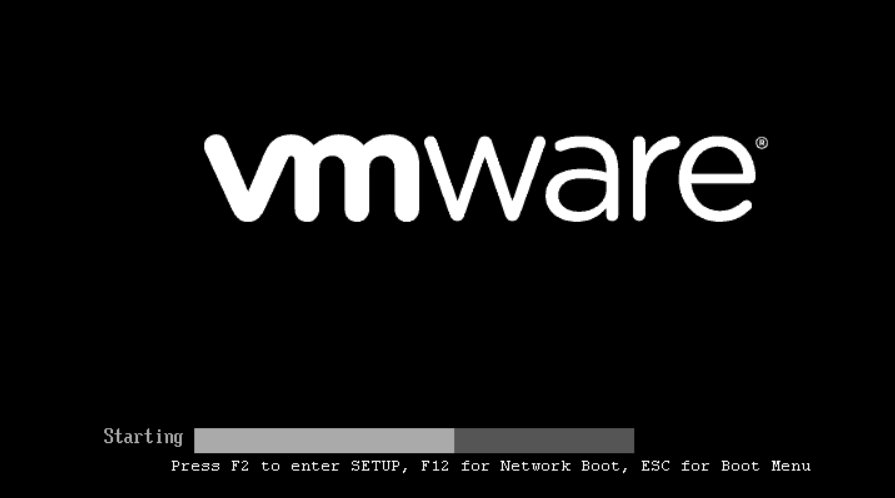
- Wybierz pierwszą opcję i wpisz "e" , aby edytować polecenie rozruchu. (UWAGA: Przytrzymaj Shift, jeśli ekran opcji GNU GRUB nie ładuje się)

- Na stronie programu ładującego GNU GRUB dodaj opcję uruchamiania powłoki bash z uprawnieniami zapisu w wierszu Linuksa (patrz zrzut ekranu): rw init=/bin/bash

- Naciśnij "CTRL+x" , aby uruchomić urządzenie w trybie pojedynczego użytkownika z nową opcją jądra systemu Linux.
- Wpisz polecenie passwd , aby ustawić nowe hasło główne: passwd
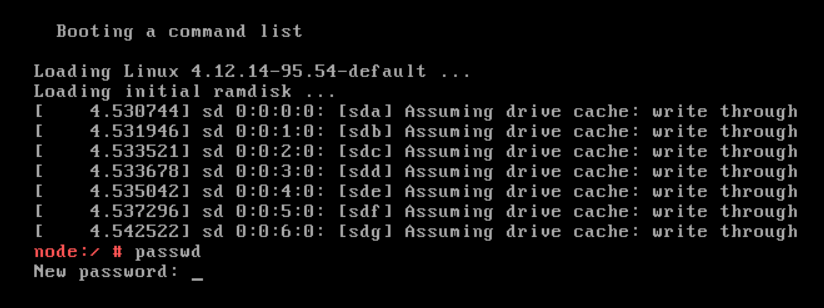
- Uruchom ponownie urządzenie PowerProtect: uruchom ponownie
- Jeśli polecenie reboot nie działa (error = "failed to talk to init daemon"), użyj opcji force: sudo systemctl reboot --force --force
其他信息
Baza wiedzy Dell 000020479 — Zmiana zasad dotyczących przedawnienia haseł systemu operacyjnego w programie PowerProtect.
受影响的产品
PowerProtect Data Manager, PowerProtect X400 Appliance, PowerProtect Software文章属性
文章编号: 000181219
文章类型: How To
上次修改时间: 07 8月 2025
版本: 3
从其他戴尔用户那里查找问题的答案
支持服务
检查您的设备是否在支持服务涵盖的范围内。