PowerProtect: Como redefinir a senha root no modo de usuário único
摘要: As etapas de redefinição podem ser usadas quando a senha root é perdida ou as etapas de recuperação de conta expirada não estão funcionando (538547 KB Dell). Isso se aplica ao PowerProtect Data Manager (PPDM). ...
本文适用于
本文不适用于
本文并非针对某种特定的产品。
本文并非包含所有产品版本。
说明
- Abra uma sessão do navegador para o vSphere Web Client e faça a autenticação com uma conta de administrador.
- Navegue pelo inventário para encontrar o equipamento PowerProtect (PPDM) e obter um snapshot da máquina virtual.
- Abra a janela VMware Remote Console do equipamento PowerProtect.
- Selecione a opção "Restart Guest OS" para o equipamento PowerProtect.
- Durante a reinicialização, pressione o botão "ESC" para acessar a tela do carregador de inicialização GNU GRUB.
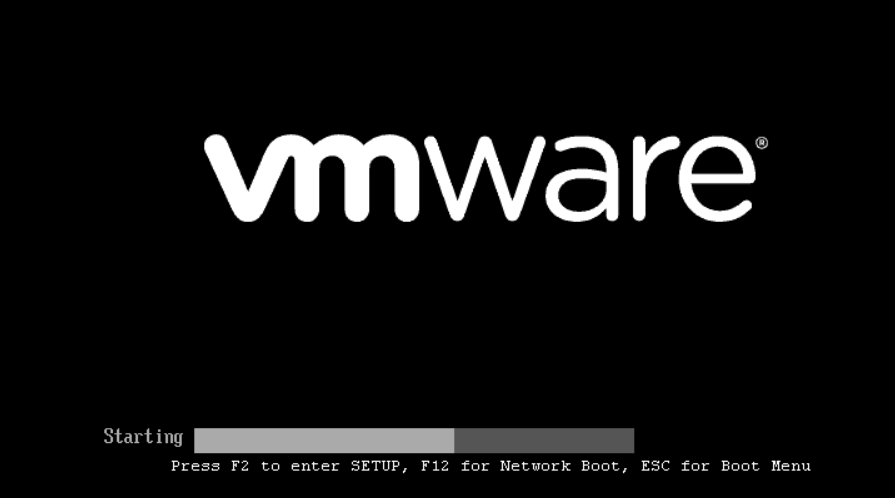
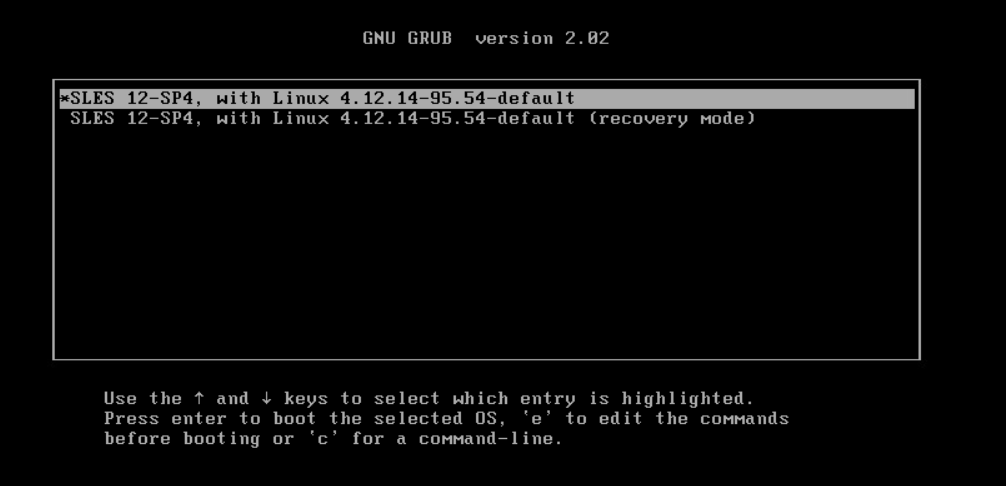
- Selecione a primeira opção e digite "e" para editar o comando de inicialização. (NOTA: Mantenha pressionada a tecla Shift se a tela de opções do GNU GRUB não estiver carregando)
- Na página do carregador de inicialização GNU GRUB, adicione a opção de iniciar um bash shell com permissões de gravação na linha Linux (Veja a captura de tela): rw init=/bin/bash
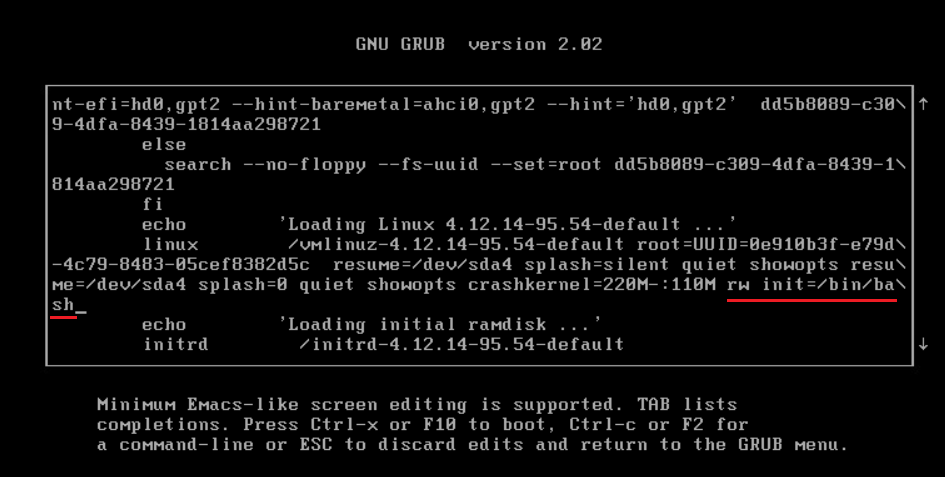
- Pressione "CTRL+x" para inicializar o equipamento no modo de usuário único com a nova opção de kernel Linux.
- Digite o comando passwd para definir a nova senha root: passwd

- Reinicie o equipamento PowerProtect: reinicialize
- Se o comando de reinicialização não funcionar (error = "failed to talk to init daemon"), use a opção force: sudo systemctl reboot --force --force
其他信息
000020479 da Base de conhecimento Dell – Como alterar a política de envelhecimento da senha do sistema operacional no PowerProtect.
受影响的产品
PowerProtect Data Manager, PowerProtect X400 Appliance, PowerProtect Software文章属性
文章编号: 000181219
文章类型: How To
上次修改时间: 07 8月 2025
版本: 3
从其他戴尔用户那里查找问题的答案
支持服务
检查您的设备是否在支持服务涵盖的范围内。