PowerProtect: Så här återställer du rotlösenordet från enanvändarläge
摘要: Återställningsstegen kan användas när rotlösenordet har försvunnit eller när stegen för att återställa utgångna konton inte fungerar (Dell KB 538547). Detta gäller för PowerProtect Data Manager (PPDM). ...
本文适用于
本文不适用于
本文并非针对某种特定的产品。
本文并非包含所有产品版本。
说明
- Öppna en webbläsarsession till vSphere-webbklienten och autentisera med ett administratörskonto.
- Bläddra i lagret för att hitta PowerProtect-enheten (PPDM) och ta en ögonblicksbild av den virtuella datorn.
- Starta fönstret VMware Remote Console för PowerProtect-enheten.
- Välj alternativet "Restart Guest OS" för PowerProtect-enheten.
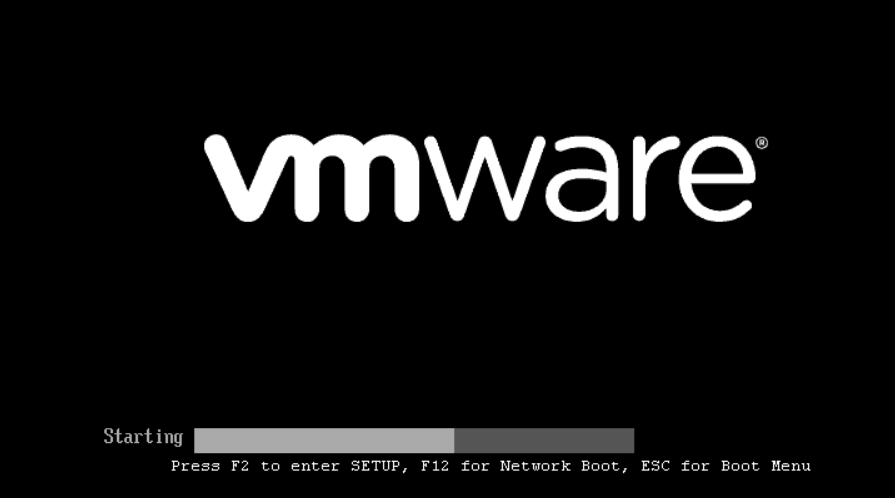
- När du startar om, tryck på "ESC"- knappen för att komma åt GNU GRUB-starthanterarens skärm.
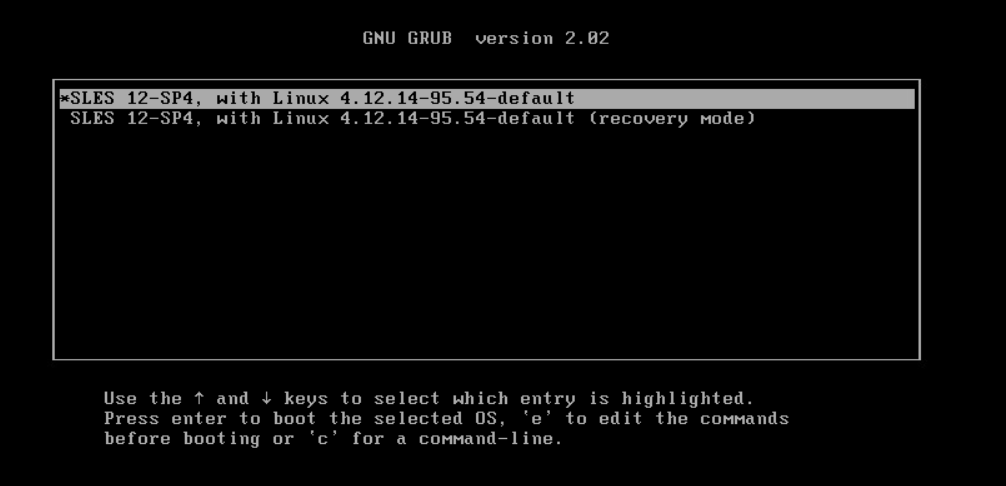
- Välj det första alternativet och skriv "e" för att redigera startkommandot. (OBS! Håll ned Shift-tangenten om GNU GRUB-alternativskärmen inte laddas)
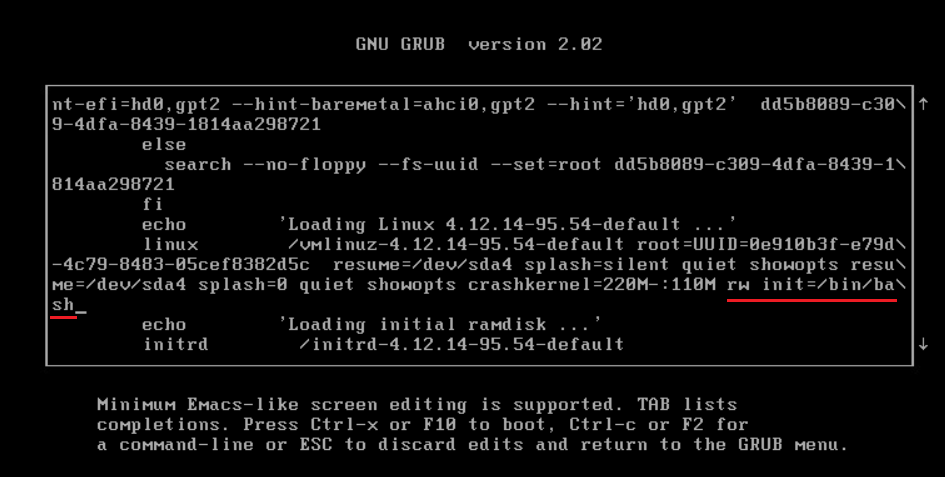
- På starthanterarsidan GNU GRUB lägger du till alternativet att starta ett bash-skal med skrivrättigheter på Linux-raden (se skärmdump): rw init=/bin/bash
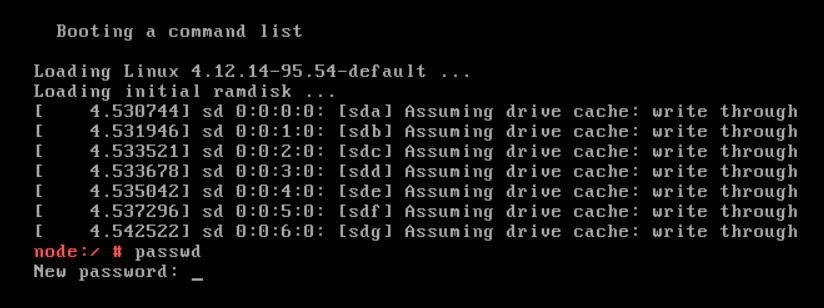
- Tryck på "CTRL+x" för att starta enheten i enanvändarläge med det nya Linux-kärnalternativet.
- Skriv kommandot passwd för att ställa in det nya rotlösenordet: passwd
- Starta om PowerProtect-enheten: starta om
- Om omstartskommandot inte fungerar (fel = "det gick inte att prata med init-demonen") använder du force-alternativet: sudo systemctl omstart --force --force
其他信息
Dells kunskapsbas 000020479 – Så här ändrar du åldersgränsen för OS-lösenord i PowerProtect.
受影响的产品
PowerProtect Data Manager, PowerProtect X400 Appliance, PowerProtect Software文章属性
文章编号: 000181219
文章类型: How To
上次修改时间: 07 8月 2025
版本: 3
从其他戴尔用户那里查找问题的答案
支持服务
检查您的设备是否在支持服务涵盖的范围内。