Функція PowerProtect: Як скинути пароль root з однокористувацького режиму
摘要: Кроки скидання можуть бути використані в разі втрати пароля root або кроки відновлення простроченого облікового запису не працюють (538547 Dell KB). Це стосується PowerProtect Data Manager (PPDM). ...
本文适用于
本文不适用于
本文并非针对某种特定的产品。
本文并非包含所有产品版本。
说明
- Відкрийте сеанс браузера у веб-клієнті vSphere та пройдіть автентифікацію за допомогою облікового запису адміністратора.
- Перегляньте інвентар, щоб знайти пристрій PowerProtect (PPDM) і зробити знімок віртуальної машини.
- Запустіть вікно віддаленої консолі VMware для пристрою PowerProtect.
- Виберіть опцію «Перезавантажити гостьову ОС» для пристрою PowerProtect.
- Під час перезавантаження натисніть кнопку "ESC", щоб отримати доступ до екрана завантажувача GNU GRUB.
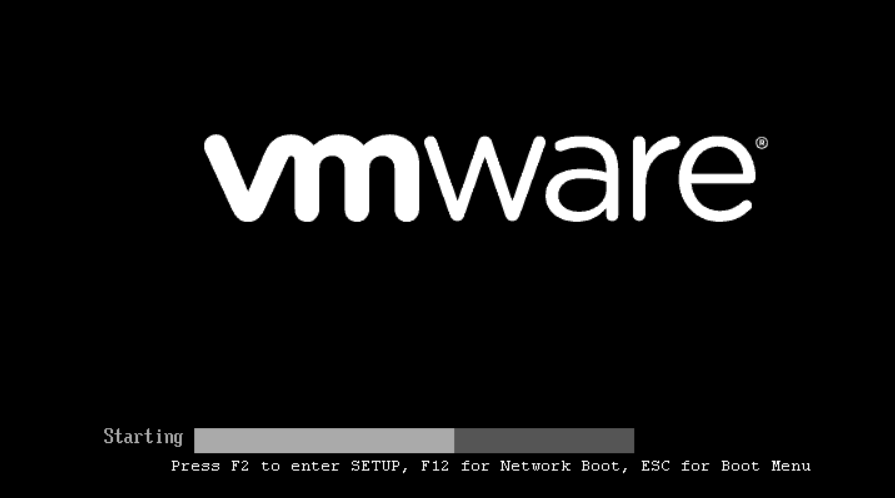
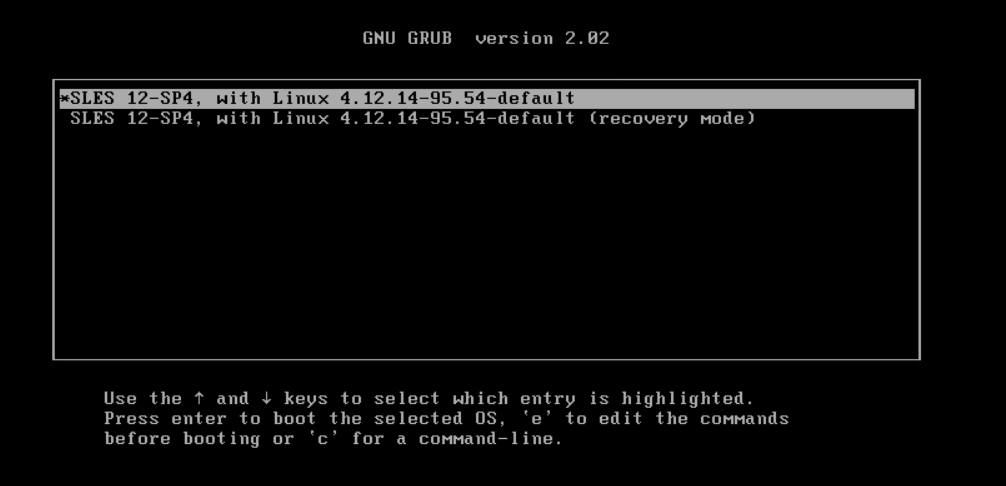
- Виберіть перший варіант і введіть «e», щоб відредагувати команду завантаження. (ПРИМІТКА. Утримуйте клавішу Shift, якщо екран параметрів GNU GRUB не завантажується)
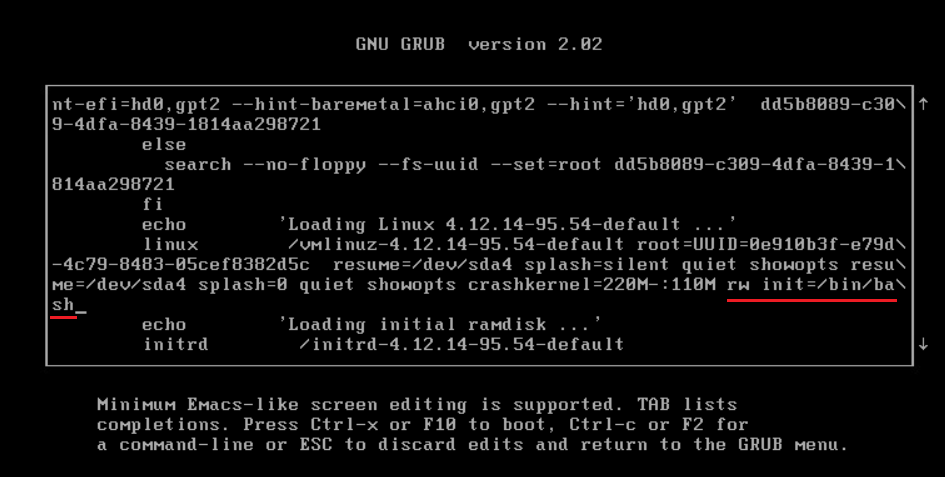
- На сторінці завантажувача GNU GRUB додайте опцію запуску оболонки bash з правами на запис у рядку Linux (див. знімок екрана): rw init=/bin/bash
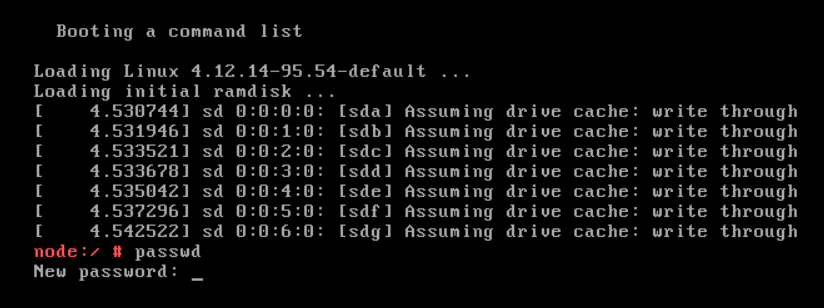
- Натисніть "CTRL+x", щоб завантажити базову систему в однокористувацькому режимі з новою опцією ядра Linux.
- Введіть команду passwd , щоб встановити новий пароль root: passwd
- Перезапуск пристрою PowerProtect: перезавантаження
- Якщо команда перезавантаження не працює (error = "failed to talk to init daemon"), використовуйте опцію force: sudo systemctl reboot --force --force
其他信息
Dell Knowledge Base 000020479 - Як змінити політику старіння пароля ОС в PowerProtect.
受影响的产品
PowerProtect Data Manager, PowerProtect X400 Appliance, PowerProtect Software文章属性
文章编号: 000181219
文章类型: How To
上次修改时间: 07 8月 2025
版本: 3
从其他戴尔用户那里查找问题的答案
支持服务
检查您的设备是否在支持服务涵盖的范围内。