PowerEdge: 14G服务器通过F11安装Windows Server 2016
摘要: 本文章提供14G服务器通过F11安装Windows Server 2016
本文适用于
本文不适用于
本文并非针对某种特定的产品。
本文并非包含所有产品版本。
症状
1. 首先插入U盘或者光盘,开机自检,根据屏幕右上角提示,按[F11] 进入[Boot Manager] 设置.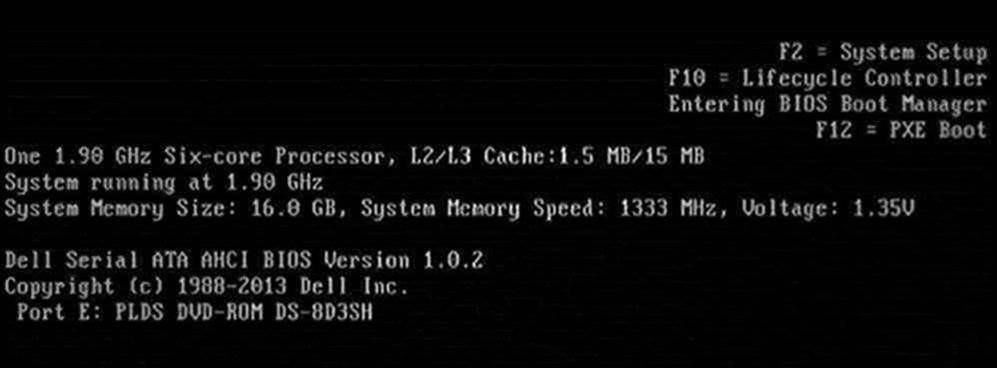
2. 在设置界面选择 [BIOS Boot Menu], 选择 [One-shot UEFI Boot Menu] 或者 [One-shot BIOS Boot Menu]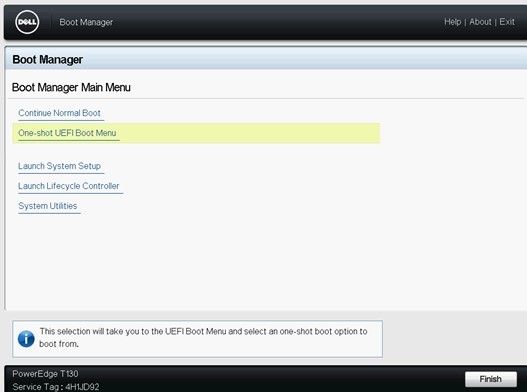
3. 根据您系统介质类型选择对应启动方式,如果是操作系统光盘则选择DVD启动,如果是U盘安装则选择USB启动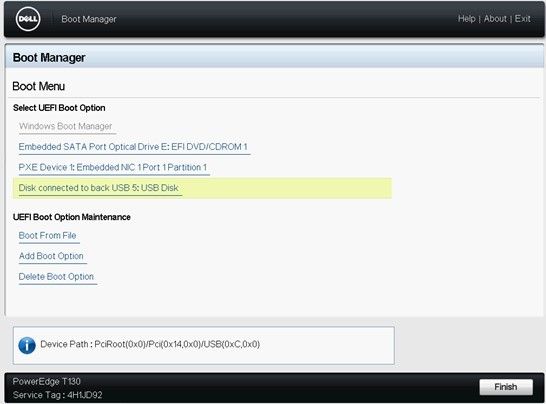
4. 选择对应启动项之后服务器会自动重启并开始操作系统的安装。Windows文件加载过程需要5-10分钟,请您耐心等待。
注意:若您的服务器上已有旧系统,重启过程中显示器会显示 “Press any key to boot from CD/DVD rom”,此时请您按任意继续,否则将进入旧系统;若该服务器无系统,则能直接从当前光驱启动载入文件开始安装。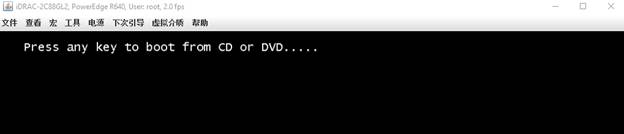
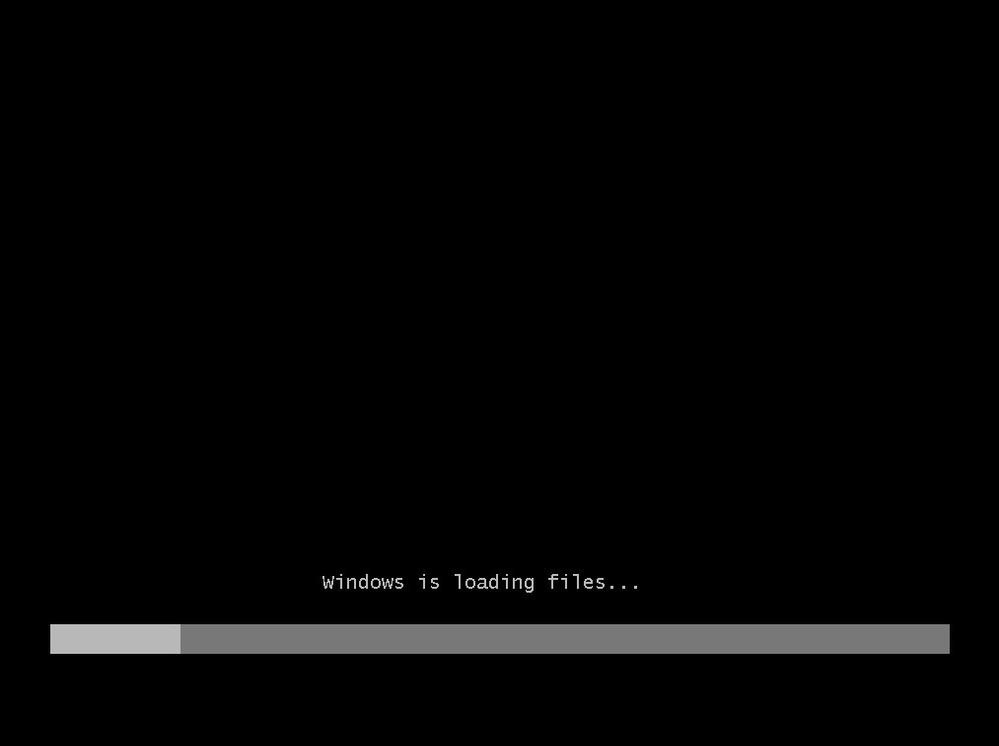
5. 文件加载完成,确认语言信息点击[下一步]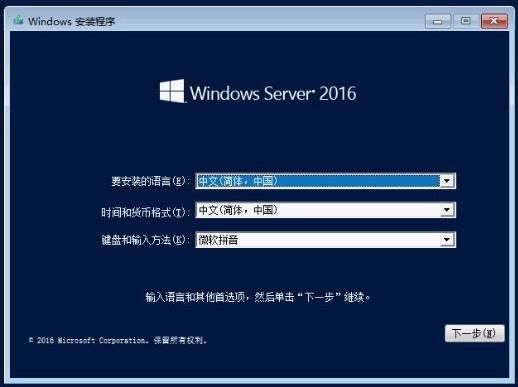
6. 点击[现在安装]继续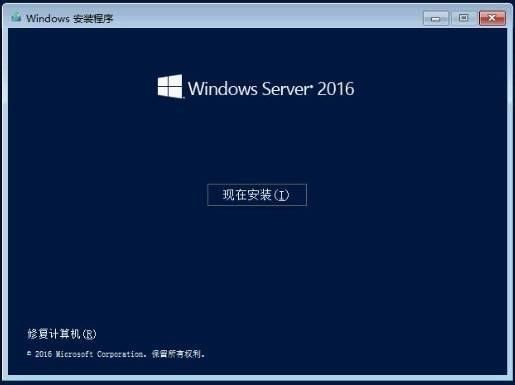
7. 选择要安装的操作系统,此界面下选择带“桌面体验”的操作系统版本安装并点击[下一步]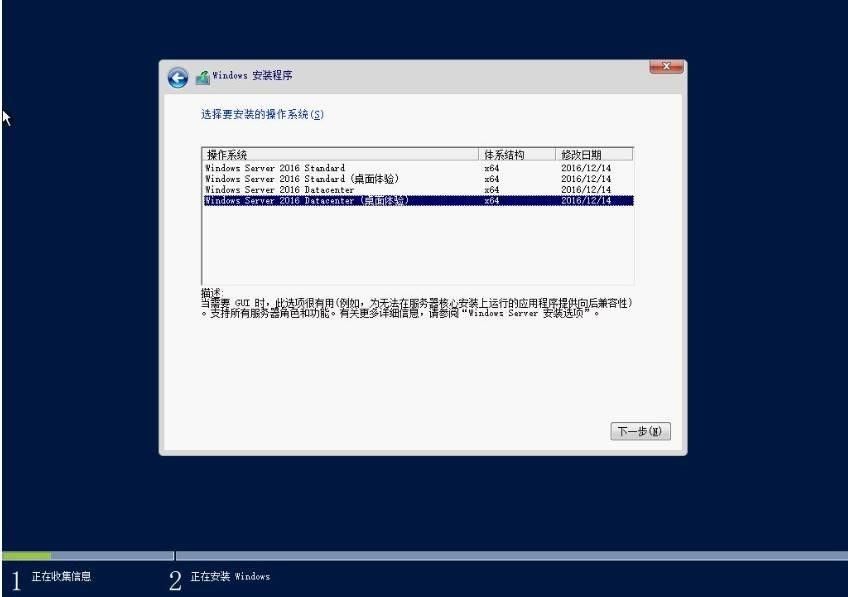
8. 阅读许可协议并勾选“我接受许可条款”点击[下一步]继续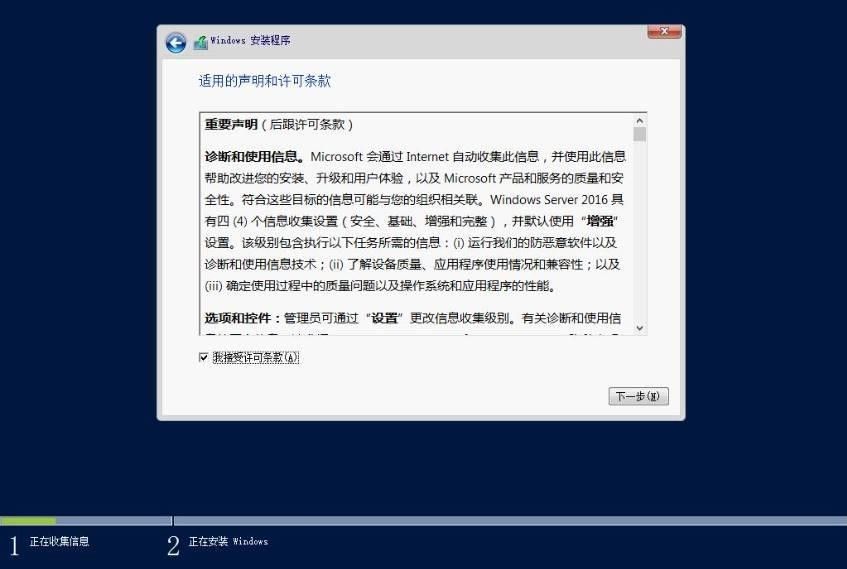
9. 选择安装类型为[自定义安装]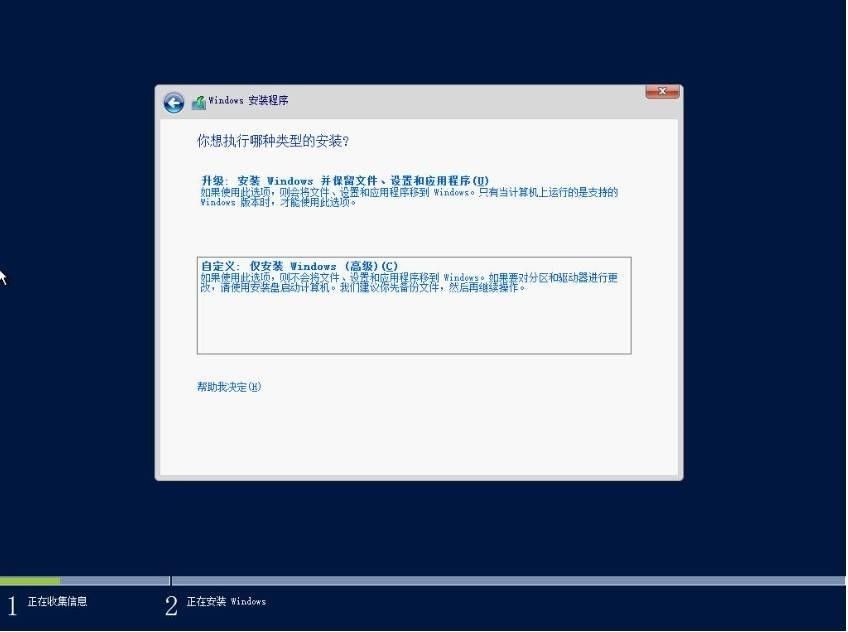
10. 点击“驱动器选项(高级)“进行分区并选择需要安装操作系统的分区点击[下一步]继续。
注意:如果此步骤无法识别硬盘,这是由于缺少阵列卡驱动的原因,需要进行手动加载。阵列卡驱动需要提前下载好,并将下载好的驱动文件双击加压,放到U盘根目录下。点击[加载驱动程序] 之后选择 [浏览] 找到对应阵列卡驱动并选中加载。
11. 等待系统安装完成。此过程需要 15-30 分钟,请耐心等待。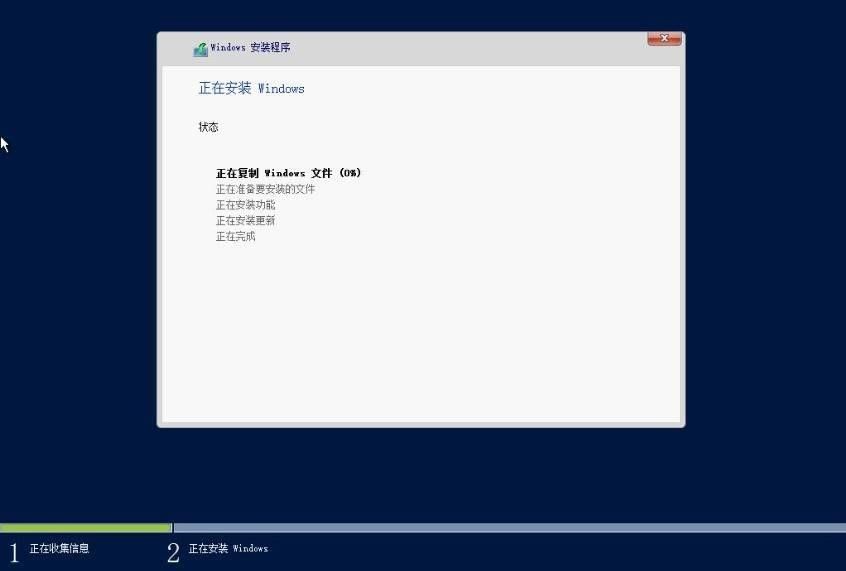
12. 系统安装完毕后会自动重启并进入系统设置界面。
备注:操作系统密码设置需要符合密码规范:需要至少三种字符类型,包括大小写英文,数字,特殊符号。密码长度至少需要 6 位。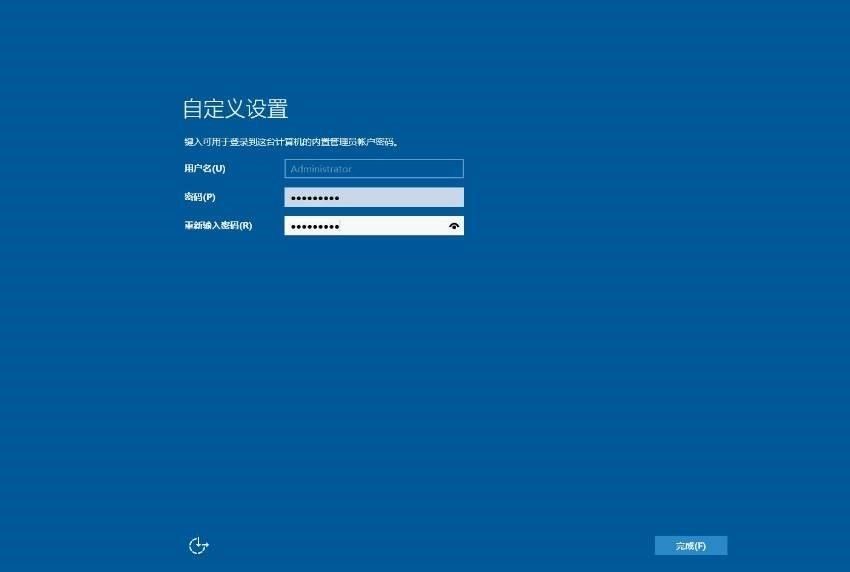
原因
NA
解决方案
NA
受影响的产品
Rack Servers, Tower Servers文章属性
文章编号: 000181478
文章类型: Solution
上次修改时间: 07 1月 2026
版本: 6
从其他戴尔用户那里查找问题的答案
支持服务
检查您的设备是否在支持服务涵盖的范围内。