Instalace aplikací Adobe Photoshop Elements a Premier Elements do počítačů Dell
摘要: Tento článek pojednává o stažení a instalaci aplikací Adobe Photoshop Elements nebo Adobe Premier Elements prodávaných na platformách Dell.
本文适用于
本文不适用于
本文并非针对某种特定的产品。
本文并非包含所有产品版本。
说明
POZNÁMKA: U zařízení Dell prodávaných v roce 2025 a později byla aplikace Dell Digital Delivery nahrazena nástrojem Dell Optimizer pro získání produktových klíčů nebo licenčních klíčů. V případě zařízení Alienware byla aplikace Dell Digital Delivery nahrazena aplikacemi zakoupenými společností Dell.
Další informace o migraci naleznete v článku Informace o zakoupených aplikacích ve znalostní bázi Dell Dell Optimizer verze 6.x.
Chcete-li nainstalovat aplikace zakoupené společností Dell, navštivte stránku obchodu Microsoft Store .
Další informace o migraci naleznete v článku Informace o zakoupených aplikacích ve znalostní bázi Dell Dell Optimizer verze 6.x.
Chcete-li nainstalovat aplikace zakoupené společností Dell, navštivte stránku obchodu Microsoft Store .
Dotčené produkty:
- Adobe Photoshop Elements 2020 a novější
- Adobe Premier Elements 2020 a novější
Dotčené operační systémy:
- Windows
Varování: Tyto kroky se týkají pouze aplikací Adobe Photoshop Elements nebo Adobe Premier Elements zakoupených s hardwarem Dell.
Instalace produktu:
- V nabídce Start systému Windows vyhledejte položku Dell Optimizer nebo Aplikace zakoupené společností Dell.
- V nástroji Dell Optimizer (na kartě Zakoupené aplikace klikněte na možnost Získat aplikace) nebo v části Zakoupené aplikace Dell vyhledejte aplikaci Adobe Photoshop Elements & Premier Elements [VERZE] a zkopírujte poskytnutý produktový klíč nebo licenční klíč podle verze produktu. Zkopírujte tento klíč do Poznámkového bloku nebo Wordu, protože je potřeba k instalaci.
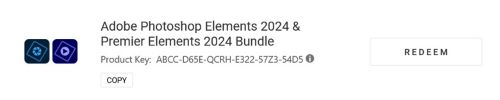 Poznámka:
- Na výše uvedeném snímku obrazovky byl vynechán 16místný alfanumerický licenční klíč nebo kód Product Key.
- Společnost Adobe odkazuje na licenční klíč nebo kód Product Key jako na kód pro uplatnění.
- Vaše verze aplikací Adobe Photoshop Elements a Adobe Premier Elements se může od snímku obrazovky lišit.
- Na výše uvedeném snímku obrazovky byl vynechán 16místný alfanumerický licenční klíč nebo kód Product Key.
- Kliknutím na tlačítko Redeem automaticky přejdete na https://www.adobe.com/go/getserial
.
- Zadejte své Adobe ID nebo přidruženou e-mailovou adresu a klikněte na tlačítko Pokračovat.
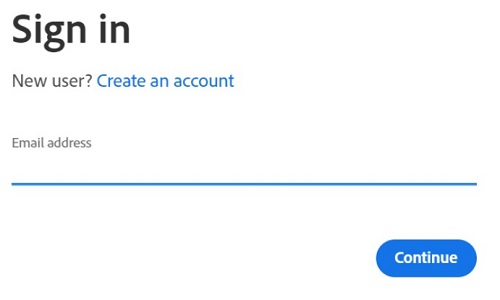 Poznámka:
- Nápovědu k účtu naleznete v článku https://helpx.adobe.com/manage-account/kb/account-password-sign-help.htm
- Pokud produkt Adobe používáte poprvé, klikněte na možnost Vytvořit účet.
- Společnost Dell nemůže uživatelům pomoci s problémy s účtem třetí strany (Adobe). Další pomoc vám poskytne dodavatel.
- Nápovědu k účtu naleznete v článku https://helpx.adobe.com/manage-account/kb/account-password-sign-help.htm
- Vložte licenční klíč, kód Product Key (krok 2) a klikněte na tlačítko Redeem. Nezapomeňte vložit klíč , abyste předešli případným chybám. Poté klikněte na tlačítko "Redeem".
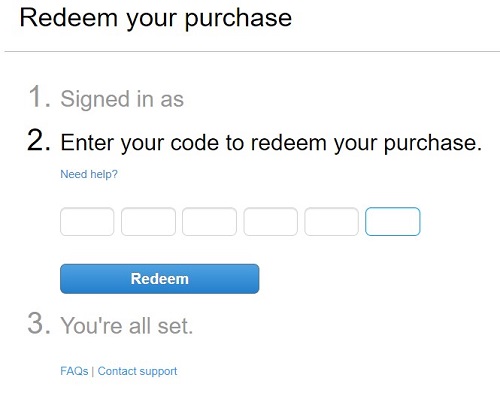 Poznámka:
- Uživatelské jméno a kód pro využití byly z výše uvedeného snímku obrazovky odebrány.
- Pokud dojde k chybě Tento kód již byl uplatněn , přečtěte si článek Kód produktu Adobe již byl uplatněn , kde najdete kroky k řešení.
Varování:- Kód pro uplatnění (krok 2) lze použít pouze jednou.
Upozornění:- Po použití kódu pro využití je nutné aktivovaný produkt před opětovnou instalací deaktivovat z důvodu přeinstalace z důvodu přeinstalace nebo výměny stroje.
- Další informace naleznete v článku https://helpx.adobe.com/download-install/kb/activate-deactivate-products.html
- Další informace naleznete v článku https://helpx.adobe.com/download-install/kb/activate-deactivate-products.html
- Pokud nedojde k deaktivaci, opětovná instalace produktu bude zakázána.
- Poznamenejte si sériové číslo. Toto sériové číslo, které je vyžadováno pro aktivaci softwaru, se liší od licence a kódu Product Key dříve zkopírovaného z aplikace Dell Digital Delivery. Po zaznamenání sériového čísla klikněte na tlačítko Stáhnout.
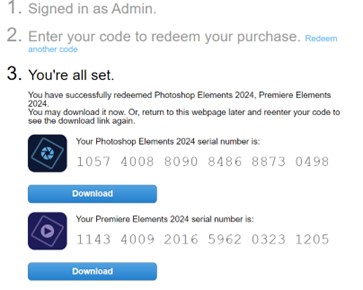 Poznámka:
- Sériová čísla produktů byla z výše uvedeného snímku obrazovky odebrána.
- Sériové číslo (krok 6) se liší od 16místného alfanumerického klíče pro uplatnění (krok 2).
Upozornění:- Neopouštějte tuto webovou stránku, dokud nenainstalujete všechny příslušné produkty.
- Společnost Dell důrazně doporučuje zaregistrovat sériové číslo u společnosti Adobe na adrese https://account.adobe.com/products
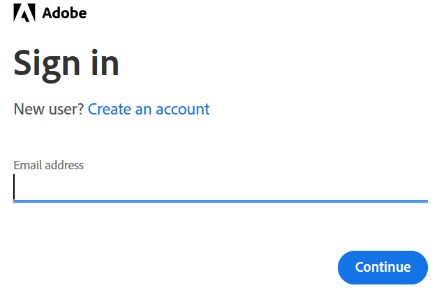
- V místním okně vyplňte pole Adobe ID a klikněte na možnost Continue.
- Potvrďte e-mailovou adresu a klikněte na možnost Continue.
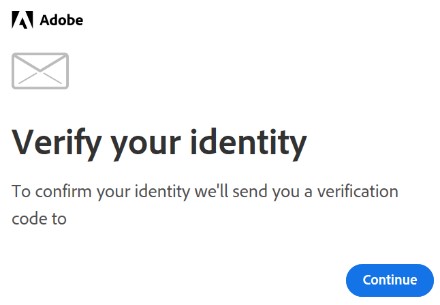 Poznámka: Z výše uvedeného snímku obrazovky byla odebrána e-mailová adresa uživatele.
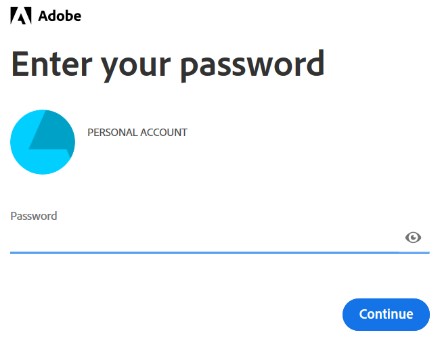
 - Zadejte heslo do pole Password v části Adobe ID a klikněte na možnost Continue.
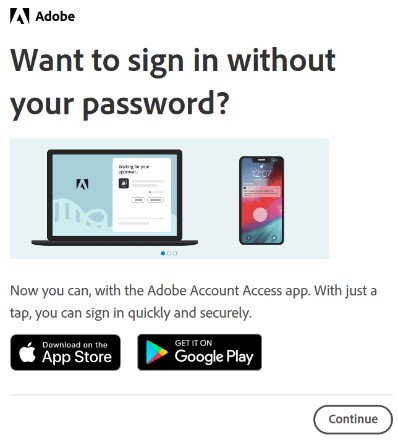
- Klepněte na tlačítko Continue.
- Klikněte na možnost Continue.
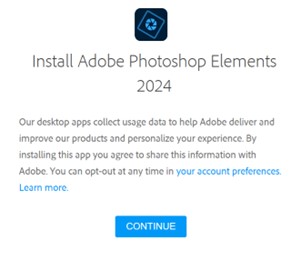
- Volitelně můžete změnit jazyk nebo umístění instalace. Pokračujte kliknutím na tlačítko Continue.
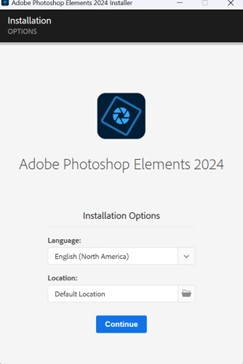 Poznámka: Kliknutím na tlačítko Continue spustíte proces instalace.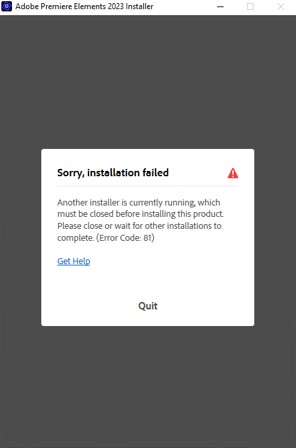
- Vyberte software, který chcete nainstalovat.
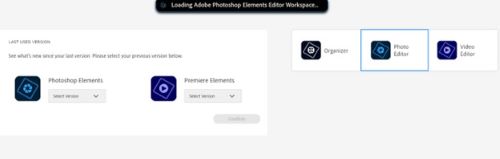
- Přihlaste se k účtu Adobe.
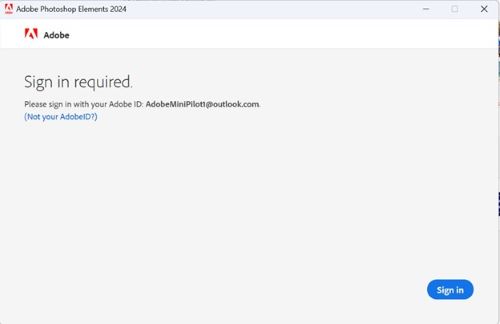
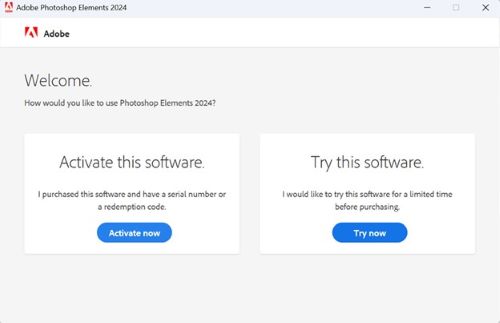
- Klikněte na tlačítko Activate Now.
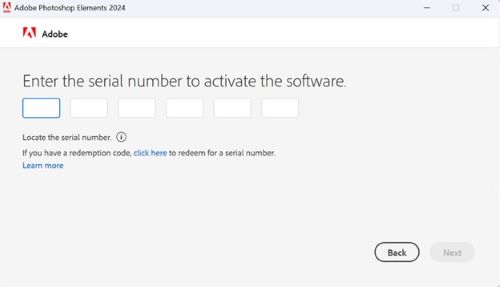
- Vložte Sériové číslo z kroku 6. Klikněte na tlačítko Next.
- Po dokončení instalace můžete volitelně přejít ke kroku 6 a nainstalovat další produkt.
其他信息
视频
受影响的产品
Alienware, Dell All-in-One, Dell Pro All-in-One, Dell Pro Max Micro, Dell Pro Max Slim, Dell Pro Max Tower, Dell Pro Micro, Dell Pro Slim, Dell Pro Tower, Dell Slim, Dell Tower, Inspiron, Legacy Desktop Models, OptiPlex, Vostro, XPS, G Series
, G Series, Alienware, Dell Plus, Dell Pro, Dell Pro Max, Dell Pro Plus, Dell Pro Premium, Inspiron, Latitude, Dell Pro Rugged, Vostro, XPS, Legacy Laptop Models, Fixed Workstations, Mobile Workstations, Dell Pro Max Micro XE FCM2250, Dell Pro Max Slim XE FCS1250, Dell Pro Max Tower T2 XE FCT2250, Dell Pro Max 16 XE MC16250, Dell Pro Micro Plus XE QBM1250, Dell Pro Slim Plus XE5 QBS1250, Dell Pro Tower Plus XE5 QBT1250
...
产品
Business and Office文章属性
文章编号: 000182101
文章类型: How To
上次修改时间: 04 11月 2025
版本: 31
从其他戴尔用户那里查找问题的答案
支持服务
检查您的设备是否在支持服务涵盖的范围内。