Data Domain:如何从 Dell Digital Locker 检索 iDRAC9 Enterprise 许可证
摘要: 本文介绍如何通过我的帐户从 Dell Digital Locker 下载 Data Domain 系统的 iDRAC9 Enterprise 许可证副本。
本文适用于
本文不适用于
本文并非针对某种特定的产品。
本文并非包含所有产品版本。
说明
⚠️注:要下载 iDRAC9 Enterprise 许可证,您必须登录到与目标设备的服务编号关联的 Dell.com 帐户。
- 转至“我的帐户”(https://www.dell.com/myaccount) 使用购买时使用的电子邮件地址或为您分配软件许可证时使用的电子邮件地址登录戴尔我的帐户。
- 有关创建或更新“我的帐户”登录信息的问题,请参阅我的帐户常见问题 (https://www.dell.com/support/contents/article/eSupport-Order-Support/my-account)。
- 单击菜单上的 软件许可证和订阅 ,然后选择 软件许可证。
- 有关 Dell Digital Locker 的更多信息,请转至 Dell Digital Locker 快速入门指南 (https://www.dell.com/software-and-subscriptions/QuickGuide)。
- 如果您在查找订单或登录到 Locker 时遇到麻烦,请通过以下链接联系戴尔支持:联系订单支持(https://www.dell.com/support/contents/category/Contact-Information/Customer-Support)。
步骤
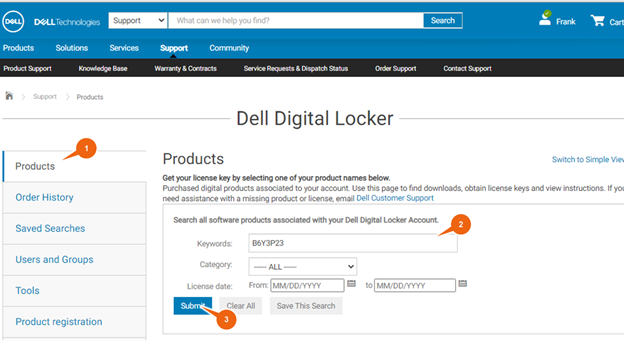
- 导航到 Dell Digital Locker(软件许可证)并登录站点后,选择屏幕左侧的产品选项卡。
- 输入要检索其 iDRAC9 Enterprise 许可证的设备的服务编号。
- 选择“提交”按钮。
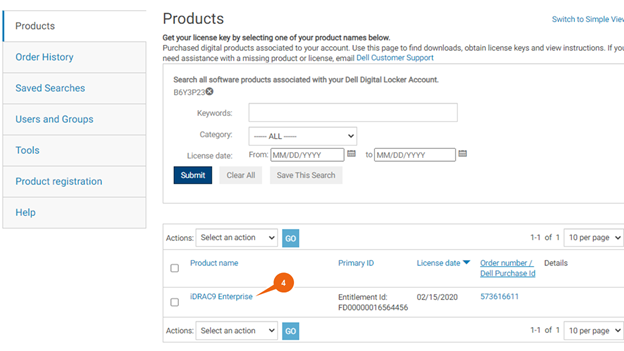
- 显示目标设备的记录后,选择 iDRAC9 Enterprise 链接。
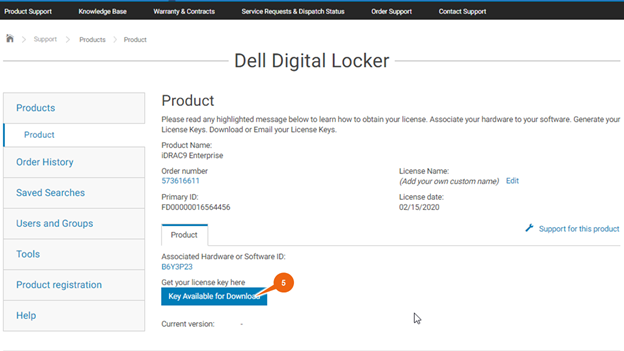
- 当显示产品详细信息页面时,选择可供下载的密钥按钮。
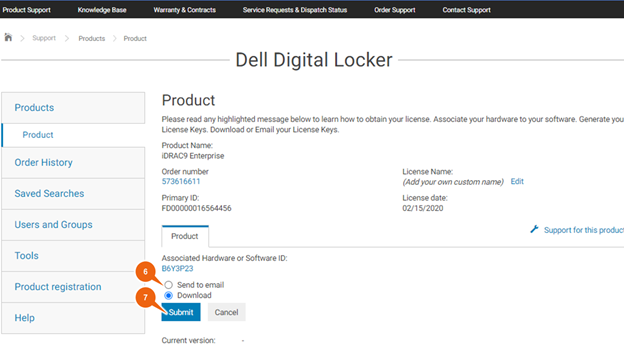
- 显示这些选项时,选择下载或发送到电子邮件选项。
- 选择“提交”按钮以开始下载过程。
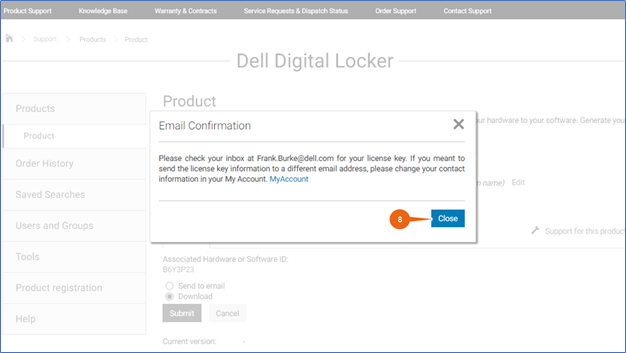
- 如果选择了“发送到电子邮件”选项,则会显示电子邮件确认消息。选择关闭按钮以在阅读邮件后关闭邮件。
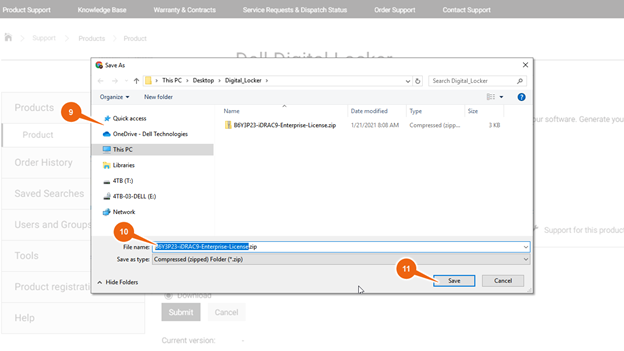
- 如果选择了下载选项,则会显示另存为对话框,导航到要保存 .zip 文件的位置。
- 请考虑将文件从默认文件名 License.zip 重命名为更有意义的名称。
- 选择“保存”按钮。
受影响的产品
Data Domain文章属性
文章编号: 000183997
文章类型: How To
上次修改时间: 05 11月 2025
版本: 2
从其他戴尔用户那里查找问题的答案
支持服务
检查您的设备是否在支持服务涵盖的范围内。