Dell AIOps: Allmänna procedurer för att introducera PowerProtect Data Manager i Dell AIOps
摘要: Introduktionsprocedurer för PowerProtect Data Manager (PPDM) i Dell AIOps
本文适用于
本文不适用于
本文并非针对某种特定的产品。
本文并非包含所有产品版本。
说明
Dell AIOps – översikt
Dell AIOps är ett kostnadsfritt, molnbaserat program som utnyttjar maskininlärning för att proaktivt övervaka och mäta det allmänna tillståndet för Dells produktportfölj genom intelligent, omfattande och prediktiv analys. I den här artikeln beskrivs kraven för att aktivera Dell AIOps på Dell PowerProtect Data Manager-system.
Förutsättningar
- Giltigt Dell ProSupport-avtal (eller senare) för alla enheter som används med Dell AIOps-enheter
omfattas av ProSupport-avtal per enhet. Om du vill kontrollera om en enhet är övertäckt går du till https://www.dell.com/support/contractservices och anger enhetsidentifieraren. - Giltiga användaruppgifter
för Dell Support Se Så här registrerar du dig för att få tillgång till Dell Technologies onlinesupport eller uppgraderar ett befintligt konto för att få hjälp. - Anslutning till säker anslutningsgateway
- Version som stöds: PowerProtect Data Manager 19.0 eller senare
Introduktion
Konfigurera Secure Remote Services
-
Logga in på PowerProtect Data Manager med administratörsbehörighet och gå till Support för systeminställningar>.
-
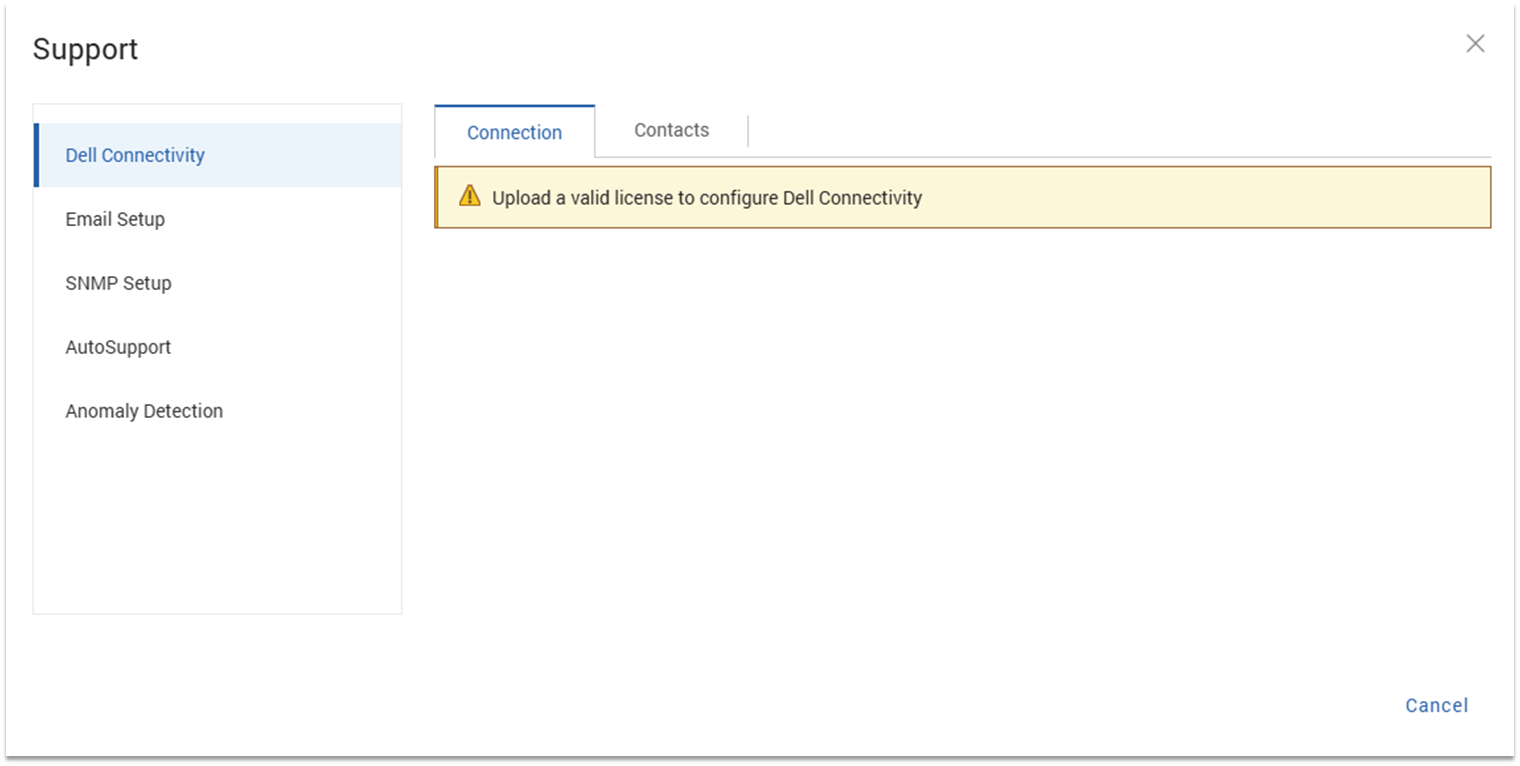
Ladda upp en giltig licens för PowerProtect Data Manager, om den ännu inte är licensierad.
-
När PowerProtect Data Manager har licensierats klickar du på Anslut nu.

-
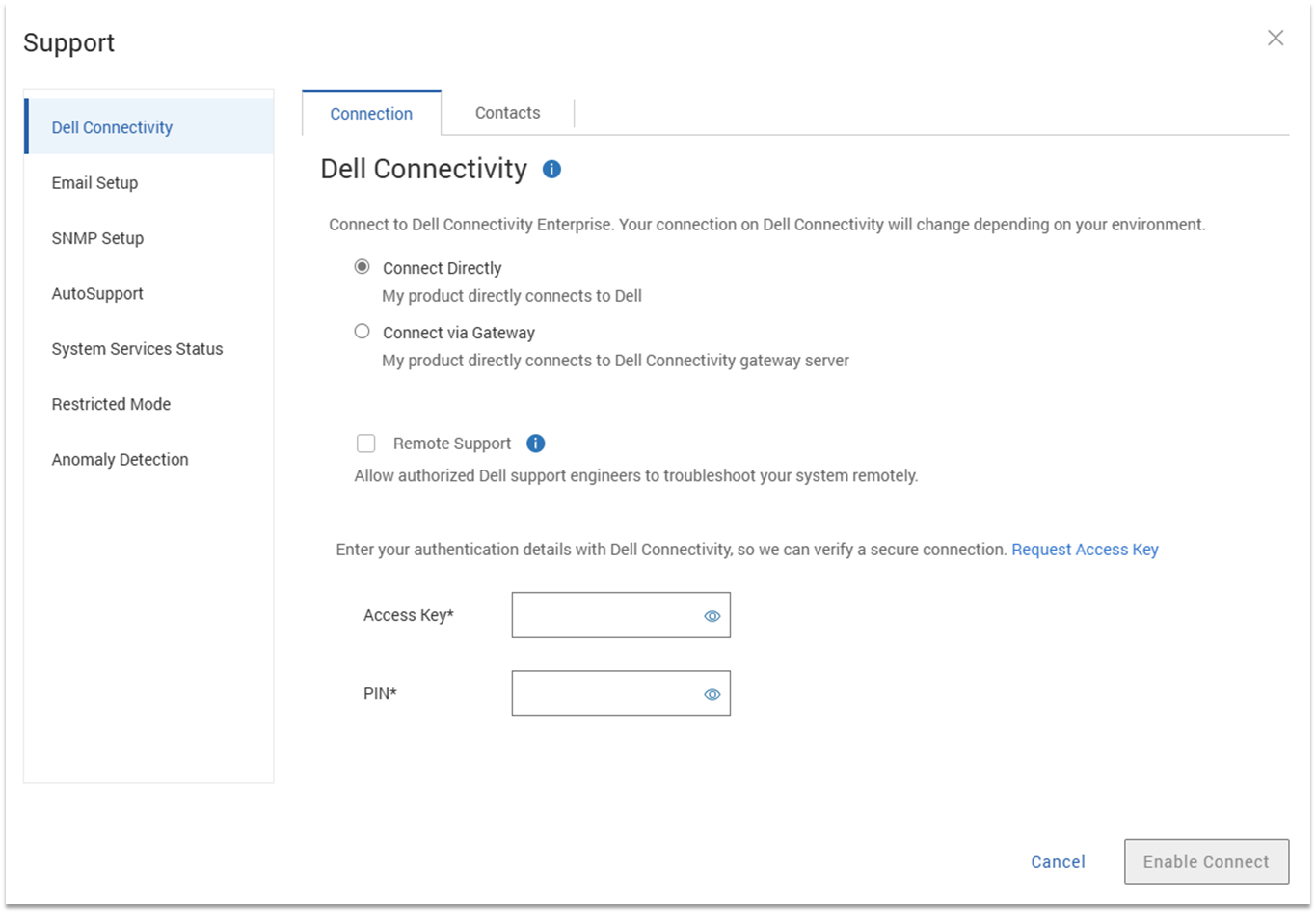
Välj din anslutningstyp: Anslut direkt eller anslut via gateway.
-
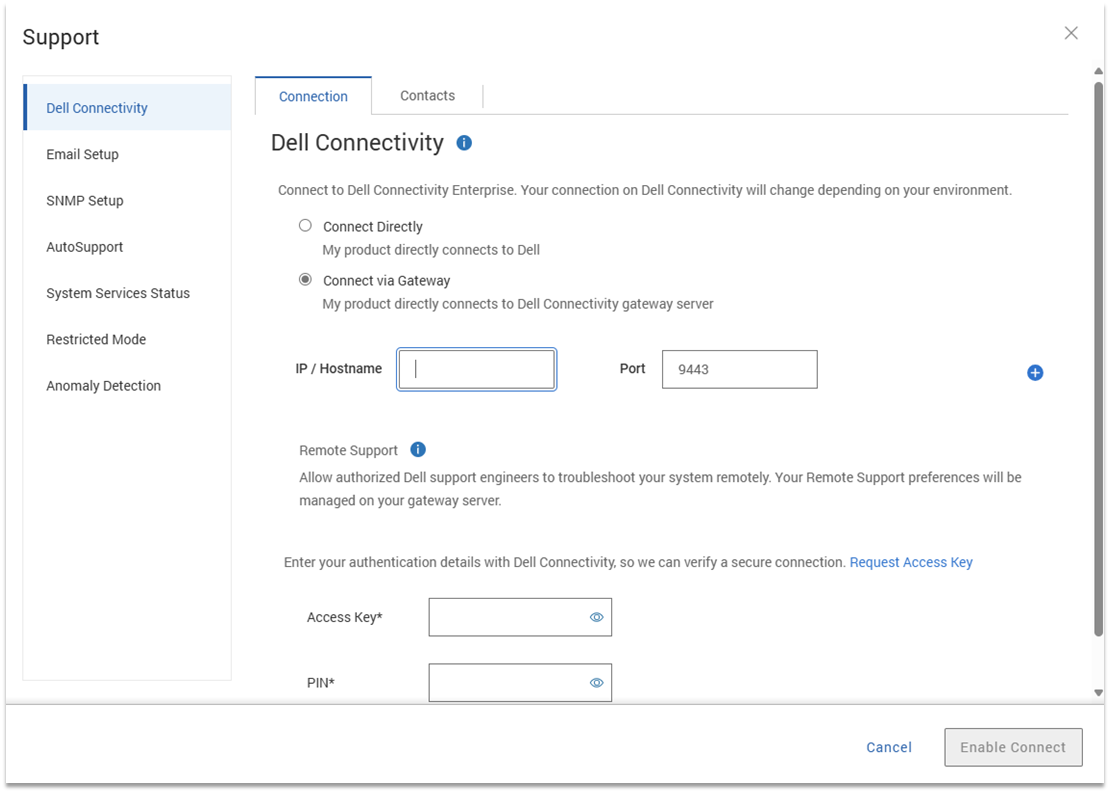
Om du ansluter via gateway anger du IP-adressen och porten för gatewayen.
-
Om du vill kan du välja Fjärrsupport för att låta Dells tekniker felsöka systemet på distans.
-
Generera en inloggningsnyckel och PIN-kod med hjälp av anvisningarna i länken på skärmen.
-
Ange inloggningsnyckeln och PIN-koden i rutorna och klicka sedan på Aktivera anslutning.
-
Fyll i informationen på fliken Kontakter (valfritt).
-
Gå till fliken AutoSupport och välj alternativet Dell-anslutning .
Det här alternativet måste väljas för att skicka information till Dell AIOps. -
Ställ om växlingsknappen Enable AutoSupport till Enabled och klicka sedan på Save.
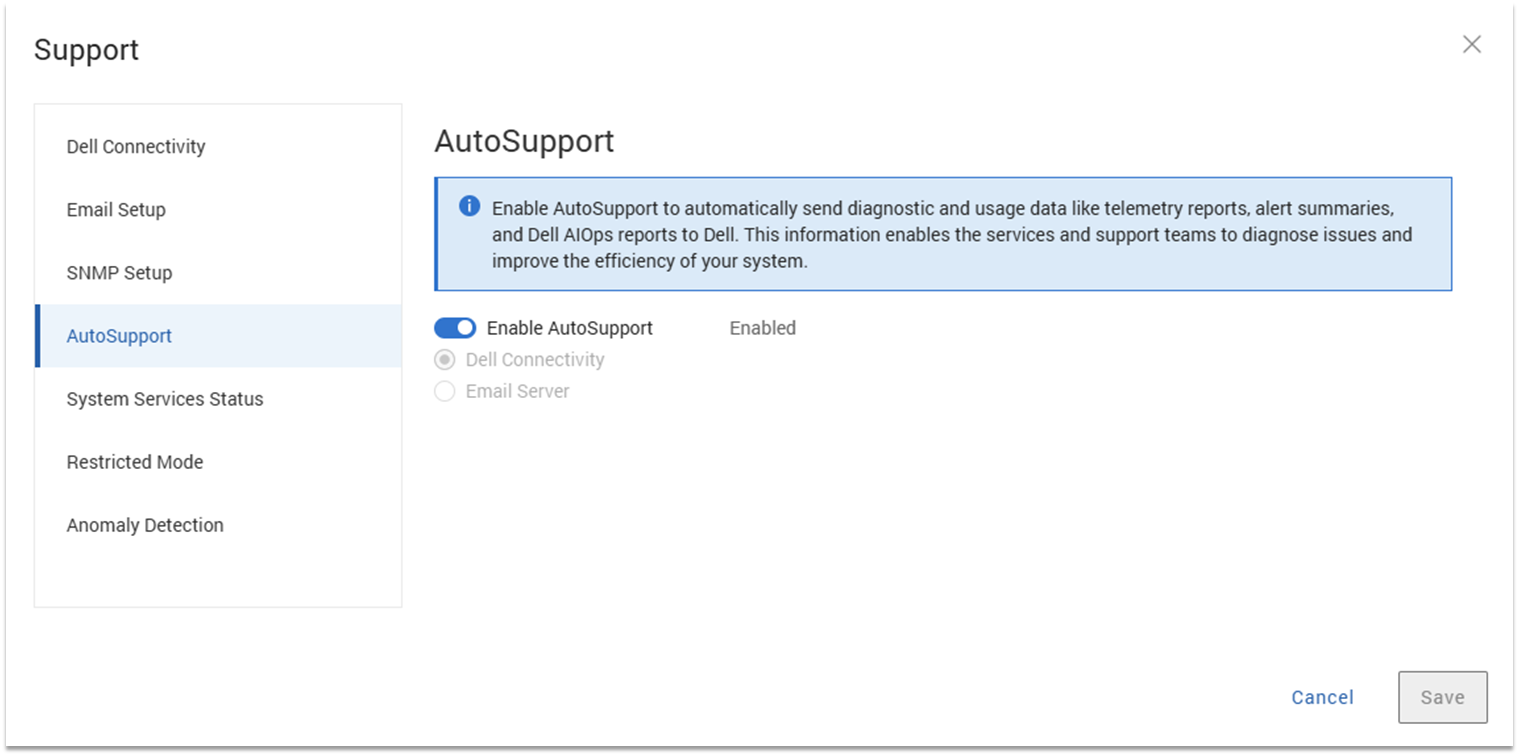
Följande skärmbild visar ett system som har aktiverats för Dell AIOps-datainsamling i PowerProtect Data Manager.

Avaktivera Dell AIOps-datainsamling
Gör följande för att sluta dela data med Dell AIOps:
- Logga in på PowerProtect Data Manager med administratörsbehörighet och gå till Support för systeminställningar>.
- I dialogrutan Support väljer du AutoSupport.
- Ställ om växlingsknappen Enable Auto Support till Disabled.
- Klicka på Save.

Åtkomst till Dell AIOps-portalen:
Öppna Dell AIOps genom att öppna https://aiops.dell.com i webbläsaren.
-
Logga in på Dell AIOps med dina inloggningsuppgifter för Dell Business Support.
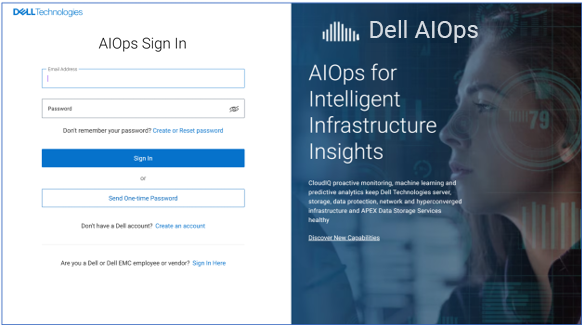
-
Om du är en ny användare som loggar in på Dell AIOps för första gången visas följande introduktionsskärmar.


-
Dell AIOps hämtar de system som är kopplade till användarens webbplats-ID:n baserat på dina supportinloggningsuppgifter. Klicka på Fortsätt.


-
När kommandot har slutförts visas skärmen Lyckades .

-
När du loggar in på Dell AIOps ser du alla system som skickar data till Dell AIOps. I situationer där användaren inte har konfigurerat några system för att skicka data till Dell AIOps dirigeras de till anslutningssidan i Dell AIOps-gränssnittet där de ser sina Dell AIOps-kompatibla system.
Följande skärmbild visar att systemen har anslutits.
产品
CloudIQ, CloudIQ文章属性
文章编号: 000184014
文章类型: How To
上次修改时间: 31 10月 2025
版本: 8
从其他戴尔用户那里查找问题的答案
支持服务
检查您的设备是否在支持服务涵盖的范围内。